Ajouter et réordonner les clips
Ajoutez des clips à la timeline, puis glissez-les dans l'ordre du récit.
Avant de commencer
Nommez les clips que vous prévoyez d'utiliser, ou placez-les dans une section, afin de pouvoir les trouver sur le canvas pendant que la timeline est ouverte. Décidez de l'ordre du récit avant de commencer à glisser ; voir Racontez une petite histoire en trois plans.
Ajouter un clip
- Ouvrez l'Éditeur vidéo ; voir Bases de la timeline.
- Dans le panneau Assets à gauche, trouvez le plan et cliquez sur Ajouter à la timeline, ou glissez-le sur la piste. Depuis le canvas, le menu d'un nœud sélectionné a également Ajouter à la timeline.
- Répétez pour chaque clip. Ou, sur une timeline vide, cliquez sur Laisser l'Agent construire ma timeline et décrivez l'ordre souhaité.
Vous pouvez également demander à l'agent : « ajoute les trois clips de la section Station à la timeline dans l'ordre. »
Un clip déposé peut laisser un espace vide, même sur la piste principale. Sa position dépend de la piste, de l'aimant, de l'accrochage et de l'espace disponible. Vérifiez que le premier clip commence à zéro, puis prévisualisez la séquence.
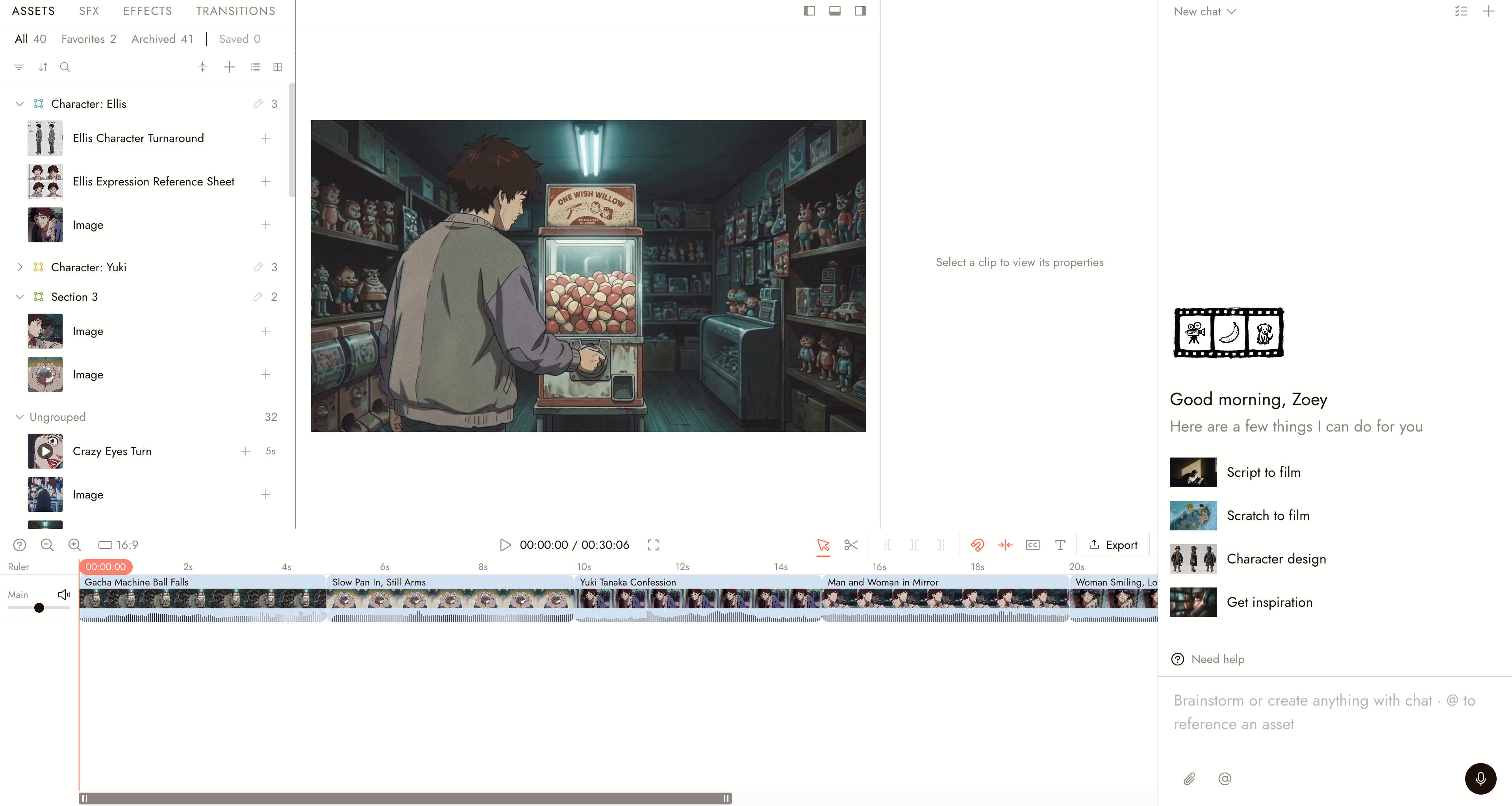
L'Éditeur vidéo avec des clips sur la piste Main. Chaque ligne du panneau Assets a un bouton plus, Ajouter à la timeline.
Une image sur la timeline reste affichée pendant une durée définie ; vous pouvez la modifier ultérieurement en ajustant. Un clip vidéo apporte son audio avec lui.
Réorganiser les clips
- Avec l'Outil de sélection (V), glissez un clip vers la gauche ou la droite le long de la piste.
- Déposez le clip dans sa nouvelle position. L'aimant de la piste principale ferme les espaces lors de la réorganisation sur cette piste. Les autres pistes, ou la piste principale avec l'aimant désactivé, peuvent conserver des espaces.
L'accrochage (N) align les clips avec les bords proches ; il ne ferme pas les espaces. Maintenez Alt pour mettre en pause l'accrochage pendant le glissement.
Pour placer un clip en premier, glissez-le au début de la piste.
Retirer un clip
Sélectionnez le clip et appuyez sur Suppr ou Retour arrière. ⌘Z annule l'action, et ⌘D duplique une sélection. Retirer un clip de la timeline ne supprime pas le nœud du canvas ; vous pouvez le rajouter.
Détacher l'audio
Sélectionnez le clip vidéo, puis choisissez Détacher l'audio sous Propriétés > Son. Cela sépare le son sur une piste audio, afin que vous puissiez déplacer ou remplacer l'audio indépendamment.
Examinez le résultat
- Les clips se jouent dans l'ordre de l'histoire.
- Chaque coupe se produit là où vous l'avez prévue.
- Aucun clip n'est présent deux fois par accident sur la timeline.
Si quelque chose ne va pas
J'ai déplacé un nœud et rien ne s'est passé. L'éditeur vidéo doit être ouvert. Ajoutez le plan depuis son panneau Assets, ou utilisez Ajouter à la timeline sur le nœud.
Le clip s'est placé au mauvais endroit. Avec l'outil Sélection (V), faites-le glisser le long de la piste. Avec l'aimant de piste principale activé, le réordonnancement sur la piste principale ferme les espaces. Vérifiez la nouvelle position et prévisualisez le résultat.
Je veux le même clip deux fois. Ajoutez-le deux fois. Chaque copie peut être ajustée indépendamment.
Supprimer un clip a laissé un espace vide. Vérifiez la piste et l'aimant de piste principale. Activez l'aimant pour la piste principale ou faites glisser le clip suivant vers la gauche, puis prévisualisez.
Suivant
- Ajuster et diviser pour définir où chaque clip commence et se termine.
- Importer l'audio pour ajouter une piste vocale ou de la musique.
- Exporter et télécharger votre film quand la séquence se joue.