Couleurs pour les notes et sections
Colorez un nœud de texte ou une section pour distinguer en un coup d'œil les scènes, personnages ou idées. Choisissez une couleur prédéfinie, ou sélectionnez n'importe quelle couleur et réutilisez-la plus tard depuis Couleurs récentes.
Étapes
- Sélectionnez un nœud de texte ou une section.
- Survolez-le. Une rangée de couleurs apparaît en dessous.
- Cliquez sur un préréglage pour l'appliquer.
La rangée comporte trois parties, de gauche à droite : les préréglages, vos couleurs récentes, et + pour une couleur personnalisée.
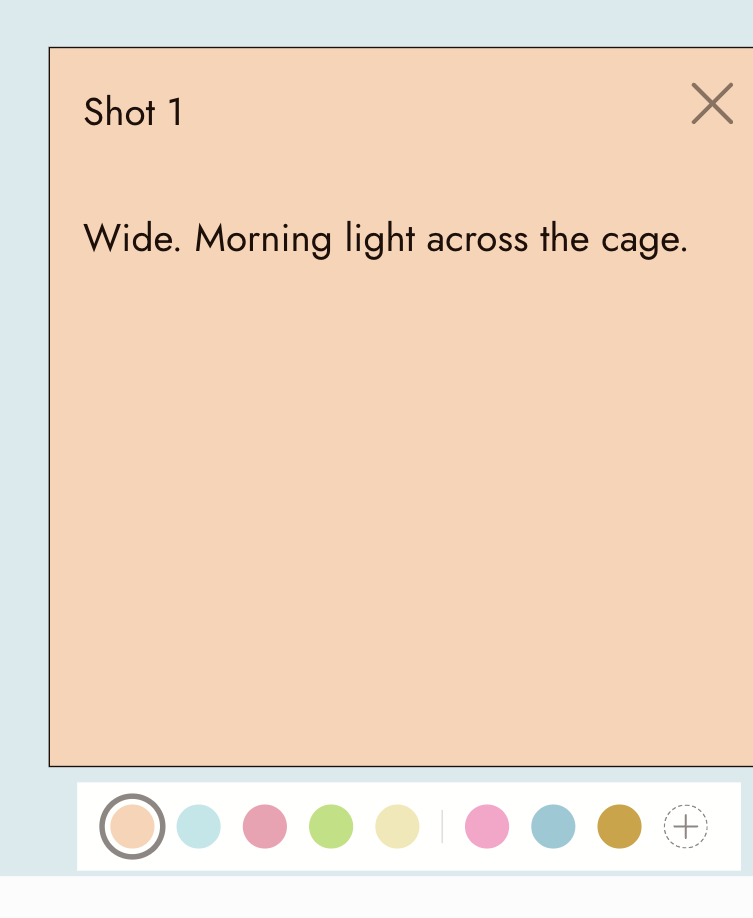
Un nœud de texte sélectionné et sa rangée de couleurs : cinq préréglages, un séparateur, trois couleurs récentes, et +. L'anneau indique la couleur actuelle.
Choisir une couleur personnalisée
- Cliquez sur + à la fin de la rangée de couleurs.
- Faites glisser dans le carré de couleur et le long de la barre de teinte. Le nœud ou la section prévisualise la couleur pendant que vous faites glisser.
- Relâchez pour l'appliquer. Ou saisissez un code hexadécimal tel que
e07ecddans le champ sous le sélecteur et appuyez sur Entrée.
Appuyez sur Échap ou cliquez n'importe où en dehors du sélecteur pour le fermer.
Chaque glissement est une étape dans l'historique d'annulation, donc Cmd+Z (Ctrl+Z sur Windows) revient à la couleur que vous aviez avant ce glissement.
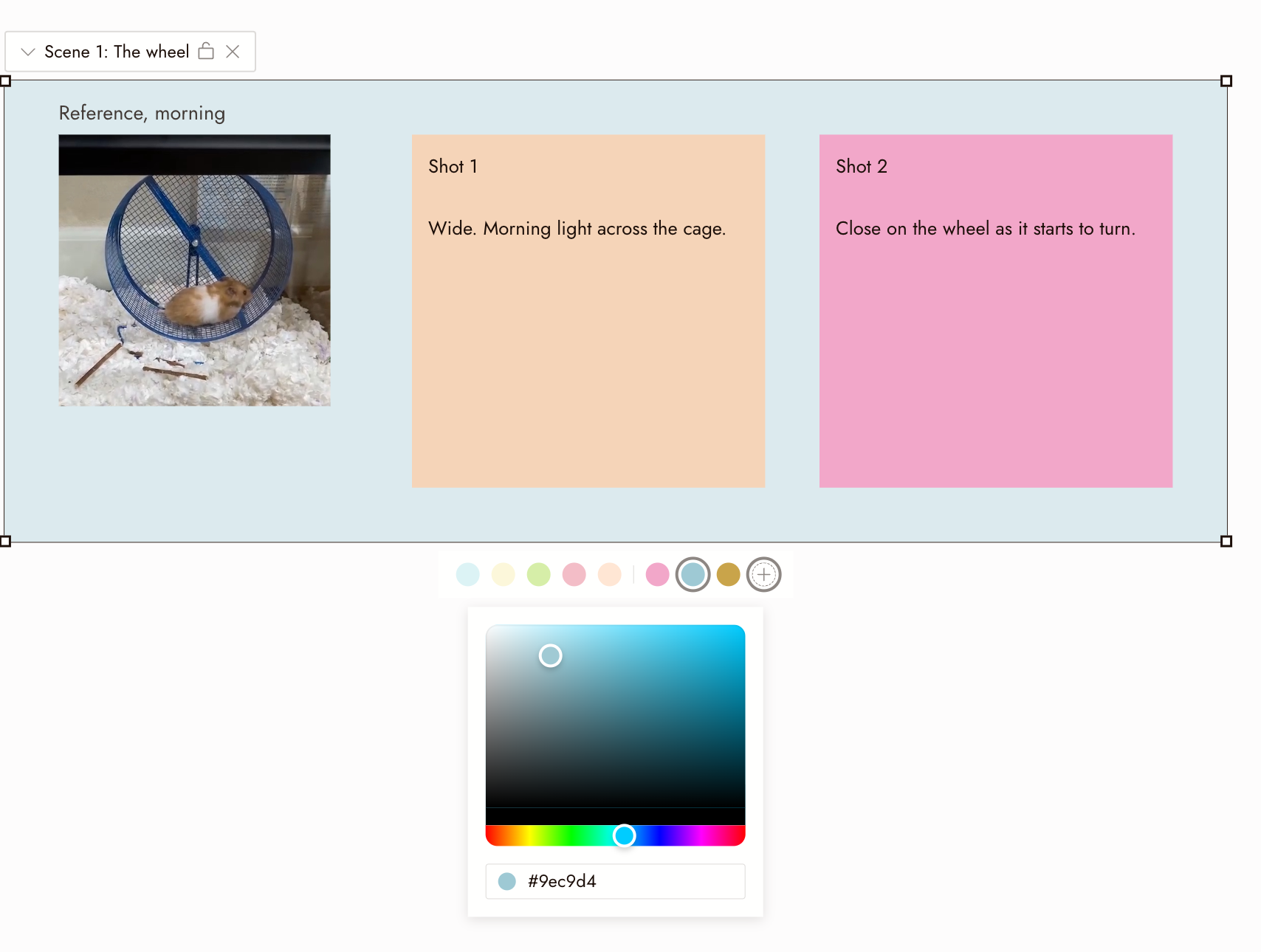
Le sélecteur personnalisé sous une section sélectionnée. Il s'ouvre sur la couleur actuelle, et le champ en dessous affiche son code hexadécimal.
Couleurs récentes
Chaque couleur personnalisée que vous appliquez va en tête des Couleurs récentes, entre les préréglages et +.
- Elle conserve vos 5 dernières couleurs personnalisées, les plus récentes en premier. Appliquer une couleur qui s'y trouve déjà la déplace en tête.
- Elle est partagée entre les nœuds de texte et les sections, donc une couleur choisie pour une note est prête pour la section qui l'entoure.
- Cliquez sur une couleur récente pour l'appliquer à nouveau.
Supprimer une couleur récente
Survolez une couleur dans Couleurs récentes et cliquez sur le petit × dans son coin.
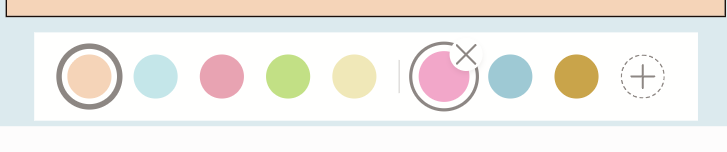
La couleur récente rose, survolée, avec son ×.
Cela la supprime uniquement de la liste. Les nœuds de texte et les sections utilisant déjà cette couleur la conservent.
Où les couleurs sont enregistrées
- Les couleurs sur votre canvas sont enregistrées avec le projet. Elles apparaissent identiques sur tout ordinateur et pour toutes les personnes avec qui vous partagez le canvas.
- Les couleurs récentes sont enregistrées dans votre navigateur. Sur un autre ordinateur ou navigateur, la liste démarre vide jusqu'à ce que vous y choisissiez des couleurs.
Bonnes pratiques
Une couleur par scène ou personnage. Donnez à la section d'une scène et à ses notes la même couleur pour qu'elles se lisent comme un seul groupe.
Gardez les préréglages pour les notes quotidiennes. Réservez les couleurs personnalisées aux quelques éléments que vous souhaitez mettre en valeur.
Si quelque chose ne va pas
Une couleur que j'ai choisie est absente des couleurs récentes. Vous l'avez choisie sur un autre ordinateur ou navigateur, l'avez supprimée, ou elle a disparu après 5 couleurs plus récentes. Les couleurs d'un collaborateur n'apparaissent pas non plus dans votre liste. Choisissez-la à nouveau avec +, ou saisissez son code hexadécimal.
Ma section semble plus pâle que la couleur que j'ai choisie. Une section affiche une teinte claire de sa couleur pour que les nœuds à l'intérieur restent faciles à voir. Une section réduite affiche une teinte légèrement plus forte.
Le texte sur ma note est difficile à lire. Sur une couleur foncée, le texte de la note passe automatiquement en clair. Sur une couleur de ton moyen, choisissez une nuance plus claire ou plus foncée.
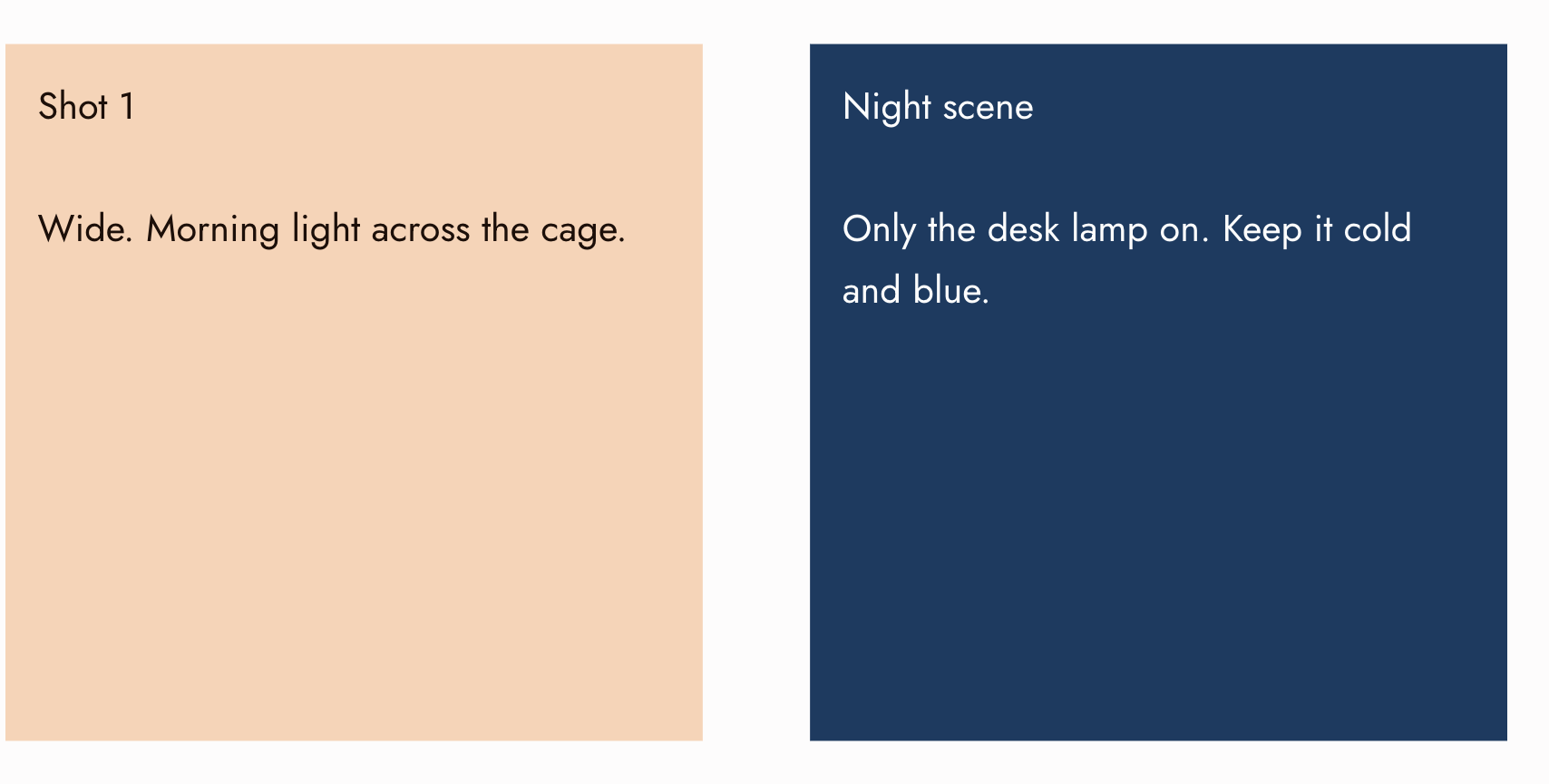
Une note préréglée à côté d'une note personnalisée foncée. Le texte sur la note foncée passe en clair.
Aucune couleur n'est mise en surbrillance dans la rangée. La couleur actuelle est une couleur personnalisée qui ne figure pas dans vos couleurs récentes. Le nœud ou la section la conserve ; cliquez sur n'importe quelle couleur pour la modifier.
Suivant
- Nœuds de texte pour écrire des prompts sur le canvas.
- Sections et dossiers pour regrouper les nœuds par scène.
- Collaboration et partage pour travailler sur un canvas avec d'autres.