Choisir un modèle
Choisissez un modèle pour la tâche et le plan dont vous avez besoin. Il n'existe pas un seul meilleur modèle pour tous les résultats.
Commencez par la tâche
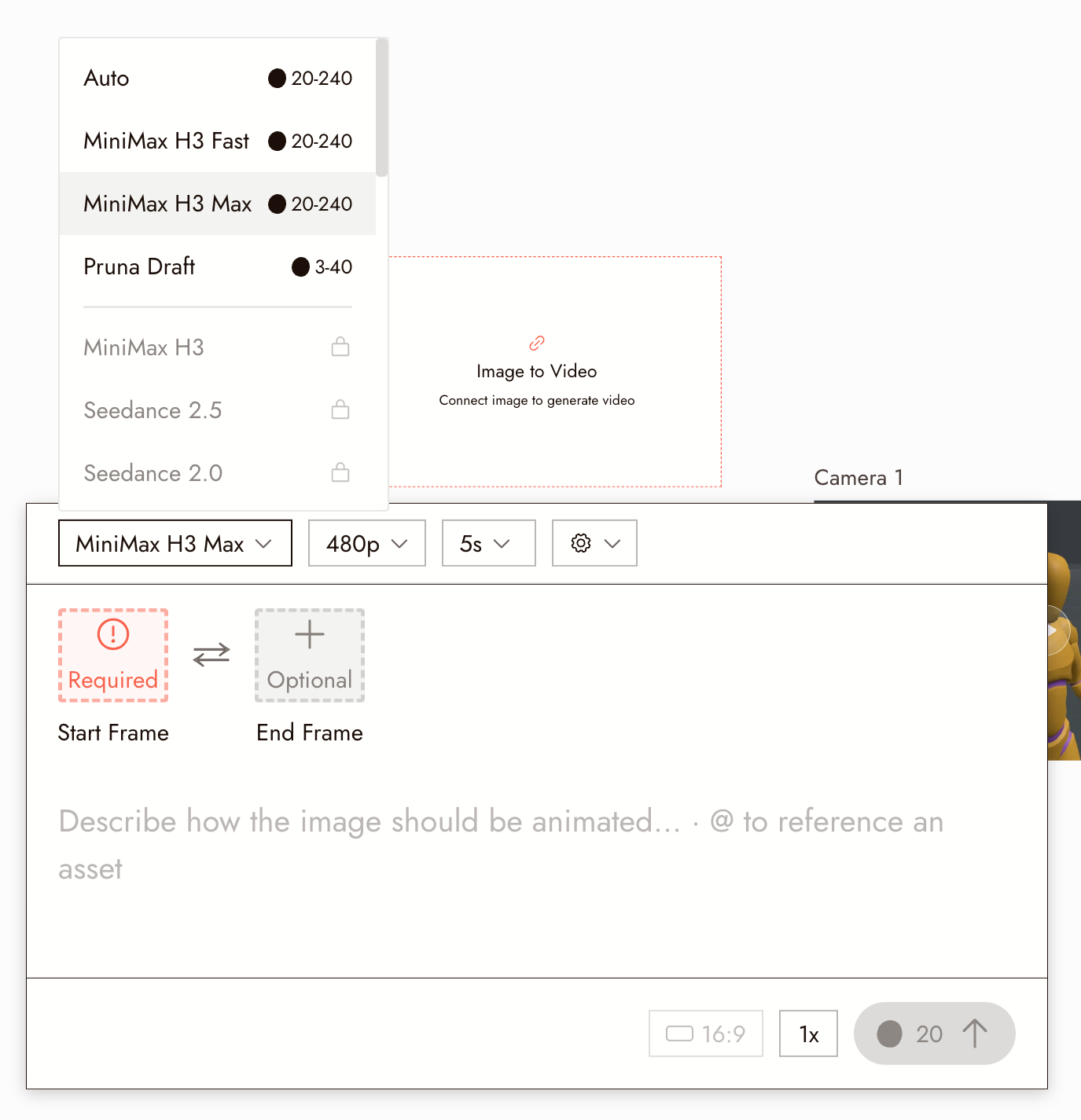
Ouvrez le menu d'un nœud et choisissez Image, Vidéo ou Audio, puis une action. Le menu déroulant Modèle liste les modèles disponibles et leurs fourchettes de crédits. Si un modèle est manquant, vérifiez que vous avez sélectionné la bonne action.
Essayez Auto d'abord
Pour la vidéo, essayez Auto pour un test initial. Il sélectionne un modèle pour la rapidité et la rentabilité. Choisissez un modèle nommé lorsque vous avez besoin d'une capacité spécifique.
Lisez la description
Chaque modèle dans le sélecteur a une description. Lisez-la pour :
- Durée maximale par génération.
- Audio : si le clip est accompagné de son synchronisé.
- Images de début et de fin : si vous pouvez définir où le clip se termine.
- Options de résolution.
- Vitesse et coût : la fourchette de crédits à côté de chaque modèle dans le menu déroulant, et le coût exact sur le bouton Exécuter une fois la durée et la résolution définies.
Ébauche, puis finalisation
Use a draft model or smaller variant while testing the shot and prompt, such as Seedance 2.5 Draft or the Pruna draft model. Once the approach works, choose the model for your final take. A new generation can change the result, so review it before replacing the draft.
Comparez équitablement
Comparez les modèles avec la même référence, le même prompt et la même durée. Vérifiez ce qui compte pour le plan : la cohérence du personnage, l'action voulue et la vitesse de mouvement.
Notez quel modèle fonctionne pour chaque type de plan afin de pouvoir réutiliser ce choix.
Ce que votre abonnement inclut
Some video models require a paid plan. Models outside your plan appear in the dropdown with a lock. A model that is temporarily unavailable, such as Midjourney right now, shows greyed out. On the free plan that leaves Auto, the two MiniMax H3 models, and the Pruna draft model for video. For prices per model and setting, see Model Credit Costs.
Guides des modèles
For prompting a specific model well: Image Generation Prompts Guide for images and edits, Seedance Performance Guide for acting and dialogue.
Si quelque chose ne va pas
Le modèle que je veux est verrouillé ou manquant. Un cadenas signifie qu'il nécessite un autre abonnement. S'il manque, vérifiez l'action sélectionnée et ses modèles disponibles.
Deux modèles ont donné des personnages différents. Les modèles interprètent les références différemment. Utilisez un seul modèle dans une scène et vérifiez la cohérence de chaque résultat.
Ma demande a été signalée par un modèle. Corrigez d'abord le prompt ou la référence ; voir Pourquoi une génération a été signalée. Changer de modèle n'est pas un moyen de contourner la modération.
Suivant
- Générer une vidéo pour les paramètres autour du modèle.
- Coûts en crédits des modèles avant un lot.
- Ce que Flick peut faire et ses limites pour la liste complète des capacités.