Téléverser et importer
Téléchargez des images, vidéos ou fichiers audio sur le canvas en tant que nœuds. Utilisez-les comme références de génération ou ajoutez-les à votre film.
Avant de commencer
Utilisez du matériel que vous possédez ou que vous avez l'autorisation d'utiliser ; consultez Votre contenu et vos droits.
Utilisez le fichier comme référence connectée sur le canvas, comme clip sur la timeline, ou les deux.
Flick accepte les formats courants d'image, vidéo et audio, y compris les images HEIC et HEIF. Consultez la boîte de dialogue de téléchargement pour connaître la limite de taille de fichier actuelle.
Télécharger depuis le canvas
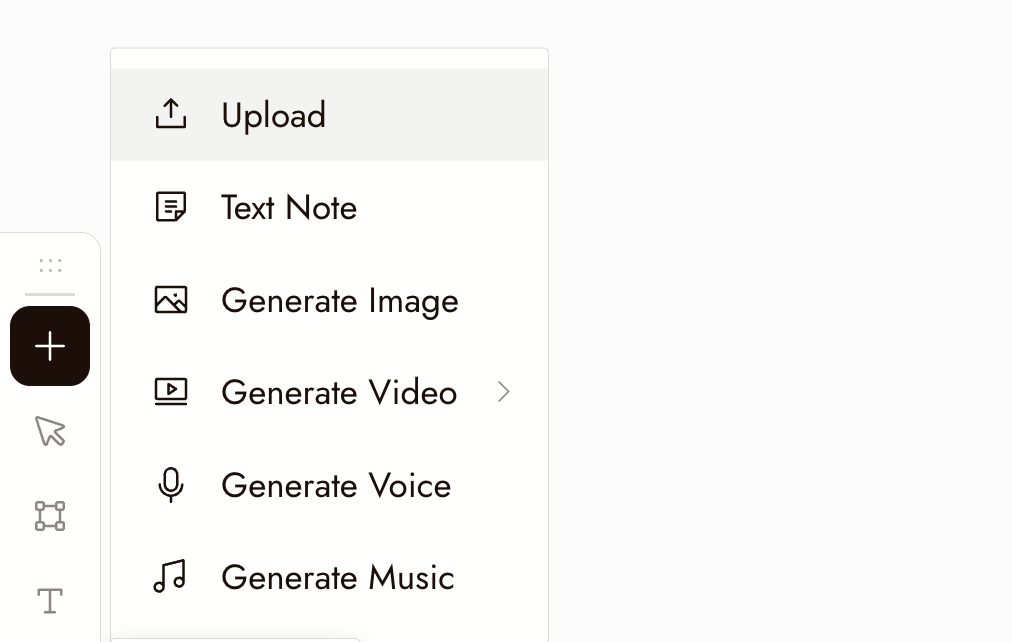
- Cliquez sur le bouton + sur le canvas.
- Choisissez Télécharger.
- Sélectionnez le fichier. Il apparaît sur le canvas en tant que nœud.
Coller ou déposer
- Copiez une image n'importe où et appuyez sur Control ou Commande ⌘ + V sur le canvas. Elle devient un nœud.
- Déposez plusieurs images à la fois et Flick les regroupe dans une section nommée Images de référence, afin qu'un ensemble de références reste groupé.
Joindre dans le chat plutôt
Utilisez Joindre un fichier dans le chat pour donner une référence à l'agent sans créer de nœud sur le canvas. Pour démarrer un projet à partir d'un fichier, utilisez Télécharger un fichier dans la zone de prompt de l'accueil des projets.
Examinez le résultat
- Le nœud affiche le fichier et un nom.
- Un nœud vidéo se lit sur place ; un nœud audio affiche une forme d'onde ou un lecteur.
- Le nœud se trouve où vous l'attendez, pas hors de l'écran.
Si quelque chose ne va pas
Le fichier a été rejeté. Vérifiez qu'il s'agit bien d'un des types acceptés ci-dessus. Les captures d'écran et les exports d'autres applications ont parfois une extension inattendue.
Une vidéo volumineuse semble bloquée. Les téléversements volumineux prennent du temps et affichent une progression. Laissez l'onglet ouvert jusqu'à ce qu'il se termine.
Je l'ai téléversé mais je ne le trouve pas. Dézoomez. Les nouveaux nœuds peuvent apparaître en dehors de la vue actuelle. Voir Trouver vos générations.
L'agent dit qu'il ne peut pas voir mon image. Sélectionnez le nœud pour que sa miniature s'affiche au-dessus de la zone de saisie du chat, ou joignez l'image dans la boîte de discussion.
Suivant
- Sections et dossiers pour regrouper les références.
- Générer une image pour utiliser une image téléversée comme référence.
- Bases de la timeline pour intégrer un clip téléversé dans le film.
- Référence de personnage pour créer un personnage à partir d'une photo téléversée.