Avant de générer
Avant de générer, choisissez un petit objectif, rassemblez des références et décidez comment vous jugerez le résultat.
Commencez avec ce que vous avez
Vous n'avez pas besoin d'un scénario terminé. Commencez avec une scène.
Si vous avez une histoire : choisissez un moment qui montre un changement. Une preuve de concept n'a besoin de montrer que l'idée centrale, pas toute l'histoire.
Si vous avez un dessin, un aspect visuel ou une sensation : identifiez ce qui vous intéresse, comme l'espace, les couleurs ou le son. Ensuite, choisissez un petit événement qui l'exprime.
Dans les entretiens de la résidence, le créateur de Drop of Water a décrit comment réduire un scénario plus long en une preuve de concept. Le créateur de Xenogenesis a décrit le développement de l'histoire parallèlement à la musique et aux visuels. Ce sont deux points de départ utiles, pas des règles concurrentes.
Posez-vous une question : que doit comprendre ou ressentir le public après cette scène ?
Définissez un objectif clair
Décrivez la scène en une phrase. Incluez une personne ou un sujet, un lieu et un événement.
Par exemple :
Un voyageur remarque un parapluie rouge oublié dans une gare tranquille après la pluie.
Décidez où se tient le voyageur et quel plan révèle le parapluie.
Pour un premier projet, évitez de demander à un seul clip généré d'introduire plusieurs lieux, d'effectuer une action complexe et de résoudre une histoire entière. Divisez plutôt l'idée en plans séparés.
Créez un brief de scène concis
Écrivez quatre courtes lignes avant votre premier test. Pour notre scène de gare :
| Décision | Exemple |
|---|---|
| Que se passe-t-il ? | Un voyageur remarque un parapluie et le laisse là où son propriétaire pourra le trouver. |
| Qu'est-ce qui change ? | Un objet négligé devient facile à voir. |
| Que doit ressentir le public ? | Un petit sentiment d'attention, sans sauvetage dramatique. |
| Qu'est-ce que je veux éviter ? | Une tempête menaçante ou une action de ramassage compliquée qui détourne l'attention du geste. |
Ceci est un exemple pédagogique, pas un prompt de génération testé. Vous pouvez réviser le brief, mais gardez-le visible pour pouvoir déterminer si un résultat sert la scène. Si vous avez besoin d'aide pour explorer une idée, utilisez l'exercice de feedback dans Parler à l'agent.
Choisissez le format de votre film
Choose an aspect ratio on the projects home page, beside the style control: 16:9, 9:16, 1:1, 21:9, 4:3, 3:4, or 5:4. Inside the project, new generations use the ratio you last chose.
Certains modèles utilisent un format de sortie différent ou suivent l'image source. Avant de cliquer sur Exécuter, vérifiez le ratio d'aspect de l'action et tout avis concernant l'aspect de sortie.
Changer le ratio d'aspect plus tard peut rogner des détails importants. Laissez de l'espace autour du sujet si vous avez besoin de plusieurs formats, et vérifiez chaque version.
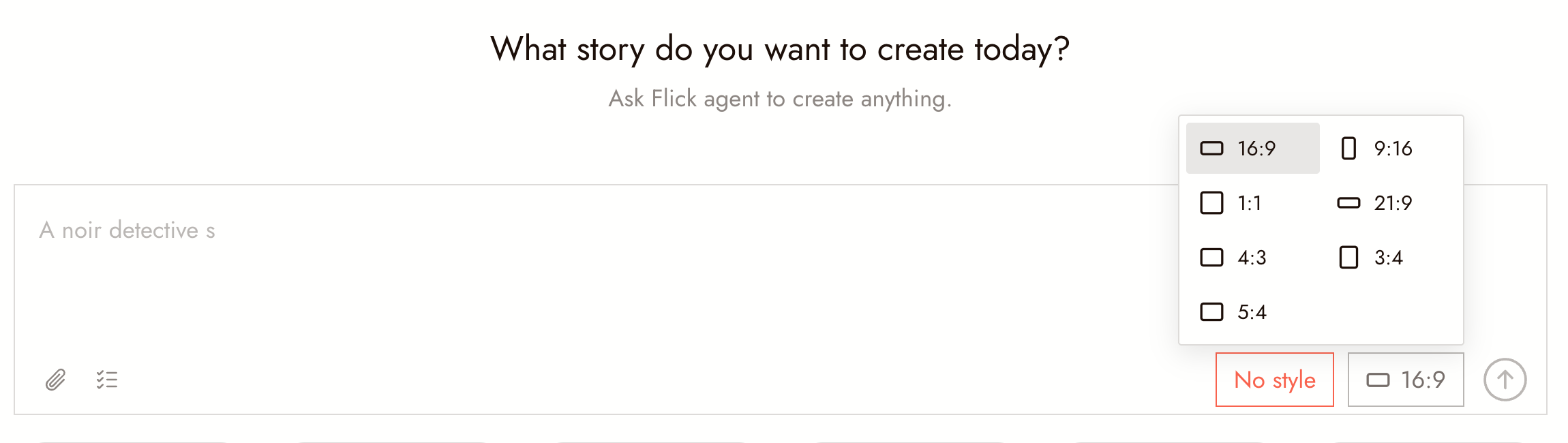
Le sélecteur de ratio d'aspect dans la zone de prompt sur la page d'accueil des projets, avec ses sept options.
Rassemblez des références avec un objectif
Utilisez des références pour communiquer quelque chose de spécifique : l'identité d'un personnage, l'apparence d'un lieu ou une direction visuelle.
Demandez-vous ce que chaque référence apporte. Si deux références impliquent des costumes ou un éclairage différents, décidez laquelle doit guider la prise de vue avant de générer.
Build your visual world shows how to turn those references into a small set of decisions about the location, lighting and recurring objects.
Utilisez du matériel que vous possédez ou que vous avez l'autorisation d'utiliser. Conservez sa source et toutes les conditions d'utilisation avec les matériaux de votre projet.
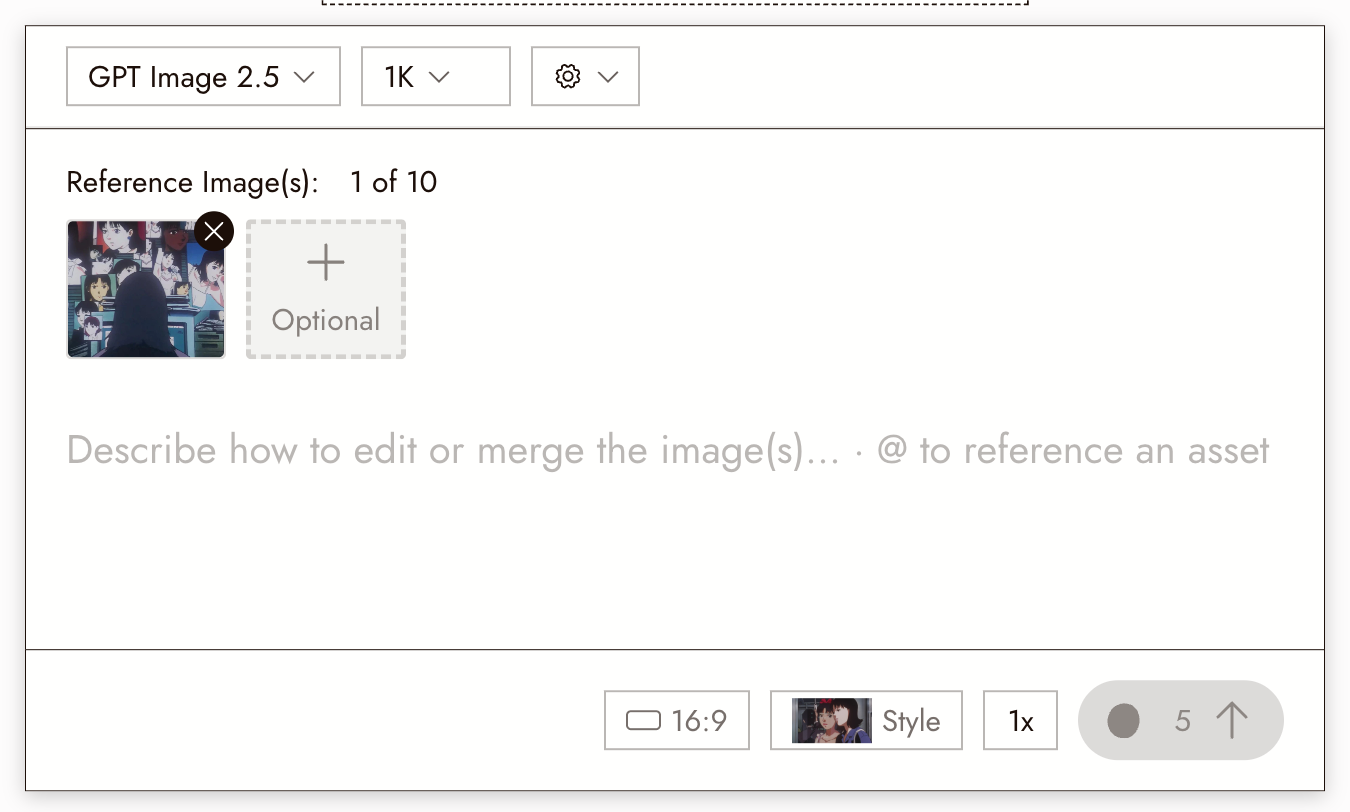
Différentes actions traitent les références différemment. Le panneau simple Générer une image prend jusqu'à dix Image(s) de référence et les lit toutes de la même manière ; pour verrouiller l'identité d'une personne ou une scène, utilisez plutôt l'action dédiée Référence de personnage. Ne supposez pas qu'une référence de style préserve également l'identité d'une personne.
Choisissez un modèle pour la tâche
Commencez par la tâche que vous devez accomplir : créer une image fixe, modifier une image existante ou générer du mouvement. Vérifiez ensuite les entrées et paramètres disponibles pour ce modèle dans Flick.
Comparez les modèles pour un même objectif. Vérifiez l'identité du personnage, la lisibilité de l'action et si le résultat correspond à votre modification.
Aucun modèle n'est le meilleur choix pour chaque plan. Gardez une trace succincte de la configuration qui a produit un résultat utile pour votre tâche.
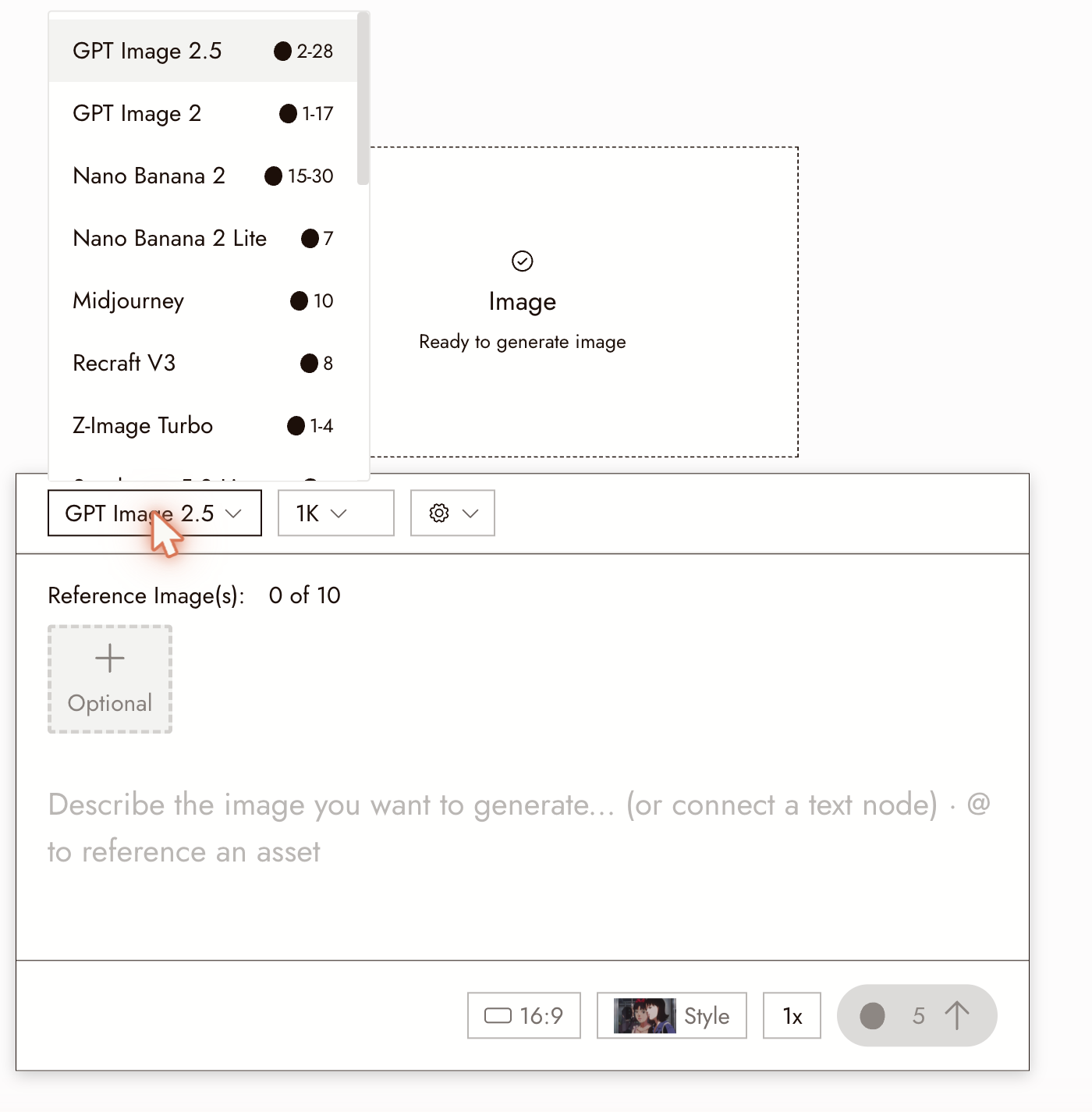
Le menu déroulant Modèle sur un panneau Générer une image tel qu'il apparaît sur un compte Free. Les autres forfaits proposent un ensemble différent de modèles ; vérifiez le vôtre dans le panneau.
Vérifiez le coût avant de commencer
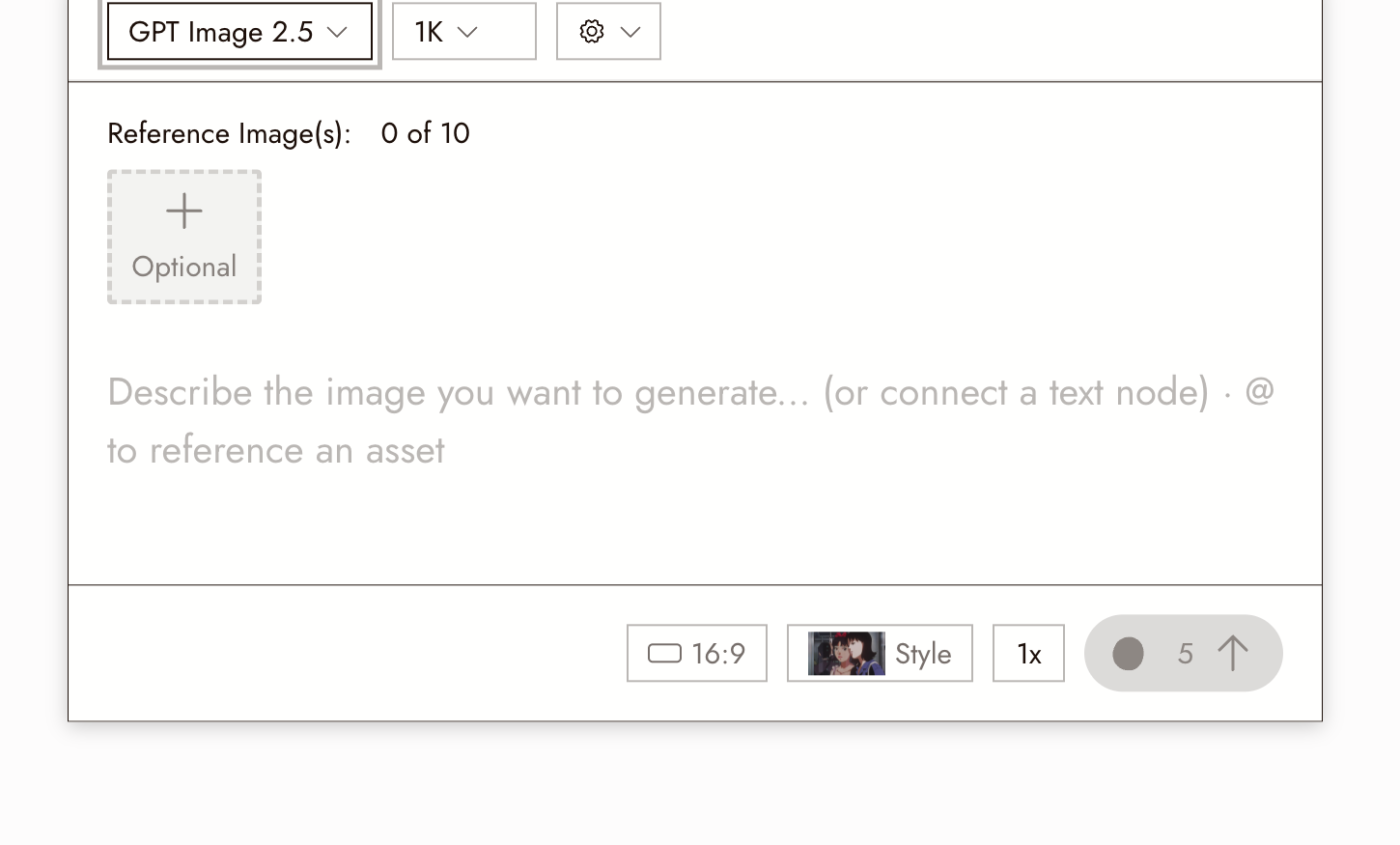
Le bouton Exécuter affiche le coût en crédits pour vos paramètres sélectionnés. Vérifiez-le à nouveau après avoir modifié la taille du lot ou les paramètres vidéo.
Si vous n'êtes pas sûr du coût d'un choix, consultez Coûts en crédits des modèles avant de l'exécuter. Ne supposez pas qu'un exemple dans un tutoriel a le même coût que votre sélection actuelle.
Commencez par le plus petit test utile. Corrigez le cadrage et l'identité du personnage de l'image fixe avant de tester le mouvement.
Décidez à quoi ressemble le succès
Avant le premier test, choisissez deux ou trois vérifications. Pour la scène de la gare, vous pourriez utiliser :
- Le voyageur et le parapluie sont faciles à distinguer.
- La gare donne l'impression d'être le même lieu à travers les plans.
- Le public peut comprendre ce que le voyageur remarque.
Identifiez le problème avant de modifier le prompt. Changez une entrée principale, puis comparez les résultats.
Rendez le canvas confortable
Ouvrez l'icône d'engrenage intitulée Paramètres du canvas dans la barre d'outils du canvas pour choisir l'apparence claire ou sombre et quelles lignes de connexion afficher. Paramètres et apparence du canvas explique les choix et un exercice rapide de tableau de référence. Ces choix d'affichage ne modifient pas les pixels générés ni le format d'image de votre projet.
Prêt à commencer
Suivez Racontez une petite histoire en trois plans pour transformer votre préparation en un premier montage complet.