Parler à l'agent
Utilisez l'agent dans le chat pour générer du média, modifier des clips et organiser le canvas. Sélectionnez les bons nœuds et dites ce que vous voulez changer ou conserver.
Ce qu'il peut faire
- Générer : images, modifications d'images, vidéo à partir d'une image, voix et dialogues, musique.
- Organiser : créer et nommer des sections, nommer des nœuds, lire l'état du canvas.
- Modifier le film : ajouter des clips à la timeline, déplacer et supprimer des clips, découper, changer la vitesse et le volume, ajouter des fondus et transitions, modifier des clips de texte, détacher l'audio, générer des sous-titres.
- Naviguer : ouvrir l'éditeur vidéo, modifier les paramètres du projet.
Ce qu'il n'est pas
Ce n'est pas un assistant général. Il n'écrira pas de code, ne jouera pas à un jeu et ne naviguera pas sur le web. Il ne peut pas voir votre écran ; il voit les nœuds du canvas que vous lui indiquez et ce que vous joignez.
Donnez-lui du contexte
- Sélectionnez un nœud avant de poser votre question. Un nœud sélectionné affiche sa barre d'en-tête et son menu, et sa vignette apparaît au-dessus du champ de discussion : c'est ce que l'agent examinera. Sélectionnez-en plusieurs pour tous les inclure.
- Mentionnez par nom. Tapez @ ou cliquez sur Référencer un élément pour choisir un nœud, une section ou un élément. Nommer les sections et les nœuds facilite cette opération ; voir Sections et dossiers.
- Joignez un fichier avec le trombone dans la boîte de discussion lorsque la référence n'est pas encore sur le canvas. Enregistrer la voix vous permet de parler la requête au lieu de la taper.
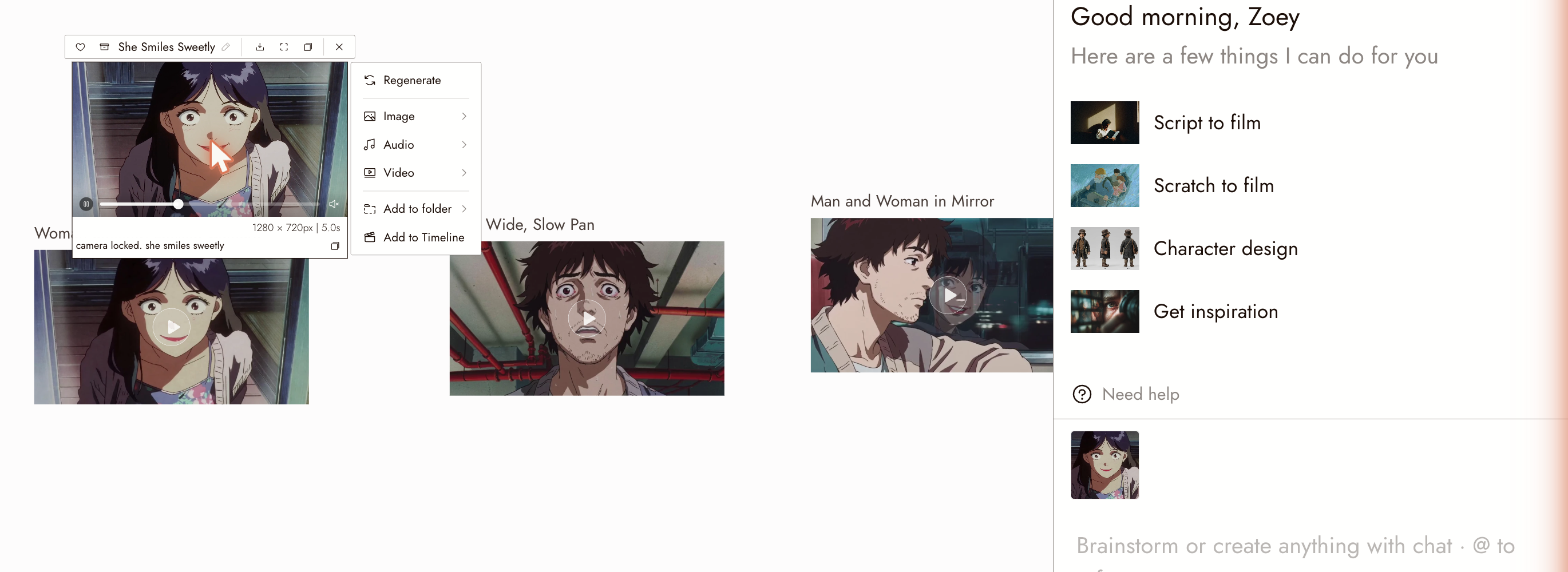
Un nœud vidéo sélectionné avec son menu ouvert. La boîte de discussion en bas à droite affiche la vignette du nœud : c'est ce que l'agent examinera.
Explorer une idée avant de demander un résultat
Demandez des idées à l'agent lorsque vous savez ce qui ne va pas mais avez besoin d'aide pour choisir une direction. Vous faites le choix créatif final.
Essayez une petite requête de planification :
Aide-moi à explorer une scène sur un voyageur qui trouve un parapluie oublié. Je veux qu'elle dégage un sentiment d'espoir discret, ni effrayant ni sentimental. Suggère trois courtes orientations écrites. Ne génère pas de média et ne modifie pas encore le projet.
Répondez avec garder, changer, parce que plutôt que seulement « réessayer » :
Garde la gare vide et le parapluie rouge. Change la tempête en lumière douce après la pluie, parce que je veux un petit acte de bonté plutôt qu'un sauvetage. Révise uniquement le plan écrit ; ne génère pas de média et ne modifie pas le projet.
Une fois que vous avez choisi une direction, résumez la scène et examinez le prompt proposé avant de générer.
Ce sont des exemples de requêtes, pas un mode de planification distinct ni un verrou technique de dépenses. Vérifiez la réponse de l'agent et toutes les actions proposées. Examinez les paramètres disponibles et le coût affiché lorsque vous décidez de générer.
Formuler la requête
Changez une chose principale à la fois. Demandez un manteau rouge, examinez le résultat, puis demandez un plan plus large. Cela facilite le repérage des problèmes.
Dites ce qui doit rester. L'agent ne sait pas ce que vous considérez comme fixe. « Même personnage, même cadrage, remplace la gare par un café. »
Nommez la cible. « Le plan large dans la section Station », pas « celui-là ».
Ask before you spend. Set the approval mode to Manual and the agent asks before anything that costs credits; see below.
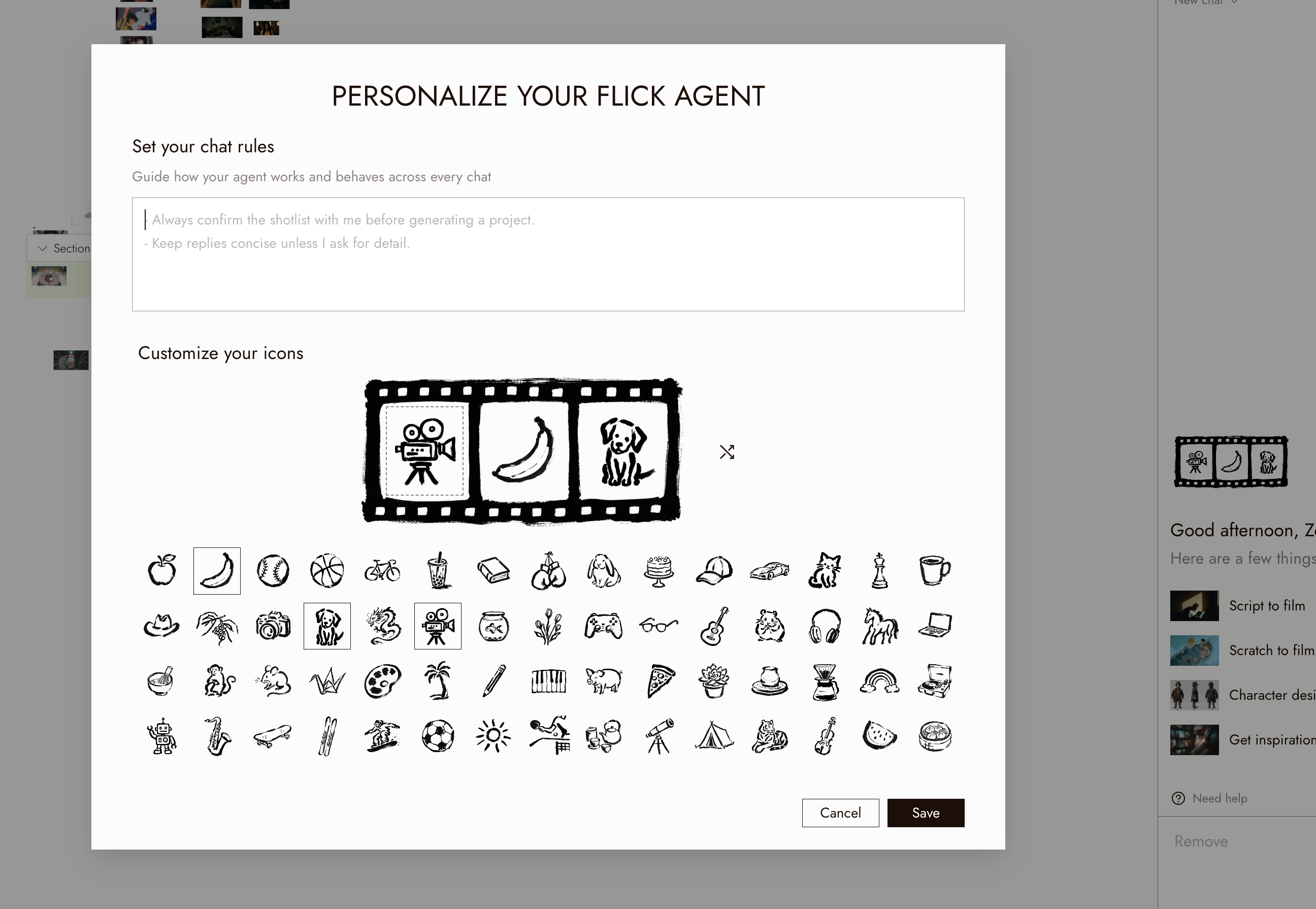
Set standing rules. Agent memory and Personalize, in the chat header, let you tell the agent how you work once instead of in every message.
Examiner un brief conserver/modifier
Si les références définissent déjà le plan, décrivez uniquement la modification. Vérifiez dans le brouillon du prompt :
- Rôles des références : quelle image définit la composition, laquelle définit l'apparence, et laquelle est la cible d'édition ? Nommez les assets réels.
- Conserver : la disposition, le cadrage, le placement du sujet et l'identité que vous souhaitez conserver.
- Modifier : une révision délimitée, plus les informations que les références ne montrent pas.
- Vérifier : preuve visuelle de réussite, comme la lumière arrivant par l'embrasure de porte établie sans déplacer le personnage.
Utilisez l'agent pour rédiger le prompt, puis examinez les prompts et les résultats. Vous pouvez également écrire les prompts vous-même. Vérifiez que le workflow prend en charge vos références. Résolvez les entrées conflictuelles avant d'exécuter ; des mots tels que « conserver » et « inchangé » guident le modèle mais ne verrouillent pas le résultat.
Choose when the agent asks first
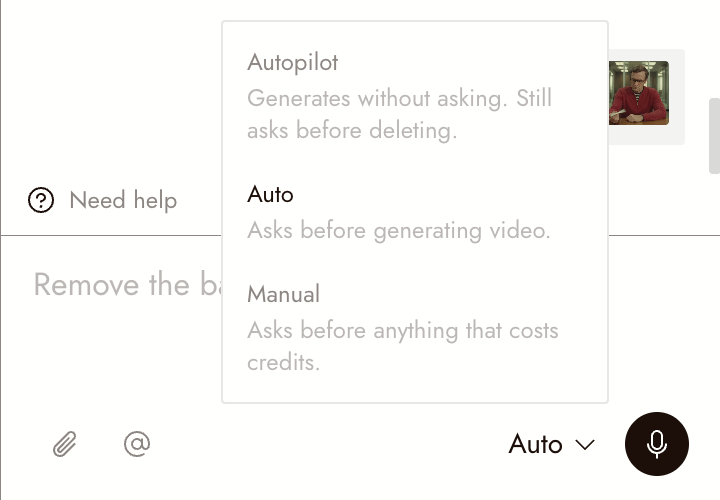
The approval mode, next to the microphone in the chat box, decides which actions wait for your yes:
- Autopilot: generates without asking. Still asks before deleting.
- Auto (the default): asks before generating video.
- Manual: asks before anything that costs credits.
In every mode, the agent asks before deleting anything, and actions that cost nothing never wait. When it asks, it shows what it wants to run and what that costs, and waits for your answer before it runs anything.
Tell the agent what to remember
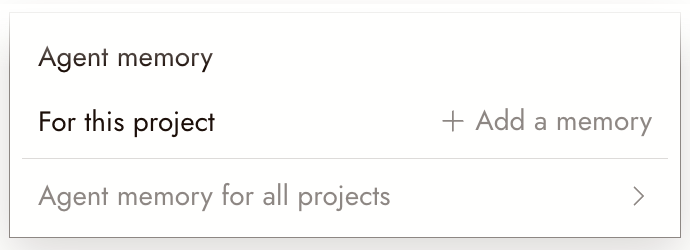
Click Agent memory in the chat header.
- For this project: Add a memory adds a Project memory card to the top of your Story. Write what should always hold for this film: a style recipe, character rules, "no music".
- Agent memory for all projects: rules that apply to everything you make.
The agent reads both on every turn, in every view, so you do not need to repeat them in chat.
Vérifiez ce qu'il a fait
Lisez le rapport d'action de l'agent et inspectez les résultats liés. Si une modification a changé le mauvais détail, sélectionnez le nœud d'origine et révisez la demande.
Si quelque chose ne va pas
Il a changé ses cheveux alors que je demandais un plan plus large. Précisez ce qui doit rester. Régénérez à partir du nœud d'origine avec « conserver le personnage exactement comme dans la référence ».
Il indique qu'il ne peut pas voir l'image. Sélectionnez le nœud, ou joignez l'image dans la zone de chat.
Il a généré quelque chose que je n'ai pas demandé. Vérifiez dans le rapport quel nœud il a utilisé comme source. Sélectionnez le bon nœud et demandez à nouveau.
J'ai demandé où se trouve quelque chose et il ne le sait pas. Nommez la section ou le nœud. S'il n'a jamais été nommé, trouvez-le en dézoomant ; voir Trouver vos générations.
Suivant
- Créer votre premier projet pour la première génération.
- Générer une image pour savoir à quoi ressemble un bon prompt.
- Trouver vos générations pour savoir où aboutissent les résultats.