Créer votre premier projet
Avant de commencer
Vous avez besoin d'un compte Flick avec des crédits. La génération d'images, les modifications d'images et la vidéo utilisent des crédits ; consultez Coûts en crédits des modèles.
Étapes
1. Créer un nouveau projet
Commencez depuis la page d'accueil des projets : saisissez ce que vous voulez créer dans la zone de prompt, ou cliquez sur Canvas vierge en dessous. + CRÉER dans la barre supérieure vous amène à la même zone.
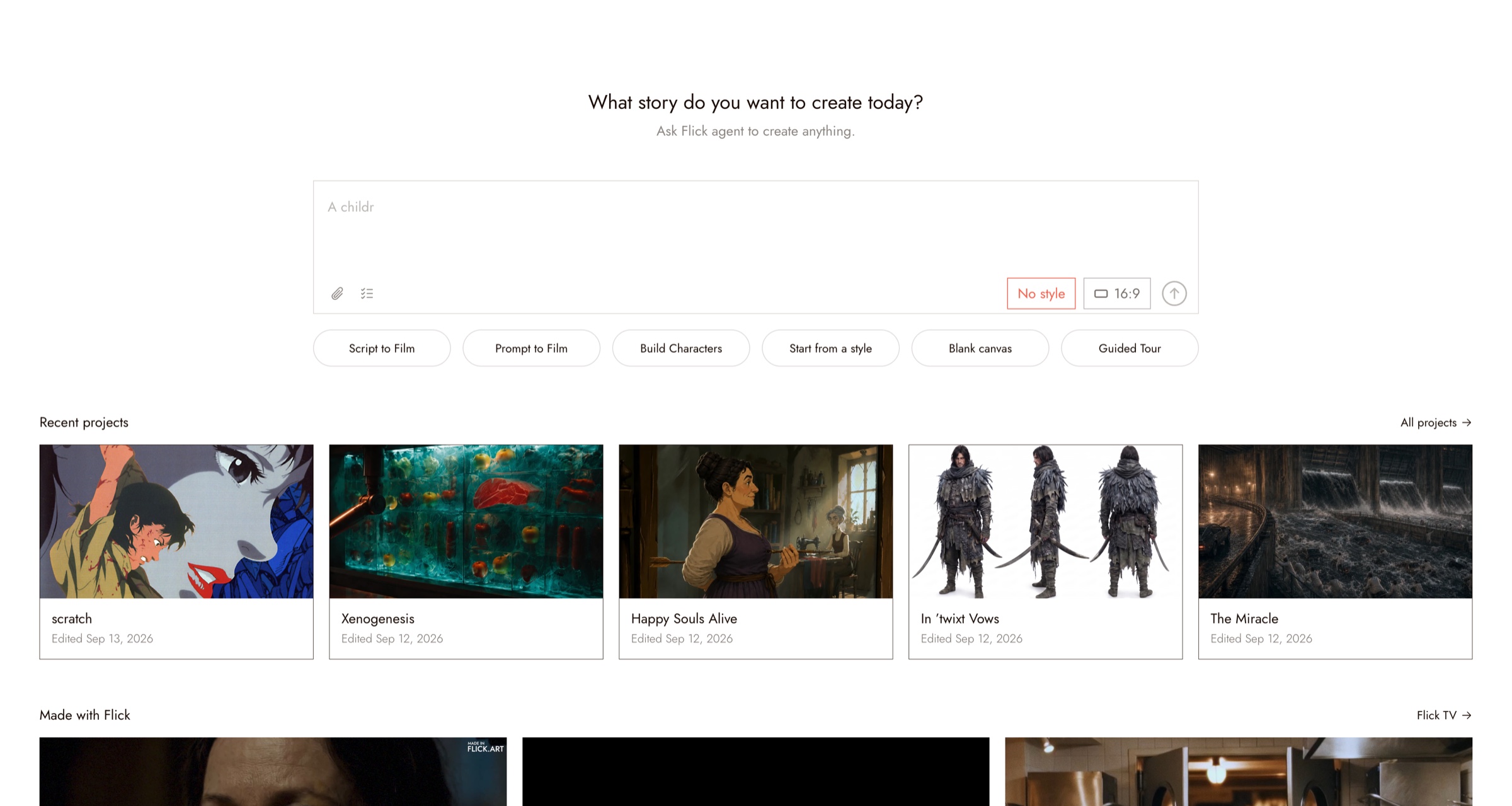
2. Choisir le style visuel et le format d'image
Vous pouvez soit :
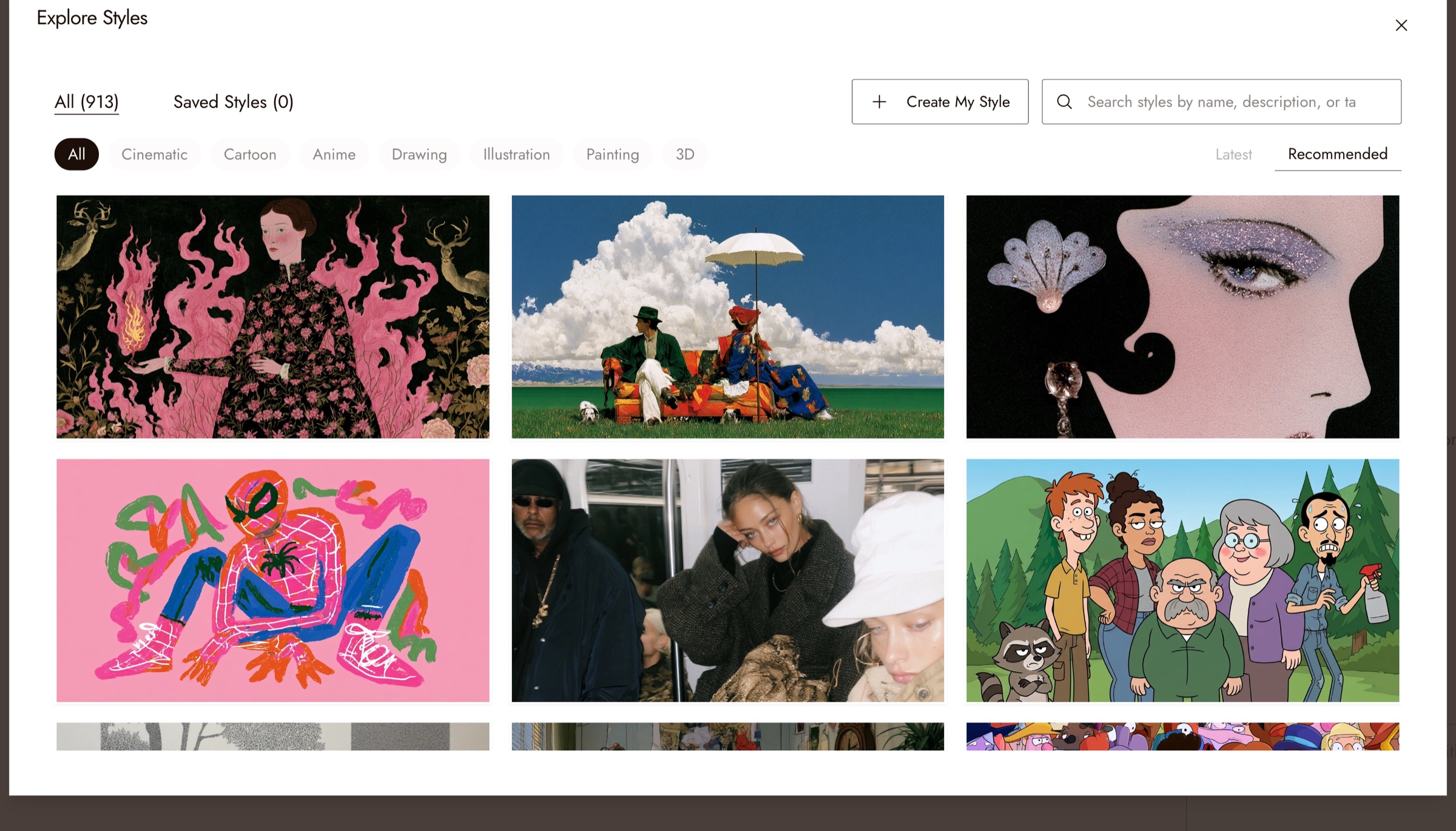
- Choose from 1,000+ curated visual styles: click No style in the prompt box to open Explore Styles
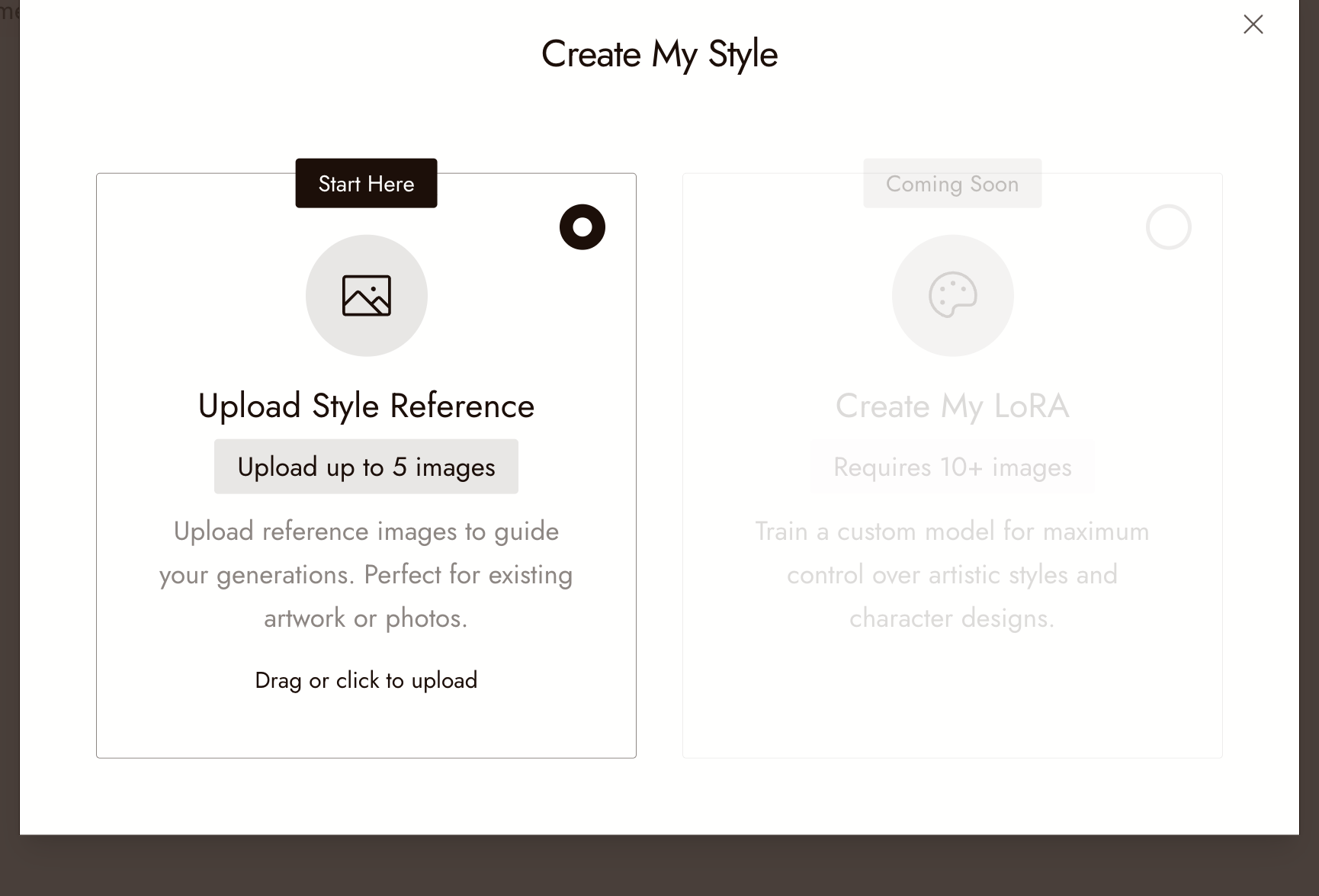
- OR build your own style from reference images: click Create My Style in Explore Styles, then Upload Style Reference and add up to 5 images that show the look
Ensuite, sélectionnez votre format d'image dans le contrôle à côté du style : 16:9, 9:16, 1:1, 21:9, 4:3, 3:4 ou 5:4.
Inside the project, the Visual style sits at the top of the chat panel, where you can change it at any time, and new generations use the aspect ratio you last chose. Check each result for consistent framing and style.

3. Générez votre première image
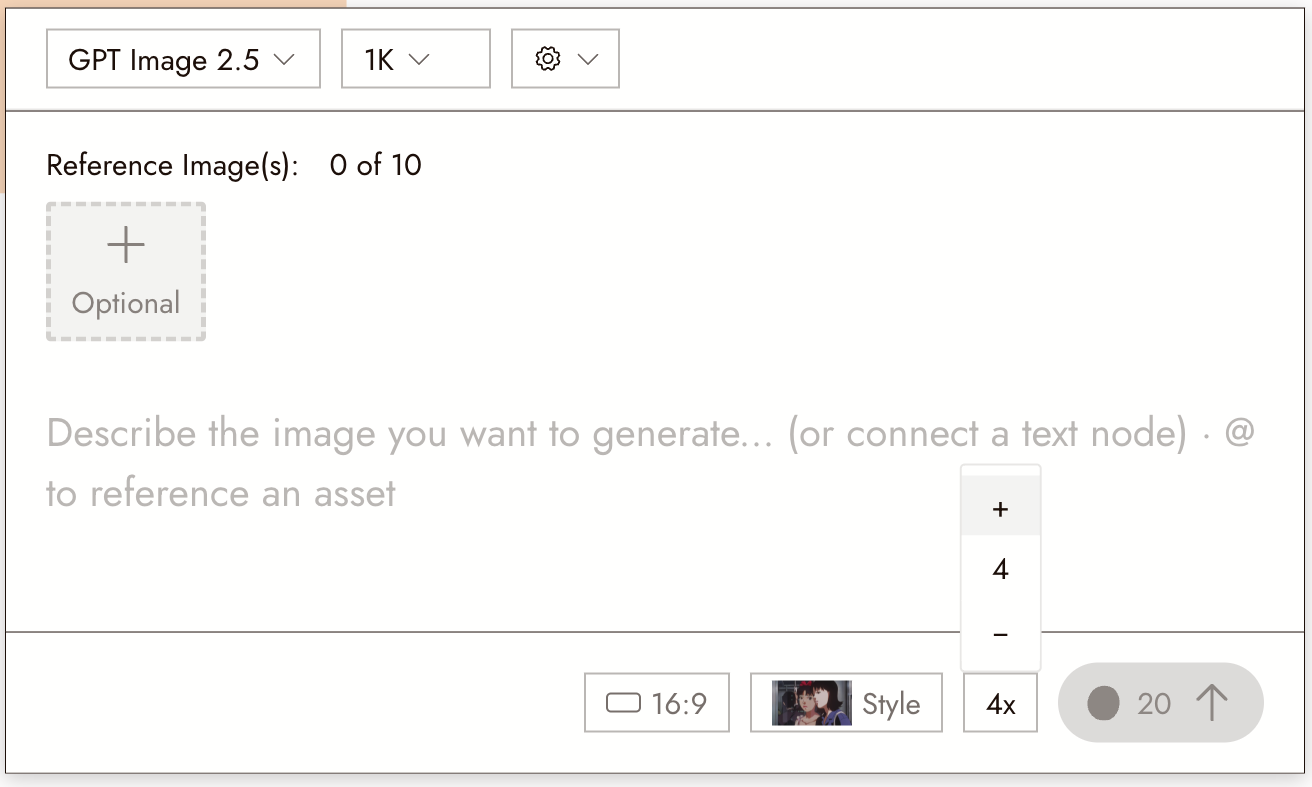
Pour créer une image, cliquez sur le bouton + dans la barre d'outils de gauche, puis Générer une image :
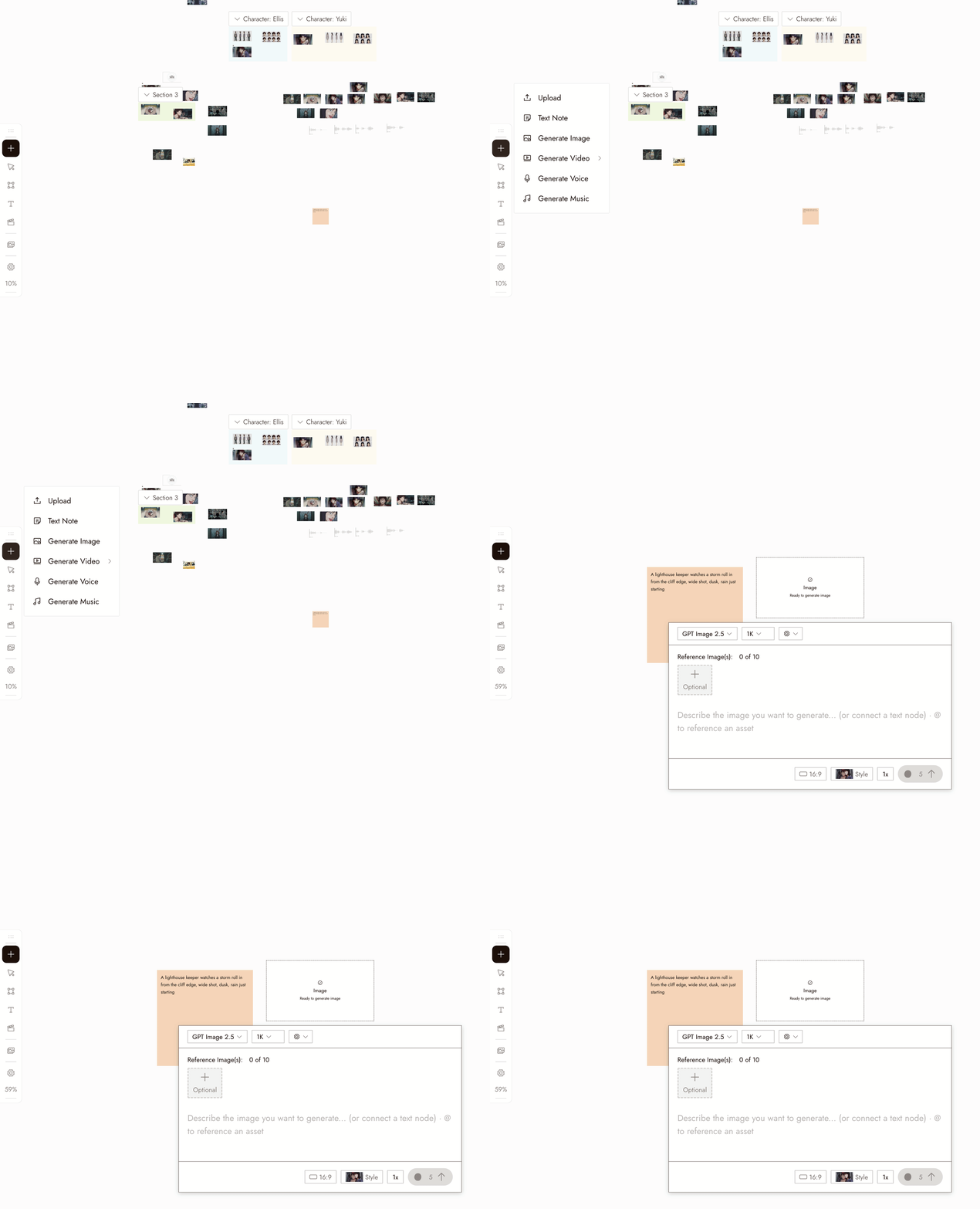
- Select the new image node. Its settings panel opens under it.
- Choose an image model in the dropdown, such as Nano Banana Pro or GPT Image 2.5.
- Write your prompt in the panel.
- Choose the number of images with the 1x control. Start with a small batch.
- Check the credit cost on the Run button, then click it.
Vous pouvez également décrire l'image dans la zone de chat à droite et laisser l'agent la générer.
4. Utilisez des nœuds de texte pour vos prompts
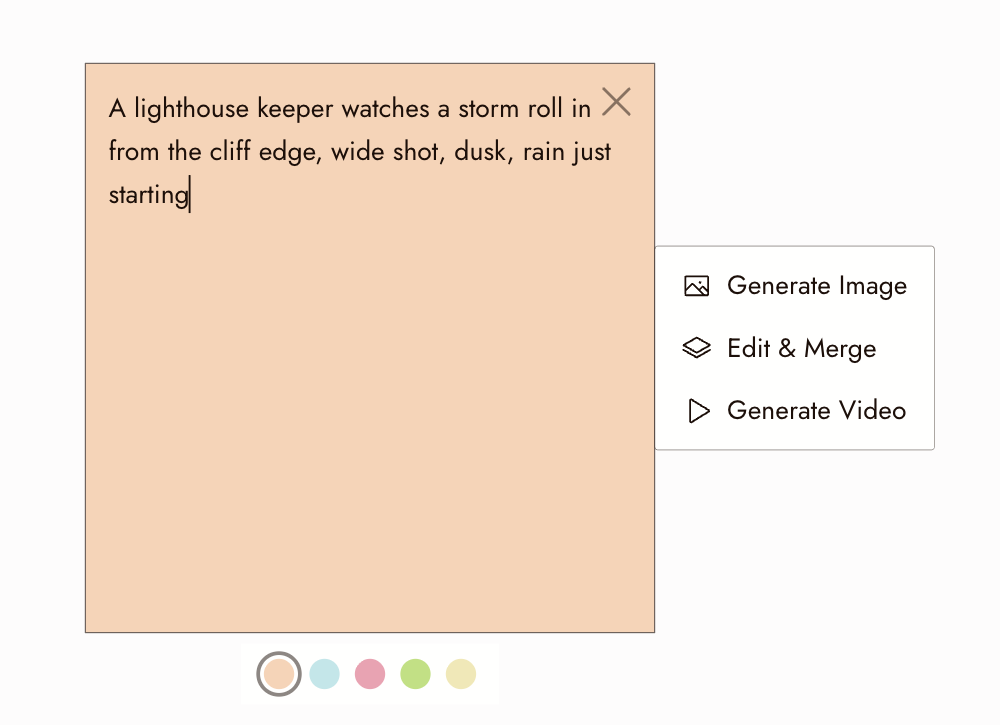
Un Nœud de texte est une note sur le canvas qui peut fournir un prompt :
- Ajoutez un nœud de texte
- Rédigez votre prompt
- Cliquez sur Generate Image
Flick utilisera automatiquement le contenu du texte comme prompt.
Cliquez sur Déconnecter pour retirer la connexion du prompt.
Guide complet : Nœuds de texte.
5. Examinez les variations d'image
Set the batch count before you run: the 1x control next to Run goes up to several images per generation. The credit cost updates with the count.
Les résultats apparaissent côte à côte sur le canvas. Comparez les variations avec le style visuel sélectionné.
Une fois votre image choisie, vous pouvez :
- Générer une vidéo
- Modifier l'image
- Changer le style
- Supprimer l'arrière-plan
6. Modifier des images
Sélectionnez un nœud d'image et ouvrez Image dans son menu. Flick prend en charge plusieurs flux de travail d'édition.
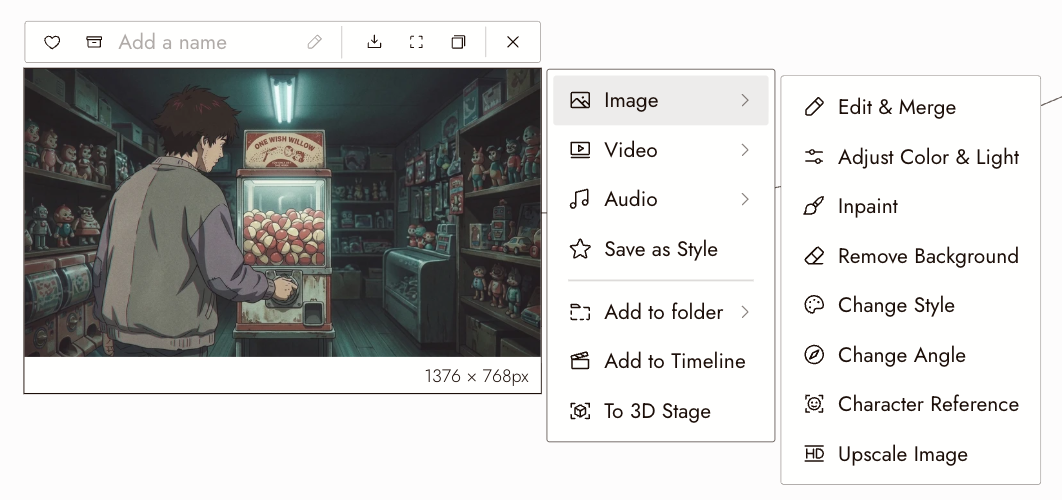
Les cas d'usage courants incluent :
- Combiner plusieurs images
- Maintenir la cohérence des personnages
- Modifier des parties spécifiques d'une image
Changez la couleur des cheveux de la fille en blanc.
Guide complet : Modifier l'image.
7. Changer de style
Pour modifier le style visuel :
- Sélectionnez le nœud d'image et ouvrez Image, puis Changer le style
- Un nœud de transfert de style apparaît, connecté à votre image, avec son panneau de paramètres
- Choisissez le modèle et le nouveau style visuel, puis cliquez sur Exécuter
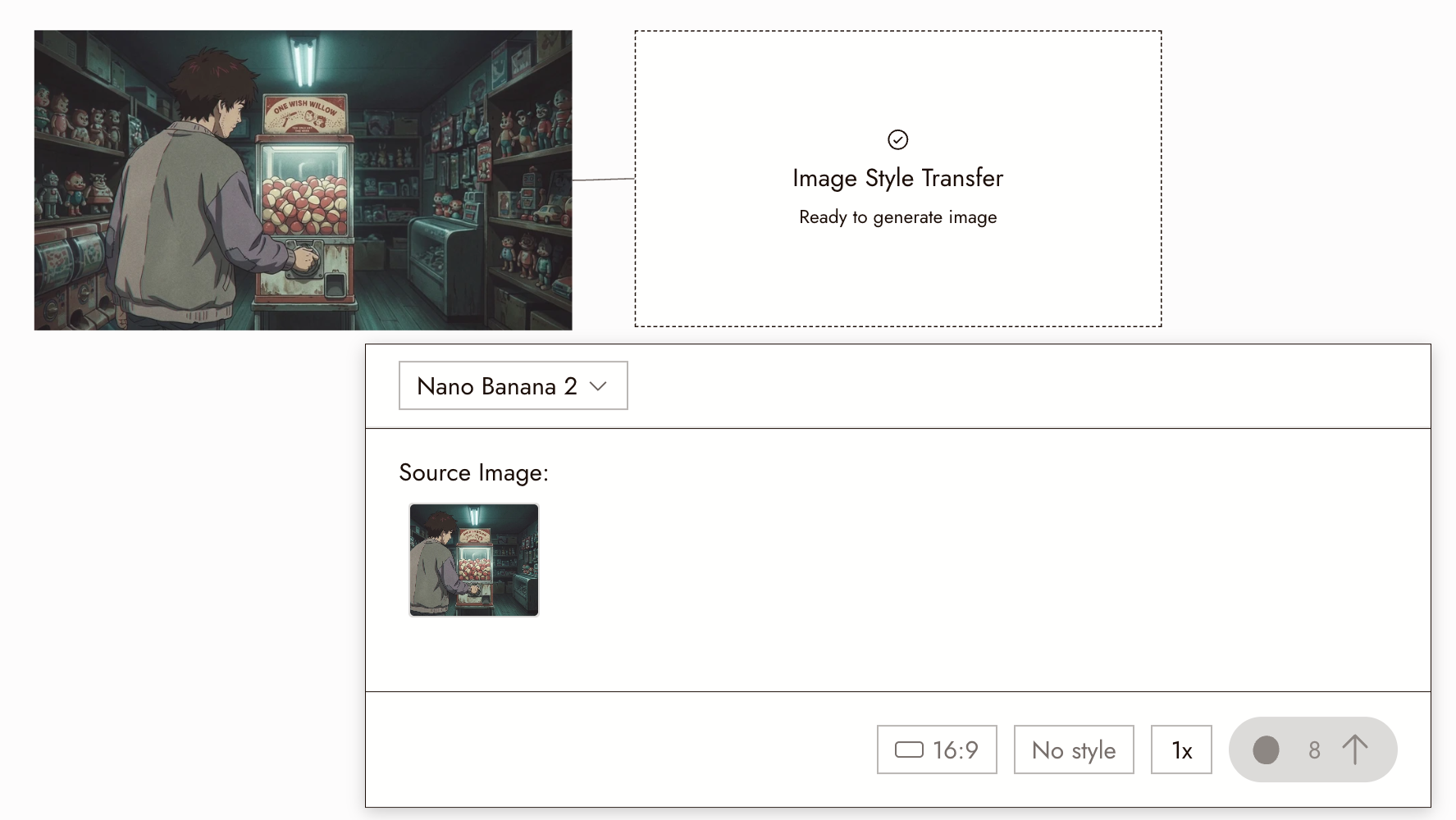
Vérifiez que le personnage et l'angle de caméra restent cohérents après le changement de style.
Guide complet : Styles visuels.
8. Générer une vidéo
Pour générer une vidéo :
- Sélectionnez le nœud d'image, ouvrez Vidéo, puis Générer une vidéo. Vous pouvez aussi commencer depuis +, puis Générer une vidéo, puis Image vers vidéo.
- Choisissez un modèle vidéo
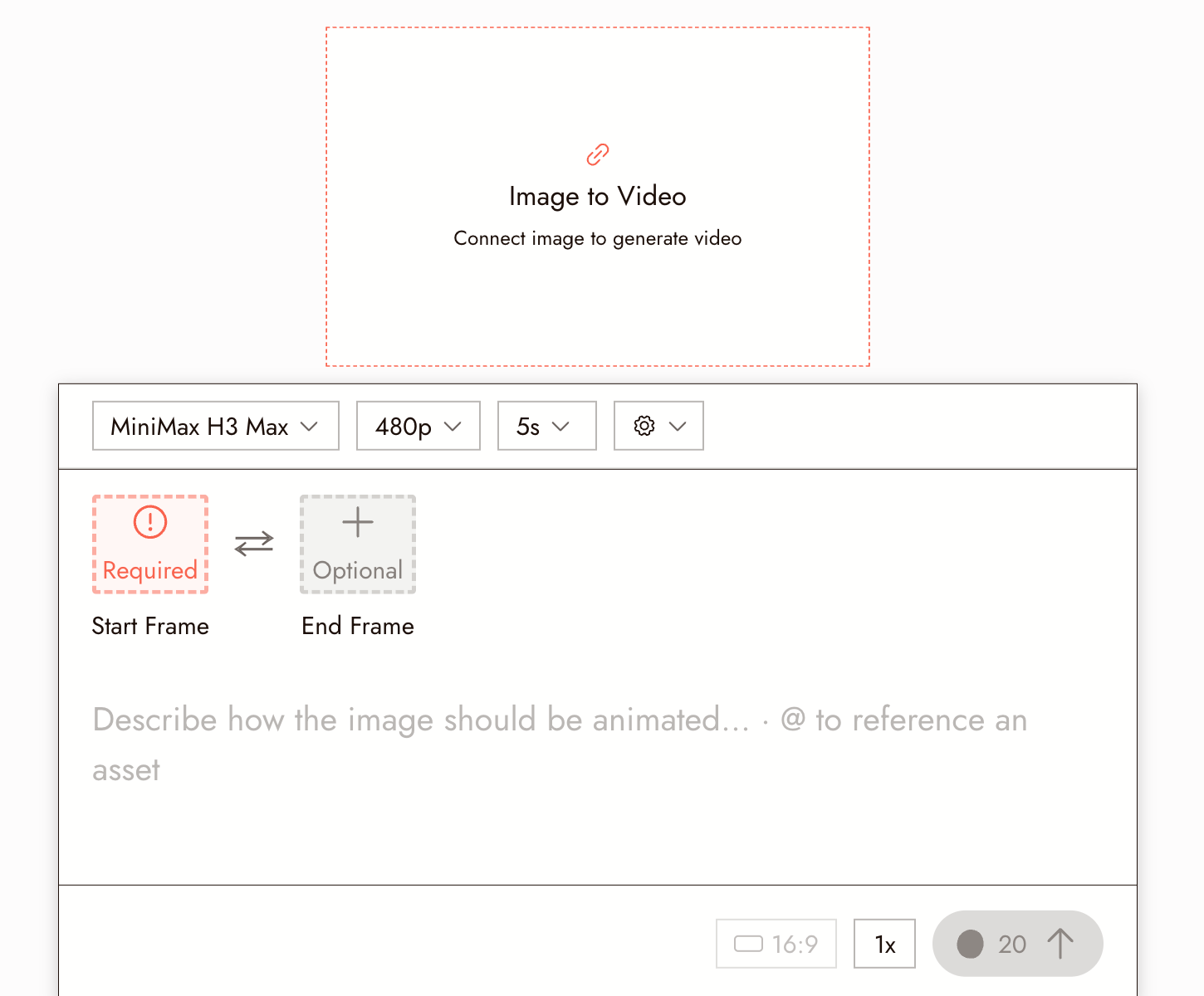
Lisez les descriptions des modèles et choisissez-en un qui correspond à votre plan. Vérifiez la qualité visuelle et la synchronisation audio dans le résultat.
Vous pouvez également ajuster :
- La durée de la vidéo
- La résolution
Guide complet : Générer une vidéo.
9. Explorer les plans de films classiques
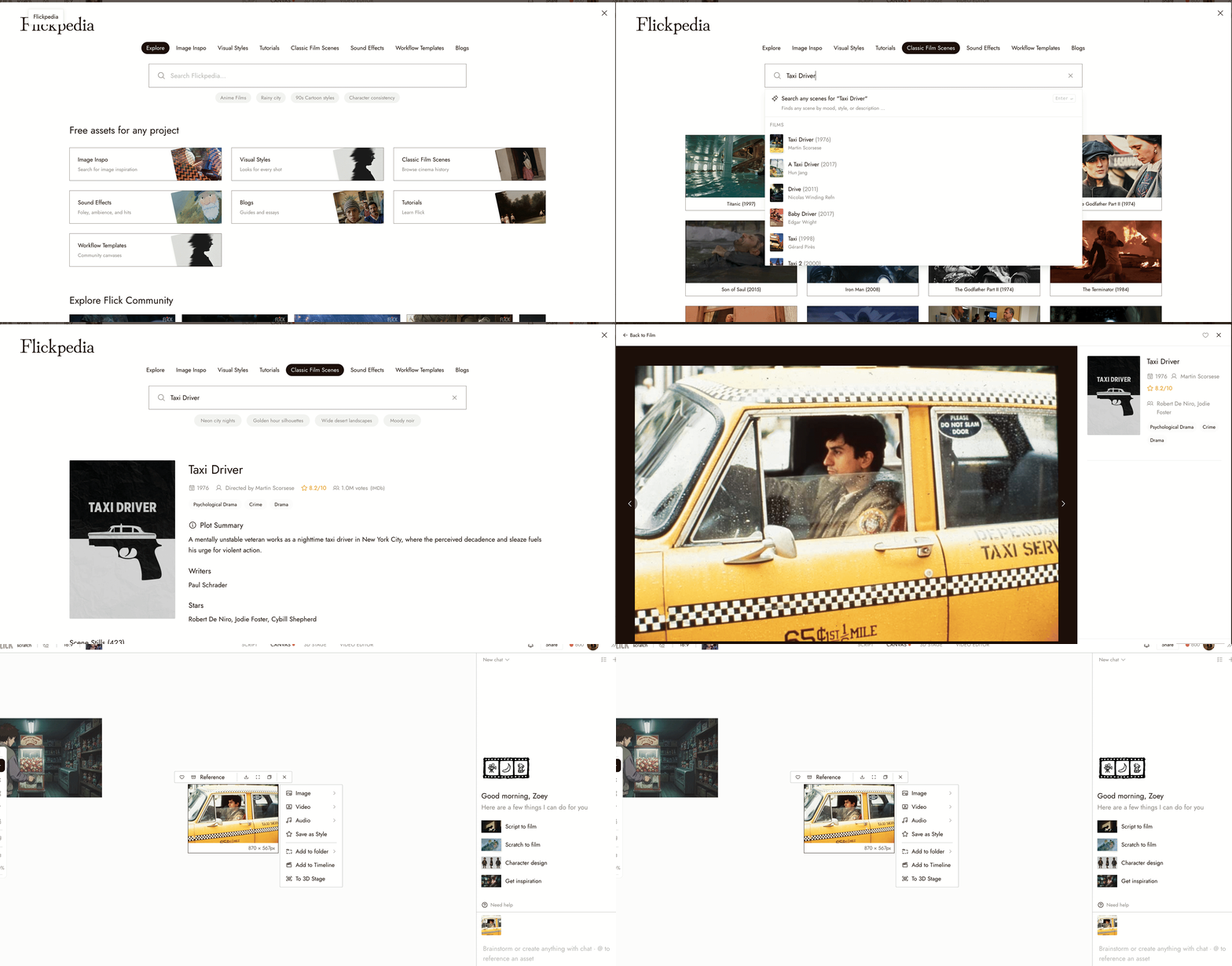
Flick inclut une fonctionnalité de Recherche de films classiques. Ouvrez Flickpedia depuis le bouton à côté du nom du projet dans la barre supérieure, puis Scènes de films classiques.
Vous pouvez parcourir plus d'1 million de plans de films classiques.
Exemple :
Recherchez un film comme Taxi Driver, puis :
- Ouvrez le film et sélectionnez un plan
- Cliquez sur Ajouter au canvas
Pour utiliser le plan comme référence de composition :
- Cliquez sur l'image
- Utilisez-la comme référence
- Demandez à l'IA d'analyser le plan
Le chat IA peut :
- Résumer la composition
- Générer une image similaire
- Conserver le style choisi
Guide complet : Scènes de films classiques.
10. Regarder des films sur Flick TV
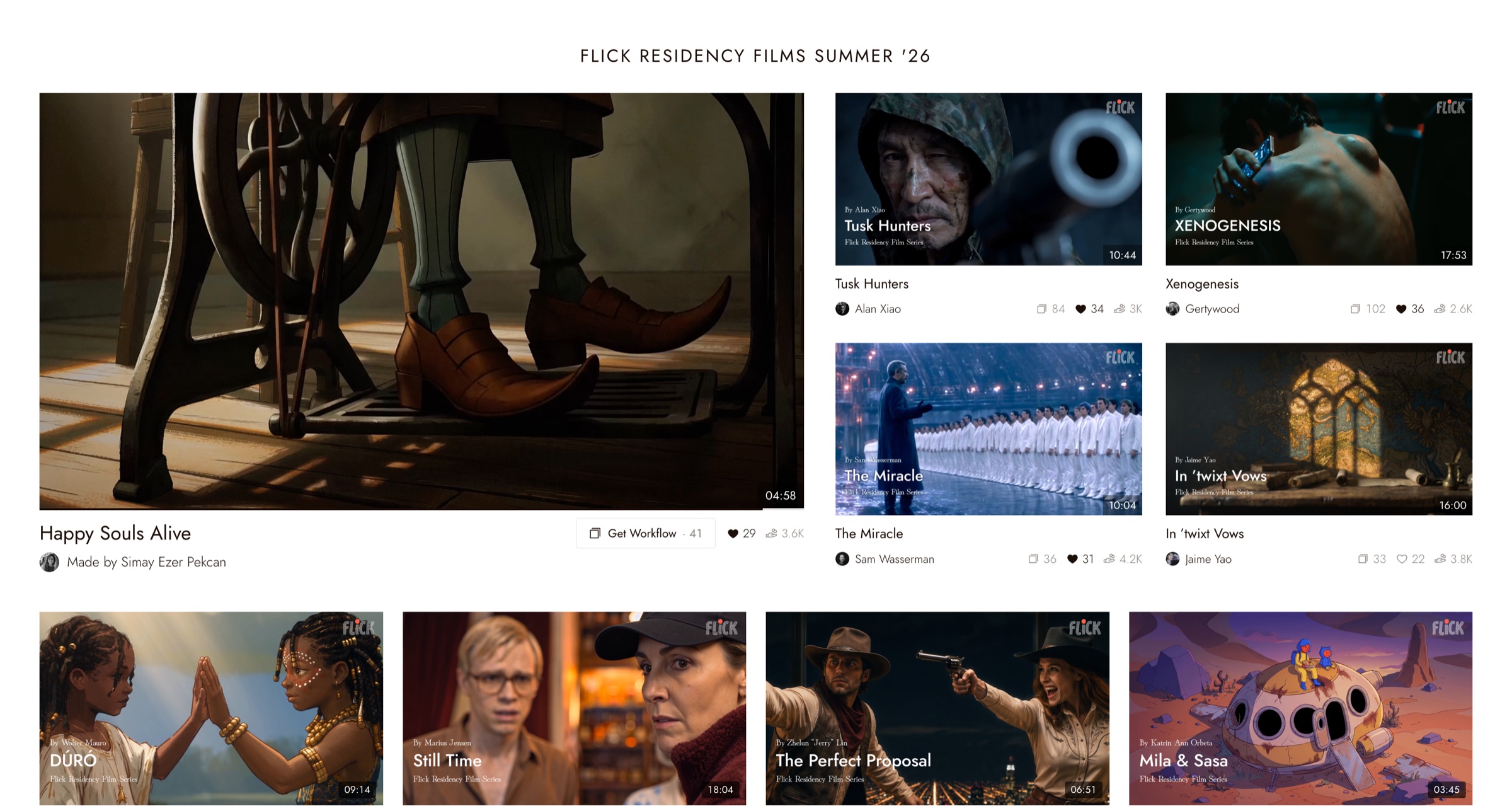
Flick TV diffuse des films réalisés avec Flick.
Vous pouvez :
- Regarder des films terminés
- Ouvrir Obtenir le flux de travail pour voir le canvas exact qui a produit un film
- Apprendre comment chaque image et clip a été généré
Réviser votre premier projet
- The visual style is set at the top of the chat panel.
- You have at least one image you would keep.
- You know where the settings panel, the model picker, and the batch count are.
Si quelque chose ne va pas
Rien n'est apparu après Run. Vérifiez le statut du nœud sur le canvas ; il peut encore être en cours de génération ou avoir atterri hors de l'écran. Effectuez un zoom arrière pour voir l'ensemble du canvas.
The images ignore the style. Check the style at the top of the chat panel, and keep style words out of the prompt.
Chaque image est la même idée. Changez un élément dans le prompt, comme le cadrage ou l'éclairage, et générez à nouveau.
Suivant
- Avant de générer pour planifier un plan avant de dépenser des crédits.
- Raconter une petite histoire en trois plans pour un premier film complet.
- Générer une image pour le guide de génération complet.
- Navigation pour les contrôles du canvas et les raccourcis.