Générer une vidéo
Générez un clip animé à partir d'une image sur le canvas. Choisissez d'abord une image fixe avec le cadrage, le personnage et le style souhaités. Corrigez les problèmes visibles dans l'image fixe avant de l'animer.
Avant de générer
Choisissez une action claire : un personnage se tourne, une voiture passe ou de la fumée dérive. Les actions simples sont plus faciles à évaluer et à éditer.
Indiquez ce qui doit rester cohérent, comme le visage du personnage, le cadrage ou l'éclairage, ainsi que ce qui doit bouger.
Le coût de la vidéo dépend du modèle, de la durée et de la résolution. Vérifiez le coût exact sur Exécuter avant de générer ; consultez Coûts en crédits des modèles.
Générer une vidéo à partir d'une image
- Sélectionnez le nœud d'image sur le canvas.
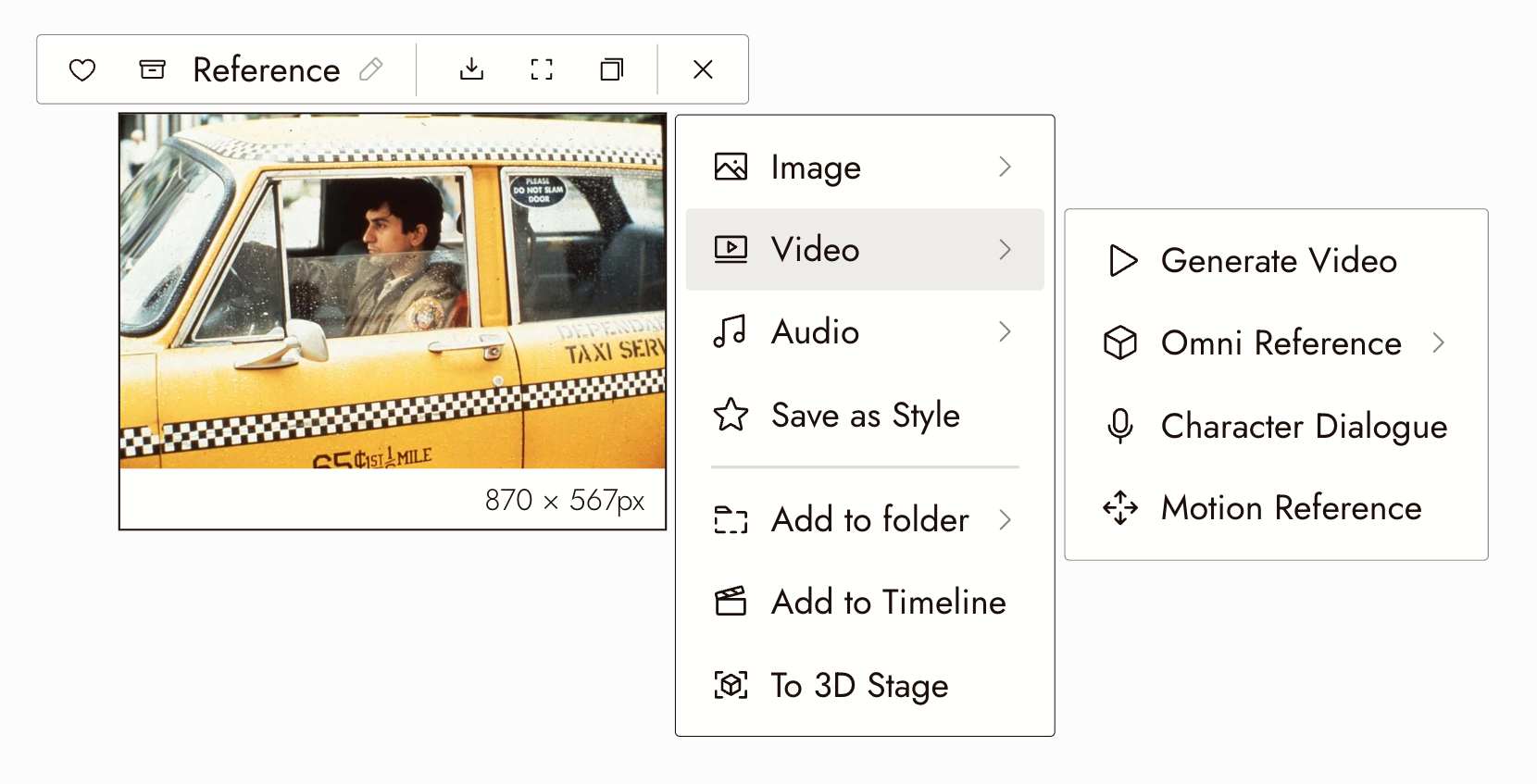
- Choisissez Vidéo, puis Générer une vidéo. Dans le menu +, la même action est Générer une vidéo › Frame to Video. Un nœud provisoire intitulé Image to Video apparaît, connecté à votre image, avec un panneau de paramètres en dessous.
- Choisissez un modèle dans le menu déroulant Modèle, ou laissez Auto pour que Flick choisisse selon la tâche. Les modèles non inclus dans votre forfait affichent un cadenas.
- Définissez la Résolution et la Durée. Le menu engrenage à côté contient tous les paramètres supplémentaires que le modèle prend en charge.
- Rédigez un prompt court décrivant le mouvement. Tapez @ pour référencer un autre élément sur le canvas.
- Vérifiez le coût en crédits affiché sur le bouton Lancer, puis cliquez dessus. Le clip apparaît comme un nouveau nœud connecté à l'image source. Le 1x à côté du bouton indique combien de clips créer simultanément.
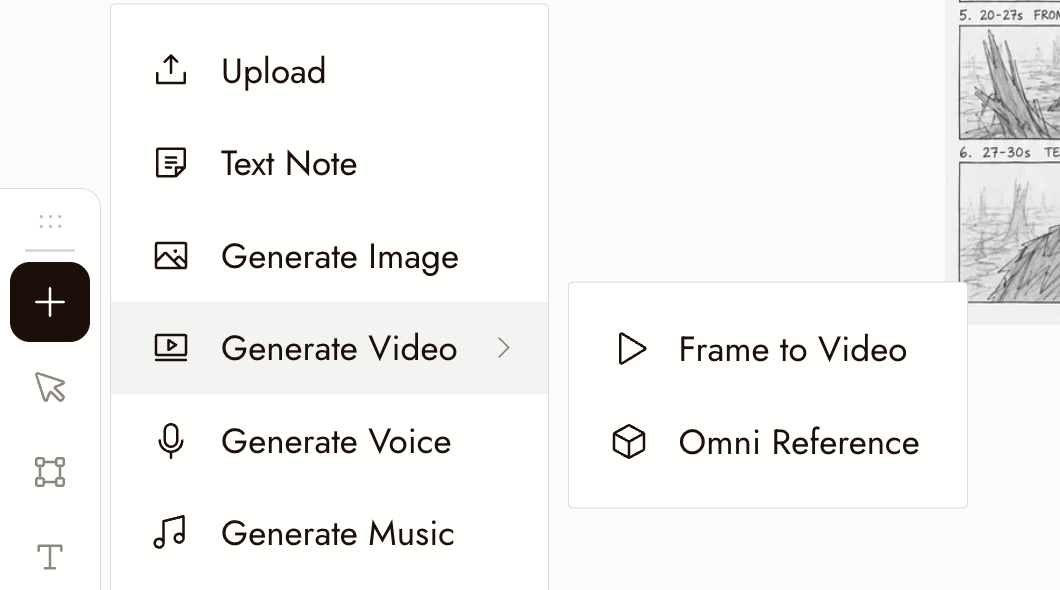
Le menu + sur le canvas : Générer une vidéo, puis Frame to Video ou Omni Reference.
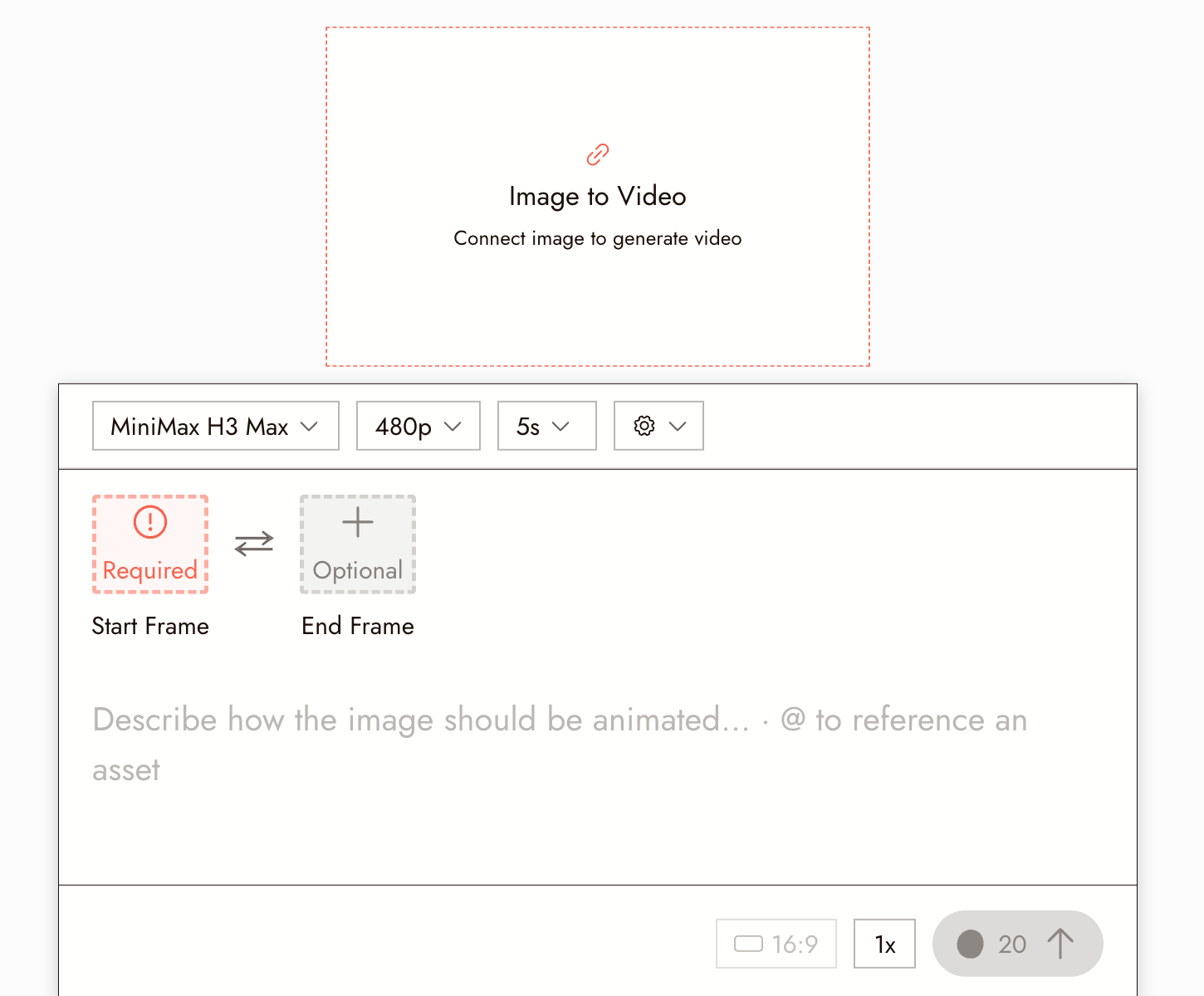
Le panneau de paramètres sous un nouveau nœud Image to Video, avant qu'une image de départ ne soit connectée. Le bouton Lancer en bas à droite affiche le coût en crédits pour les paramètres actuels.
Votre image apparaît comme Start Frame. Certains modèles proposent également une End Frame optionnelle : une image pour guider la fin du clip, comme le personnage devant une porte.
Choisir un modèle
Flick propose plusieurs familles de modèles vidéo, notamment MiniMax H3 Fast et MiniMax H3 Max, Seedance, Kling, Wan et Veo. Le menu déroulant Modèle affiche la fourchette de crédits pour chaque modèle, et un cadenas sur les modèles non inclus dans votre forfait.
Aucun modèle ne convient à tous les plans. Comparez la même image, le même prompt et la même durée lorsque c'est possible. Vérifiez l'identité du personnage, la lisibilité de l'action et la fluidité du mouvement.
Notez quel modèle et quels paramètres ont fonctionné pour chaque type de plan.
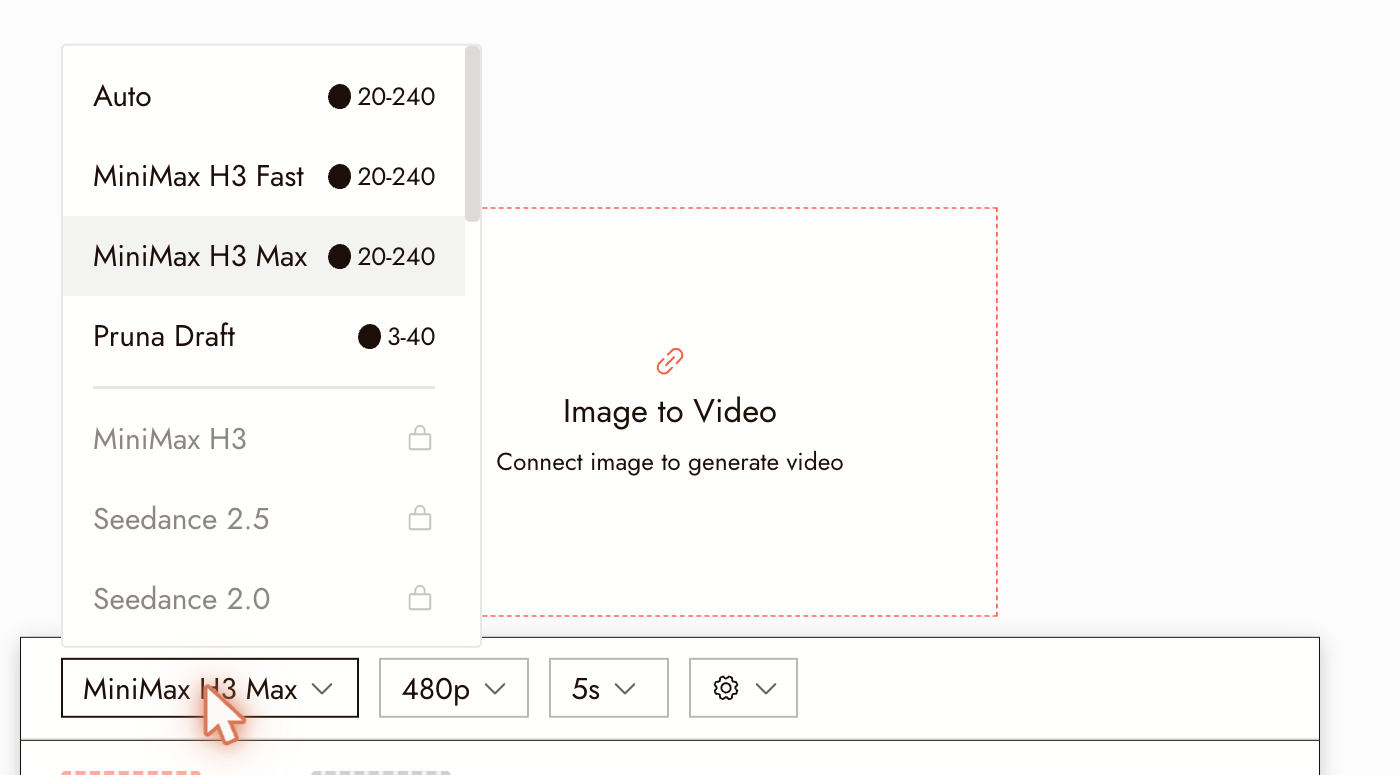
Le menu déroulant Modèle sur un compte Free. Les modèles non inclus dans le forfait affichent un cadenas.
Sur les forfaits payants, les cadenas disparaissent et la même liste est entièrement disponible. La liste change souvent, consultez donc le sélecteur plutôt qu'un document pour savoir ce que votre forfait inclut aujourd'hui.
Définir la durée, la résolution et le rapport hauteur/largeur
- Durée. Les clips plus courts sont moins chers et généralement plus stables. Pour un premier test, utilisez l'option la plus courte qui montre encore l'action complète.
- Résolution. Une résolution plus élevée coûte plus cher et ne corrige pas une source floue ou bruitée. Testez d'abord à une résolution modeste. Si vous régénérez à une résolution supérieure, examinez la nouvelle prise ; elle peut différer.
- Rapport hauteur/largeur. Certains modèles suivent le rapport hauteur/largeur du projet ; d'autres suivent l'image source, et le panneau l'indique en orange avec la taille exacte qui sera générée. Si l'image fixe n'a pas la forme dont votre film a besoin, corrigez d'abord l'image fixe.
Les options proposées varient selon le modèle. Si un paramètre attendu est absent, le modèle sélectionné ne le prend pas en charge.
Rédiger un prompt de mouvement
Décrivez le mouvement, pas toute la scène. L'image de départ montre déjà la scène.
Dites ce qui bouge et comment : « elle tourne lentement la tête vers la fenêtre ». Dites ce que fait la caméra, le cas échéant : « lent travelling avant », « caméra fixe ». Dites ce qui ne doit pas changer : « conserver l'éclairage et le cadrage ».
Évitez les longues listes d'actions et les mots d'ambiance vagues. « Mouvement lent à main levée, focus sur son visage » donne une direction plus claire que « cinématique ».
Si vous travaillez à partir d'une référence de personnage, consultez Maintenir la cohérence d'un personnage sur trois plans pour savoir comment décrire une personne sans contredire la référence.
Autres façons de créer une vidéo
Choisissez une action vidéo différente lorsque le plan nécessite plus qu'une image de départ :
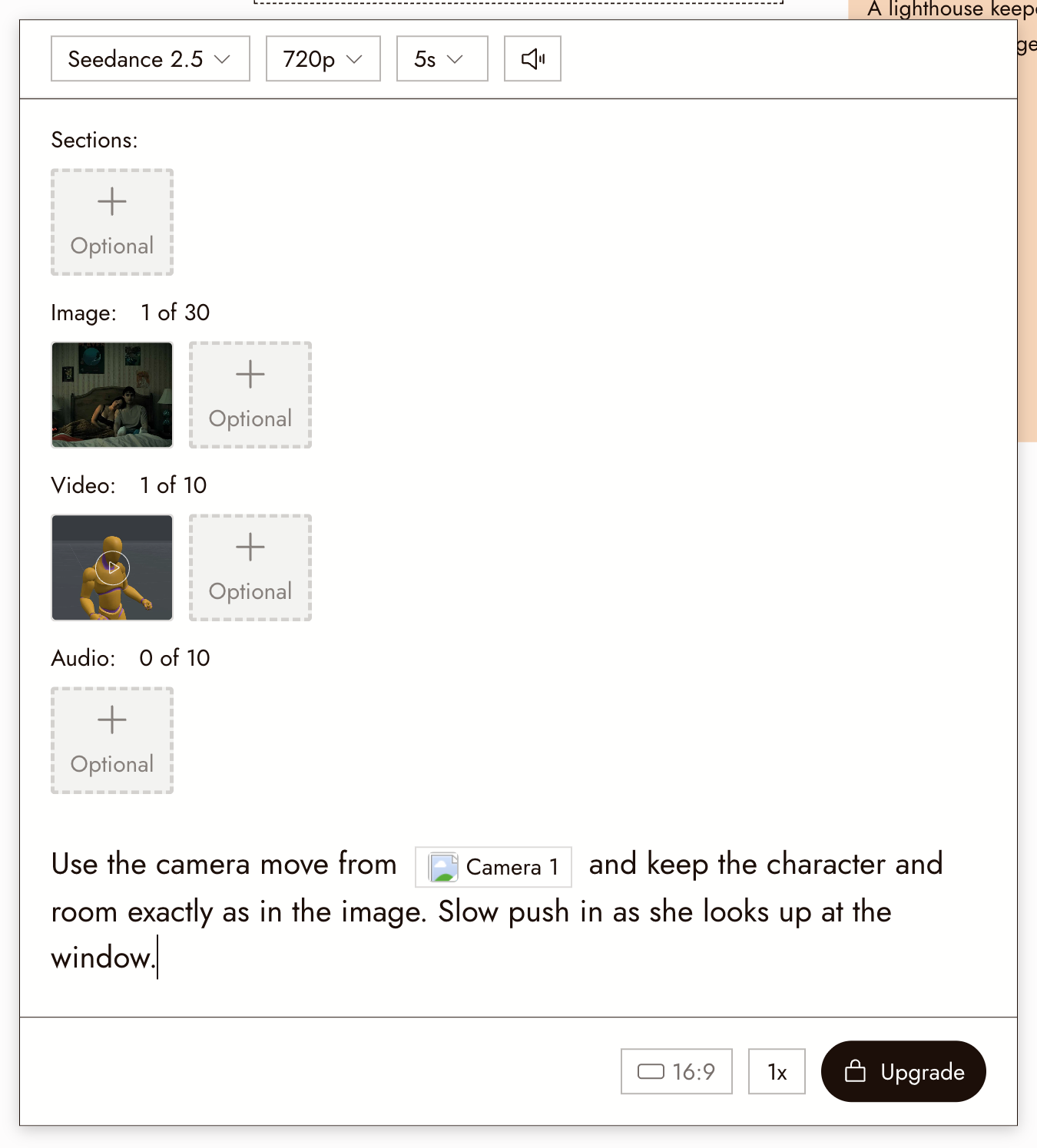
- Omni Reference. Attach reference images, videos, and audio to guide identity, camera movement, or motion. The panel has slots for Sections, Image, Video, and Audio; mention an attached asset in the prompt with @. Useful when a prompt alone will not give you the camera move you want. A recorded 3D Stage take can serve as the video reference; see 3D stage export.
- Motion Reference. Use an image and a motion video to guide a new clip.
- Character Dialogue. Generate a talking clip from an image and an audio track. See Voice Consistency for creating the voice.
- Edit Video transforms an existing clip with AI. Video Upscale is a separate resolution action.
- Extend Video adds new footage after or before a clip you like, with sound.
- Generate Sound Effects gives a clip synced sound effects, foley and ambience.
- Trim keeps just part of a clip as a new node, for free.
Motion Reference
Utilisez Motion Reference pour guider votre personnage avec une vidéo de performance, comme un simple signe de la main. Attachez à la fois une Image de référence et une vidéo Motion Reference.
- Sélectionnez un nœud image ou vidéo, puis choisissez Video › Motion Reference. Vérifiez l'entrée attachée et ajoutez l'image ou la vidéo de mouvement manquante.
- Utilisez une image de personnage claire avec la tête et le haut du corps visibles, et une vidéo de référence dont le mouvement est facile à suivre.
- Choisissez Model, puis vérifiez la Durée et la Résolution disponibles. Les limites d'entrée et la durée de sortie dépendent du modèle et de l'Orientation du personnage ; une option de durée plus longue ne signifie pas que chaque modèle accepte une vidéo de référence aussi longue.
- Dans les paramètres du modèle, choisissez l'Orientation du personnage pour suivre l'image ou la vidéo, et décidez d'activer ou non Conserver le son original. Ajoutez un prompt optionnel pour un guidage supplémentaire.
- Vérifiez le coût sur Run, exécutez l'action et regardez le résultat à côté de la référence. Vérifiez que le geste est clairement lisible et que le personnage reste reconnaissable.
Si la référence est rejetée, vérifiez les exigences d'entrée de ce modèle avant de réessayer. Essayez un geste lisible avant une danse complexe. Pour un mélange de guidage par image, vidéo et audio, voir Omni Reference.
Edit Video
Utilisez Modifier la vidéo pour modifier un clip existant avec l'IA, par exemple pour remplacer l'apparence d'une pièce. Cela génère une nouvelle vidéo. Utilisez l'Éditeur vidéo de la timeline pour le découpage, la vitesse, le volume et les transitions.
- Sélectionnez un nœud vidéo et choisissez Vidéo › Modifier la vidéo.
- Attachez le clip comme Vidéo source et choisissez un Modèle. Vérifiez son format d'entrée, sa taille et ses limites de durée.
- Rédigez un Prompt nommant un changement et ce qui doit rester, par exemple « remplacer le mur par des carreaux bleus ; conserver la personne et le mouvement de caméra ».
- Examinez les paramètres proposés par le modèle. Kling O3 Pro dispose de Conserver l'audio original ; Gemini Omni Flash propose Temperature et décrit l'audio régénéré, donc ne supposez pas que le son source survivra à chaque modification.
- Vérifiez le coût sur Exécuter, lancez l'action et comparez le résultat complet avec l'original, y compris son son.
Recherchez le changement demandé, les modifications non désirées des visages ou du mouvement, et les différences audio. Si trop de choses changent, affinez le prompt. Pour les modifications de timing uniquement, utilisez Vitesse. Améliorer la vidéo est une action distincte pour augmenter la résolution.
Examinez le résultat
Regardez l'intégralité du clip avant de décider de l'utiliser, y compris la dernière seconde. Ensuite, vérifiez :
- Le personnage ressemble toujours à la même personne, en particulier le visage.
- L'action demandée correspond à celle qui s'est produite.
- Rien ne se déforme, ne fond ou n'apparaît de nulle part.
- Le mouvement de caméra correspond à ce que vous avez décrit, ou est fixe si vous avez demandé qu'il soit fixe.
- Le clip est utilisable au point où vous avez l'intention de couper.
Ne conservez une prise que si elle montre l'action dont votre scène a besoin, même si une autre prise semble meilleure.
Si quelque chose ne va pas
Le visage du personnage change. Raccourcissez le clip, réduisez l'amplitude du mouvement de la tête dans le prompt et vérifiez que la source a toujours un visage clair et bien éclairé.
Le mouvement est incorrect ou trop rapide. Décrivez une action unique et ajoutez un mot de rythme : « lentement », « doucement ». Si le modèle l'ignore, essayez un autre modèle avec le même prompt.
L'image se déforme ou les objets dérivent. Demandez moins de mouvement de caméra, ou aucun. Les grands mouvements de caméra obligent le modèle à inventer des parties de la scène qu'il ne peut pas voir.
Il ne se passe pas grand-chose. Nommez explicitement le sujet en mouvement et décrivez un changement visible plutôt qu'une intention.
Le clip est rejeté ou échoue. Notez le message affiché dans Flick. Si l'image source ou le prompt a été bloqué, ajustez-le plutôt que de soumettre à nouveau la même demande.
Étape suivante
Créez trois clips pour trois plans liés, puis organisez-les dans la timeline. Racontez une petite histoire en trois plans détaille ce processus, et Exportez et téléchargez votre film explique comment transformer le montage en fichier.