Paramètres du canvas et apparence
Use Canvas settings to change the interface appearance, connection-line visibility, the minimap, and scrolling. These controls do not generate media.
Ouvrir les paramètres du canvas
- Ouvrez un projet et passez à l'onglet Canvas.
- Trouvez l'icône d'engrenage intitulée Paramètres du canvas dans la barre d'outils du canvas. La barre d'outils peut se déplacer, cherchez donc l'étiquette plutôt qu'un coin fixe de l'écran.
- Cliquez dessus pour ouvrir le panneau. Choisissez une option pour l'appliquer.
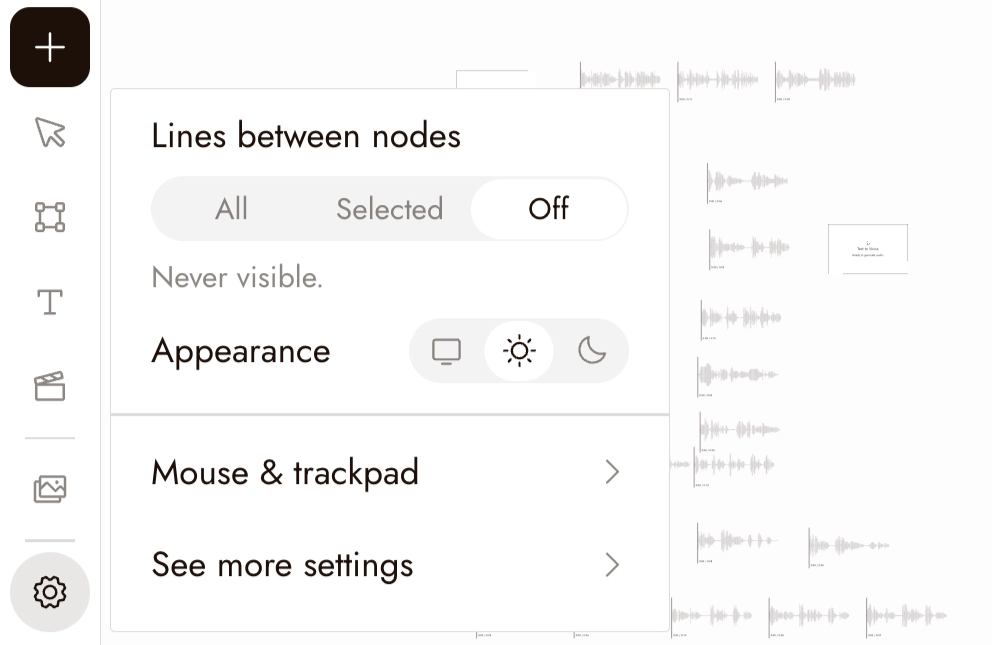
You can select nodes on the canvas while the panel stays open. Press Escape or click empty canvas to close it.
Choisir une apparence
Sous Apparence, choisissez l'un des trois boutons icônes :
- Suivre le système (moniteur) : option par défaut. Suit l'apparence claire ou sombre de votre appareil.
- Clair (soleil) : utilise une interface d'application claire.
- Sombre (lune) : utilise une interface d'application sombre.
Choisissez Suivre le système pour correspondre à votre appareil, ou Clair ou Sombre pour une apparence fixe.
L'apparence modifie l'interface, pas vos images, vidéos ou la disposition du canvas. Certaines vues spécialisées utilisent leur propre apparence.
Choisir les lignes à afficher
Une ligne de connexion relie les nœuds dans un flux de travail. Sous Lignes entre les nœuds, choisissez :
- Toutes : l'option par défaut. Affiche les lignes de connexion dans le flux de travail visible du canvas. Utilisez-la pour inspecter la façon dont le flux de travail est connecté.
- Sélectionnées : affiche les connexions impliquant un nœud sélectionné. Sélectionner une ligne de connexion elle-même conserve également cette ligne visible. Utilisez-la pour inspecter les références autour d'une partie d'un tableau chargé.
- Désactivées : masque les lignes de connexion existantes. Utilisez-la pour comparer des images ou examiner une composition avec moins d'encombrement visuel.
Ces options affichent ou masquent les lignes ; elles ne modifient pas les styles de lignes, ne suppriment pas les connexions et ne changent pas les entrées de génération. Choisissez Toutes pour inspecter ou sélectionner à nouveau les connexions.
Essayer sur un tableau de référence
Utilisez un tableau existant avec une image de référence connectée à un autre nœud. Aucune génération n'est nécessaire.
- Choisissez Sélectionnées, puis sélectionnez l'image de référence. Observez les connexions qui la concernent. Sélectionnez un autre nœud et comparez quelles lignes restent.
- Choisissez Désactivées et comparez les images comme une séquence. Vérifiez le cadrage et où votre regard se porte sans que les lignes ne rivalisent pour attirer l'attention.
- Revenez à Toutes et inspectez à nouveau le flux de travail. Les connexions sont toujours là.
Si Sélectionnées n'affiche aucune ligne, vérifiez que le nœud a une connexion. Utilisez Toutes pour voir le flux de travail dans son ensemble.
Show or hide the minimap
The Minimap switch turns the minimap in the canvas's bottom-right corner on or off. It is on by default. Hiding the minimap from its own corner button turns this switch off too. See Navigation for using it.
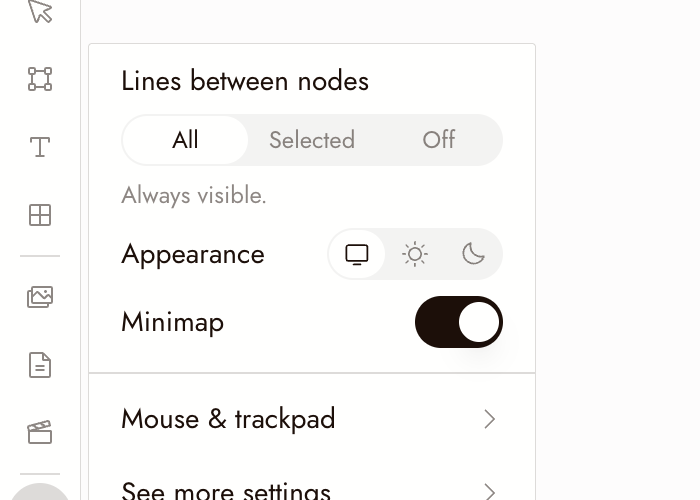
Souris & trackpad
Pointez sur Souris & trackpad pour ouvrir son sous-menu. Sur un appareil tactile, appuyez sur la ligne.
Le commutateur actuel est Défilement pour zoomer, qui est désactivé par défaut :
- Désactivé : le défilement ordinaire fait défiler le canvas ; un pincement sur le trackpad effectue un zoom.
- Activé : le défilement ordinaire effectue un zoom. Sur un trackpad, le défilement à deux doigts effectue également un zoom, donc utilisez Espace + glisser lorsque vous voulez faire défiler.
Vous pouvez également faire défiler en glissant avec le bouton droit ou central de la souris. Ces gestes n'ont pas de commutateurs séparés.
Si le défilement zoome soudainement alors que vous vous attendiez à faire défiler, vérifiez Défilement pour zoomer dans ce menu.
Où vos choix sont enregistrés
Ces préférences d'affichage sont enregistrées dans ce navigateur, pas dans le média d'un projet. Effacer le stockage du site peut les réinitialiser. Si le stockage est bloqué, elles peuvent ne pas être enregistrées.
Voir plus de paramètres
When signed in, choose See more settings to open Account Center > Preferences. This page includes:
- E-mail, avec Modifier l'e-mail lorsque disponible pour votre méthode de connexion.
- Apparence, avec les trois mêmes choix.
- Langue.
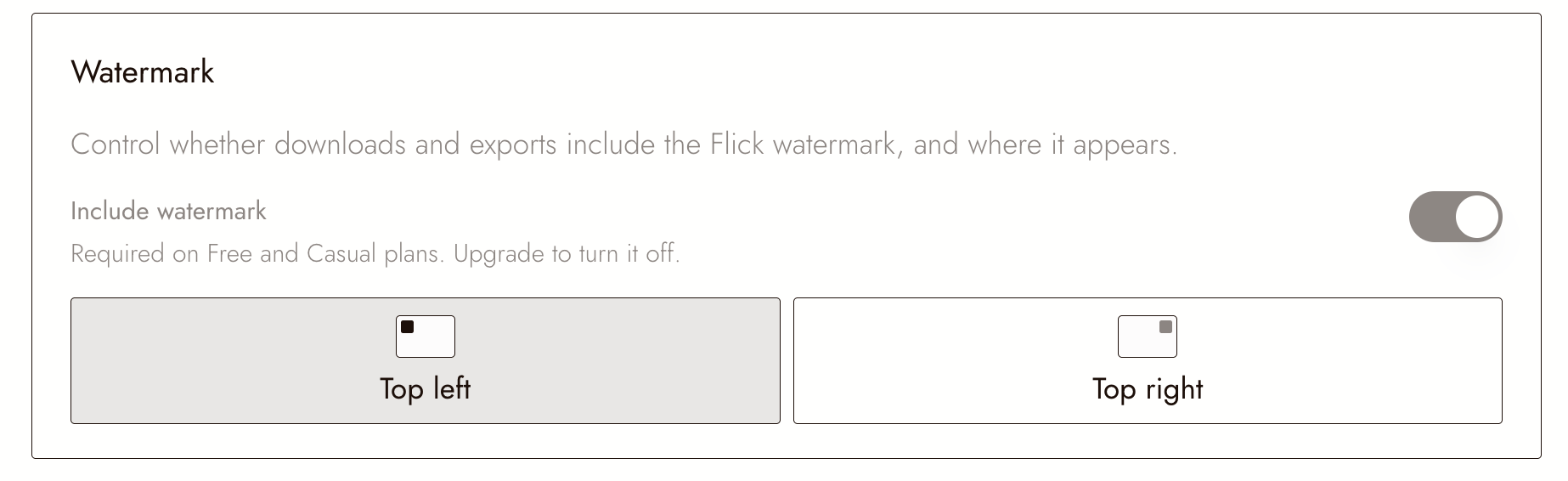
- Filigrane contrôles pour les téléchargements et exportations ; lisez les contrôles disponibles et tout message de verrouillage pour votre compte.
- Navigation sur le canvas > Défilement pour zoomer.
Les contrôles de filigrane affectent la sortie et sont distincts de l'Apparence.
Continuer
- Navigation pour sélectionner, déplacer et zoomer.
- Sections et dossiers pour organiser les nœuds et médias sur un projet plus vaste.