Export de scène 3D
Enregistrez une vue de caméra sous forme de vidéo, ou sauvegardez-la en tant qu'image. Le résultat apparaît sur votre canvas.
Avant de commencer
La scène, la caméra et l'animation doivent être configurées ; consultez les trois guides précédents. Répétez d'abord depuis la vue caméra, car l'enregistrement correspond exactement à ce que la caméra montre.
Glossaire
| Terme | Signification |
| Caméra | Un objet qui définit la vue que vous enregistrez. |
| Vue Caméras | La vue du moniteur multi-caméras. |
| Gizmo | Un guide d'édition, tel qu'une flèche de déplacement ou un contour de caméra. Les gizmos n'apparaissent pas dans l'enregistrement. |
| Enregistrer | Sauvegarder la vue de la caméra sous forme de vidéo. |
| Scène | La vue de l'éditeur 3D. |
Enregistrer une caméra
Sélectionnez la caméra. Sa fenêtre d'aperçu s'ouvre dans le coin inférieur droit avec deux boutons : Capture d'écran vers le canvas et Enregistrer cette caméra.
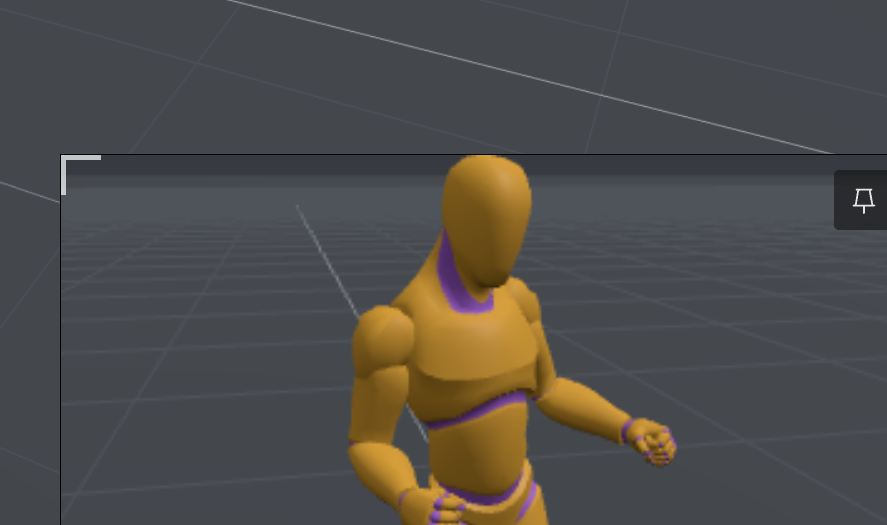
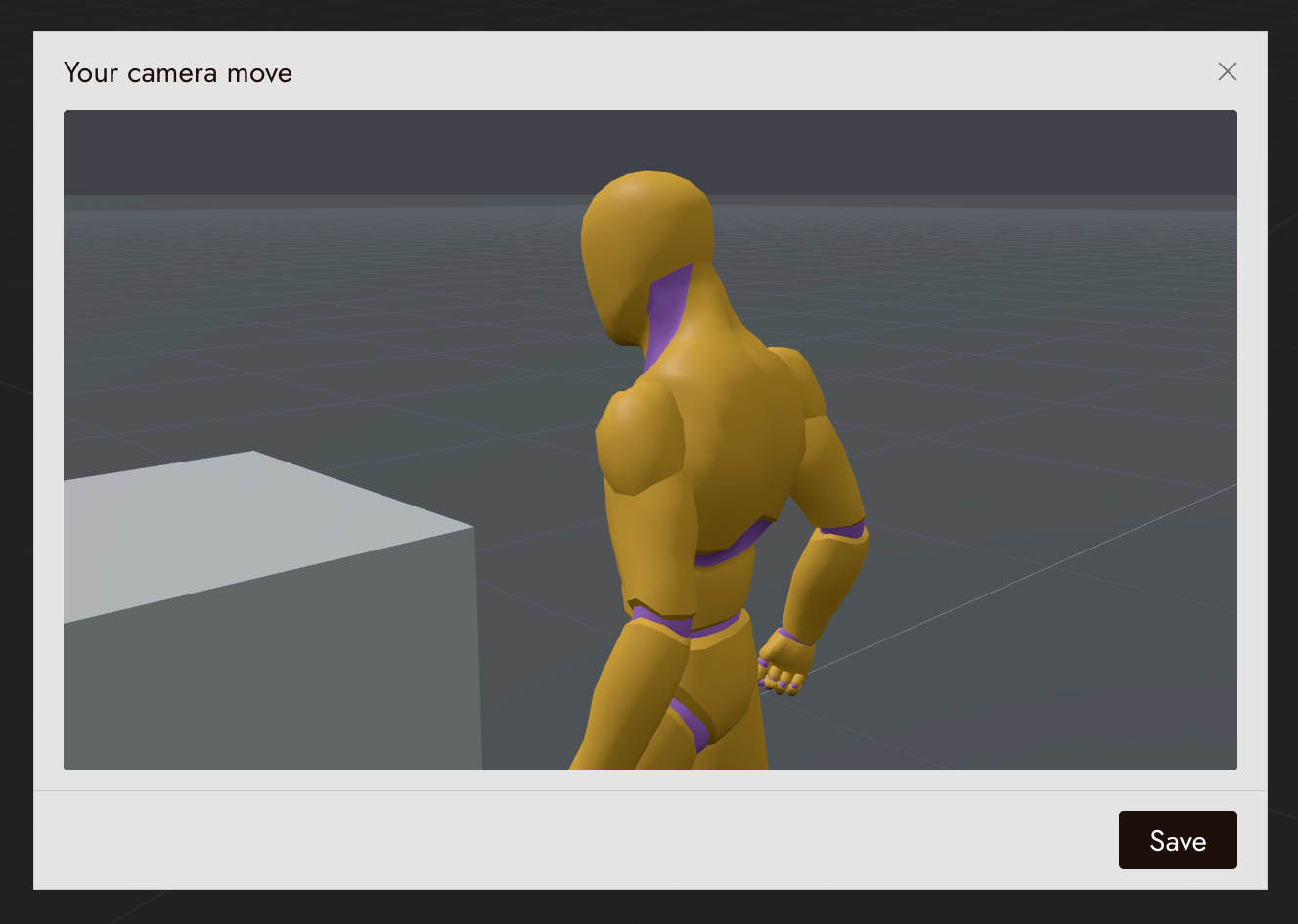
Cliquez sur Enregistrer cette caméra. La scène lit la timeline pendant qu'un compteur REC tourne, et la fenêtre de la caméra s'illumine en rouge. Lorsque c'est terminé, une boîte de dialogue Votre mouvement de caméra affiche le résultat. Cliquez sur Enregistrer pour envoyer la vidéo sur le canvas.
Sauvegarder une image depuis une caméra
Sélectionnez la caméra et cliquez sur Capture d'écran vers le canvas dans sa fenêtre d'aperçu. L'image fixe est envoyée sur le canvas.
Enregistrer toutes les caméras
Cliquez sur Enregistrer en haut de la scène. La scène bascule en vue Caméras, où chaque caméra a son propre moniteur, et chaque caméra enregistre pendant son segment sur la timeline. Une lueur jaune signifie qu'une caméra attend de démarrer ; une lueur rouge signifie qu'elle enregistre. Cliquez sur Terminer pour arrêter plus tôt.
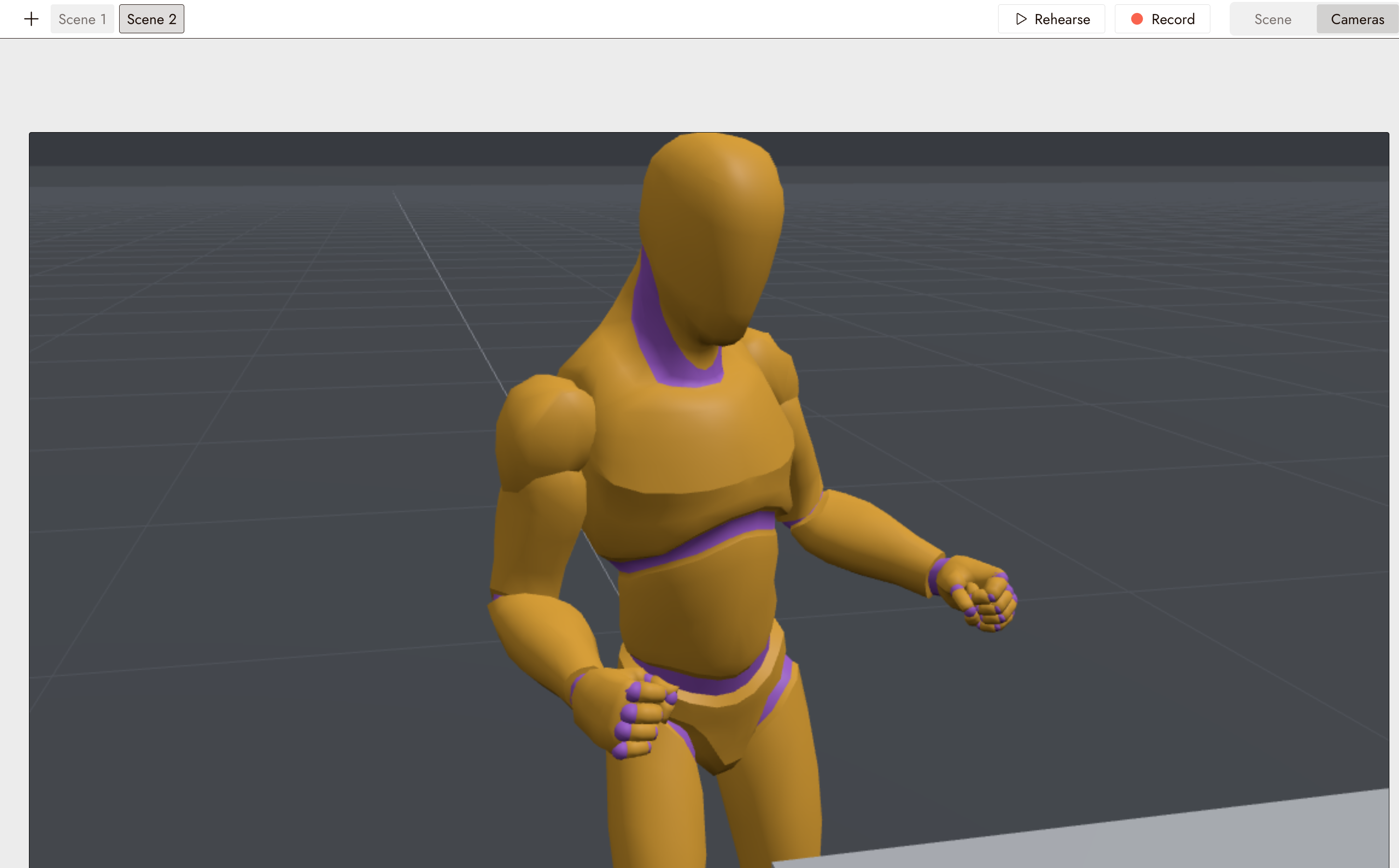
Remarque : Avec plus de 6 caméras, la scène enregistre par lots de 6 maximum. Le temps d'enregistrement total dépend du nombre de lots et de la prise la plus longue dans chaque lot.
Utiliser l'enregistrement sur le canvas
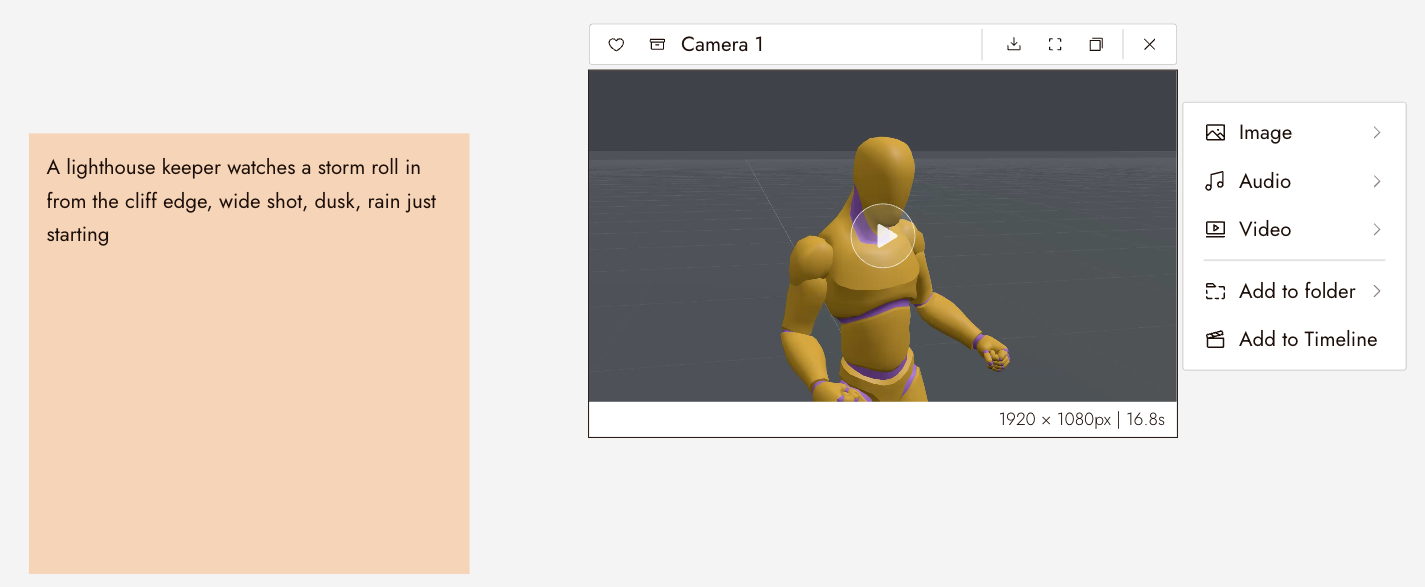
L'enregistrement apparaît sur le canvas sous forme de nœud vidéo nommé d'après la caméra. Sélectionnez-le pour ouvrir son menu : Image contient Extraire une image, Vidéo contient les workflows de génération, et Ajouter à la timeline l'envoie vers l'éditeur vidéo.
Extraire une image de l'enregistrement
D'abord, extrayez la première image de l'enregistrement et utilisez-la pour créer une image de référence finalisée. Dans Omni Reference, utilisez cette image pour guider l'image d'ouverture et l'enregistrement pour guider le mouvement. Les contrôles de référence disponibles dépendent du modèle.
Utilisez Extraire une image dans le menu Image du nœud pour obtenir la première image.
Exporter l'enregistrement ou l'image vers votre appareil
Sélectionnez l'enregistrement ou l'image sur le canvas, puis cliquez sur l'icône de téléchargement dans sa barre d'outils pour l'enregistrer sur votre appareil.
Si quelque chose ne va pas
Une fenêtre de caméra brille en jaune et rien ne se passe. Elle attend que son segment sur la timeline démarre. Vérifiez l'heure de début de la caméra.
L'enregistrement de toutes les caméras prend beaucoup de temps. Les caméras enregistrent par lots. Des prises plus longues et plus de lots prennent plus de temps. Enregistrez uniquement les caméras dont vous avez besoin.
La boîte de dialogue de résultat s'est fermée et je n'ai pas cliqué sur Enregistrer. Rien n'a été envoyé. Enregistrez à nouveau et cliquez sur Enregistrer dans la boîte de dialogue.
Le clip généré ignore le mouvement de caméra. Utilisez l'enregistrement comme référence vidéo dans Omni Reference, avec une première image rendue comme référence d'image. Vérifiez les contrôles du modèle sélectionné ; une référence guide le résultat mais ne garantit pas une correspondance exacte.
Suivant
- Extraire une image pour obtenir l'image de départ d'un enregistrement.
- Omni Reference pour générer le clip final à partir de la prise.
- Générer une vidéo pour les paramètres vidéo.