Dialogue de personnage
Dialogue de personnage crée un clip parlant à partir d'une image de personnage et d'un enregistrement vocal. Préparez d'abord l'image et l'audio, puis vérifiez la synchronisation labiale générée.
Avant de commencer
- Une image fixe du personnage avec le visage visible, bien éclairé et face à la caméra ou presque.
- Un clip audio de parole : depuis Texte vers voix, ou téléchargé ; voir Importer de l'audio.
- Une ligne par clip. Un long monologue est constitué de plusieurs clips montés ensemble.
Étapes
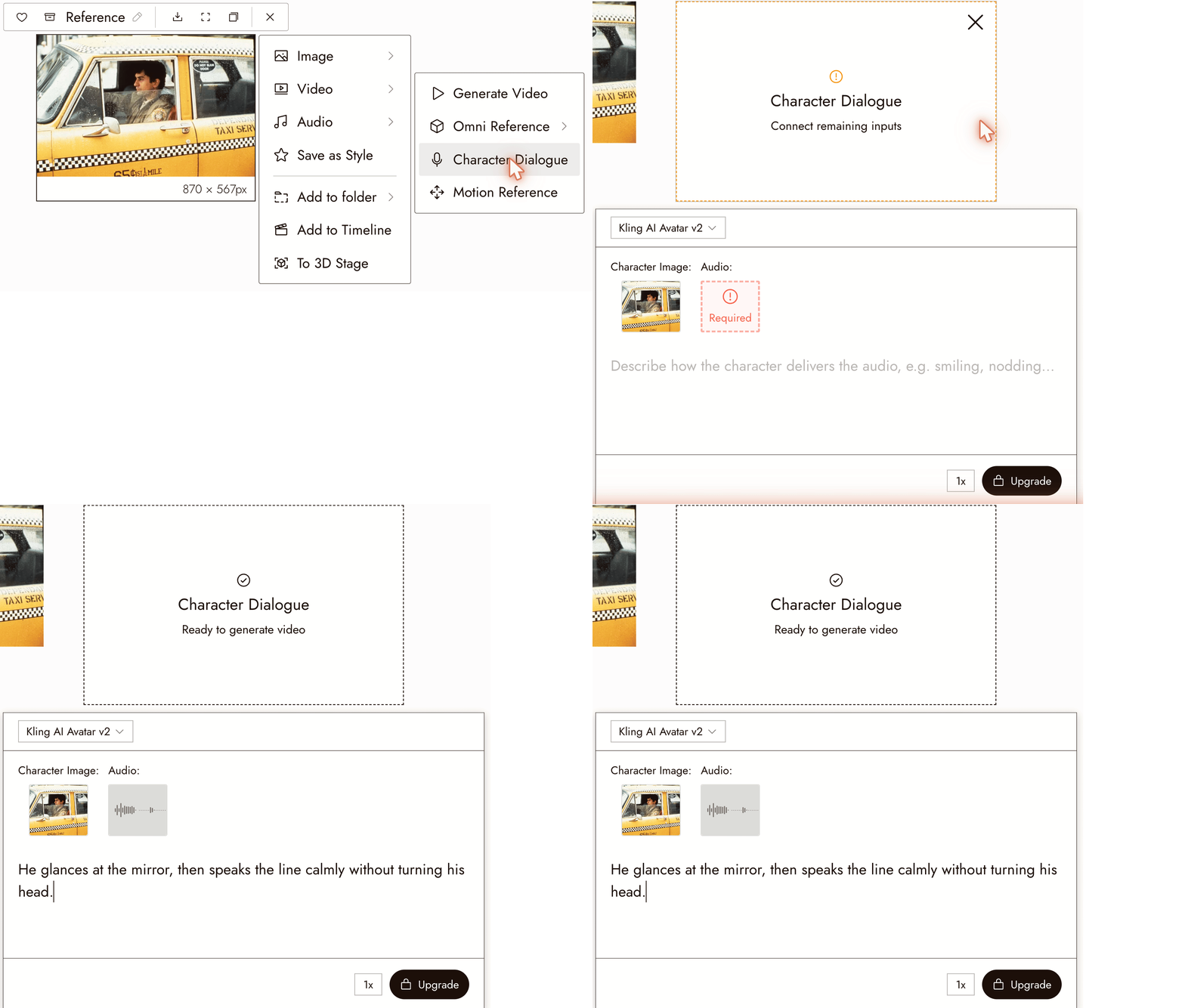
- Sélectionnez l'image du personnage sur le canvas.
- Choisissez Vidéo, puis Dialogue de personnage.
- Sous Audio, cliquez sur la tuile Requis et choisissez Télécharger, Sélectionner depuis le canvas, ou Choisir un élément. Choisir un élément liste l'audio déjà présent dans le projet. L'image sélectionnée est déjà dans l'emplacement Image du personnage.
- Décrivez éventuellement l'interprétation : « souriant, un léger hochement de tête à la fin. » Limitez-vous à un ou deux gestes.
- Vérifiez le coût sur le bouton Exécuter et lancez. Le clip parlant apparaît comme un nouveau nœud.
Lorsque vous avez aussi besoin de références ou d'un mouvement de caméra
Pour des références supplémentaires d'image, vidéo ou audio, utilisez un modèle Omni Reference pris en charge. Les entrées disponibles, y compris les images de fin, varient selon le modèle. Suivez Cohérence vocale pour un exemple.
Bonnes pratiques
Faites correspondre l'image fixe à la ligne. Commencez avec une expression neutre ou adaptée. Un visage riant peut ne pas convenir à une ligne triste.
Décrivez le comportement visible. « Yeux baissés, puis levés sur le dernier mot » est plus clair que « triste ». Consultez le Guide de performance Seedance.
Gardez la caméra immobile. La synchronisation labiale est plus claire dans un plan moyen ou un gros plan fixe. Ajoutez le mouvement de caméra dans un plan séparé.
Examinez le résultat
- La bouche suit les mots, y compris les consonnes.
- Le visage reste la même personne à la fin du clip.
- Rien ne se déforme autour de la mâchoire ou des mains.
- Le geste demandé s'est produit une fois, pas en boucle.
Si quelque chose ne va pas
Les lèvres ne correspondent pas. Utilisez un clip audio plus net sans musique en fond, et une image fixe avec la bouche fermée et visible.
Le visage dérive. Raccourcissez le clip. Utilisez une image fixe qui correspond à la feuille de modèle trois vues du personnage ; consultez Référence de personnage.
Le personnage fait quelque chose que je n'ai pas demandé. Supprimez le prompt de jeu et générez à nouveau, puis ajoutez un geste à la fois.
L'audio est présent mais aucune vidéo n'apparaît. Vérifiez le statut du nœud ; consultez Trouver vos générations.
Suivant
- Cohérence vocale pour un look et une voix uniformes dans tout le film.
- Omni Reference quand le plan nécessite plus qu'une tête parlante.
- Bases de la chronologie pour assembler les clips de dialogue.