Collaboration et partage
Flick est optimisé pour la collaboration en équipe. Notre canvas permet à plusieurs membres d'une équipe de travailler simultanément sur le même fichier de design.
Les modifications sont visibles en temps réel, garantissant que tout le monde reste sur la même longueur d'onde sans conflit de versions.
Avant de commencer
Il existe deux façons d'inviter quelqu'un, et elles sont différentes. Un membre de votre espace de travail voit tous les projets partagés et utilise le pool de crédits de l'équipe. Un invité accède à un seul projet via un lien ou une invitation par e-mail et à rien d'autre. Consultez Espaces de travail pour comprendre le fonctionnement des membres, des rôles et des crédits.
Partager un projet
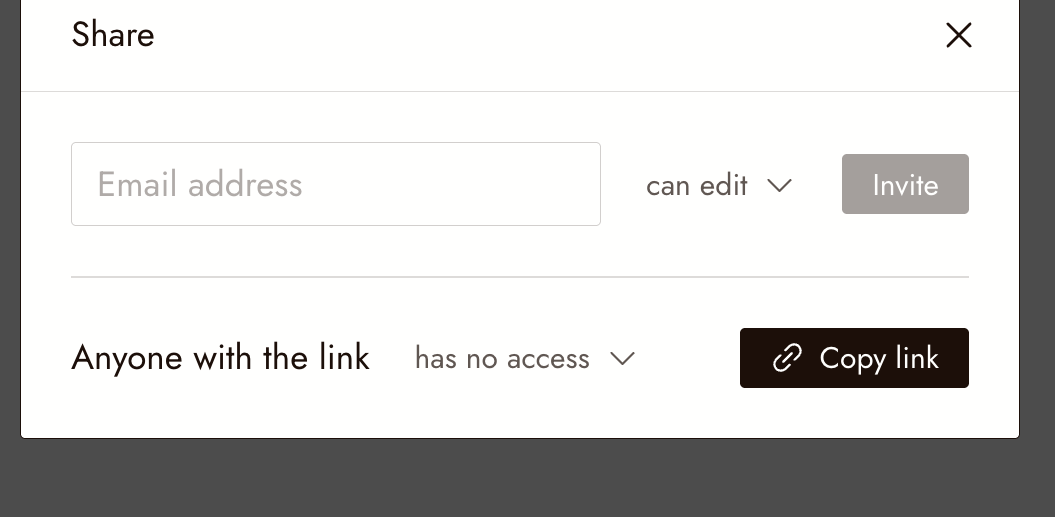
Cliquez sur Partager dans le coin supérieur droit du canvas. La boîte de dialogue Partager offre deux façons d'inviter des personnes : invitation par e-mail ou partage d'un lien.
Inviter par e-mail
Saisissez l'adresse e-mail de la personne, choisissez peut modifier ou peut consulter, puis cliquez sur Inviter. Elle n'aura accès qu'à ce projet uniquement.
Partager un lien
Définissez Toute personne disposant du lien sur l'accès souhaité, puis cliquez sur Copier le lien et envoyez-le.
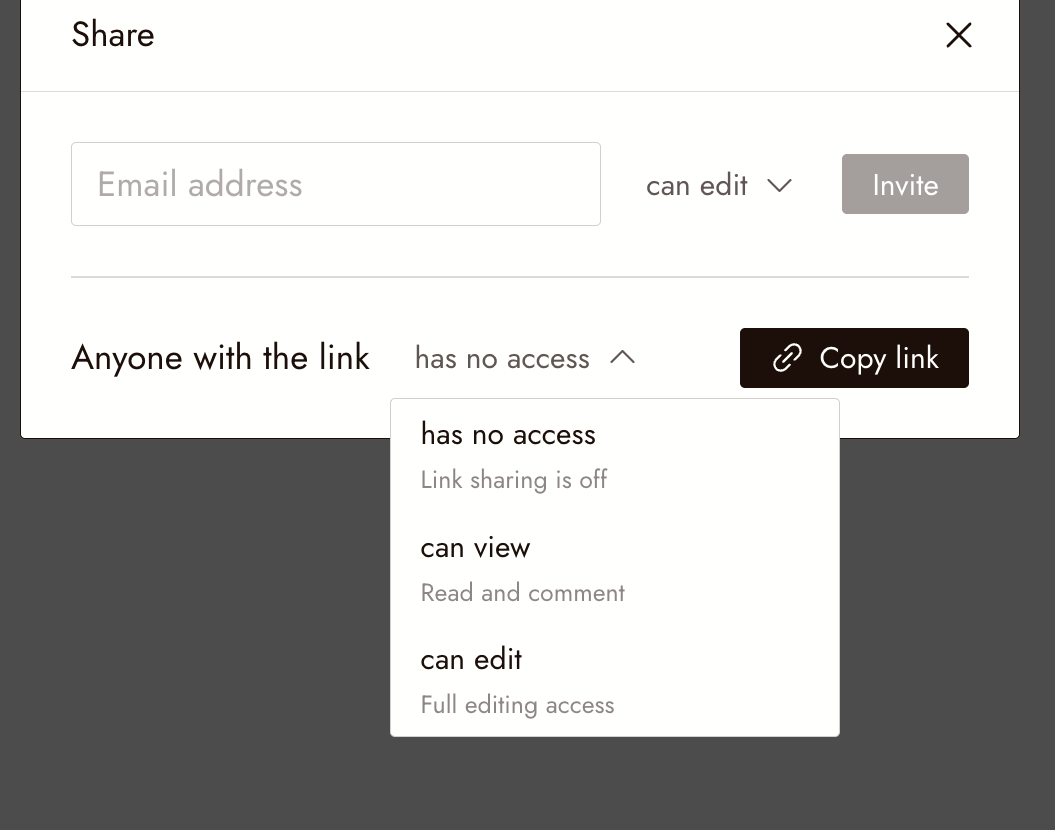
- n'a pas accès : le partage par lien est désactivé. Il s'agit du paramètre par défaut pour un nouveau projet.
- peut consulter : toute personne disposant du lien peut ouvrir le projet, le lire et commenter.
- peut modifier : toute personne disposant du lien a un accès complet en modification.
Publier sur Flick TV
La publication est destinée aux films terminés, pas au canvas de travail. Lorsque vous exportez votre film, la boîte de dialogue d'exportation vous permet de le publier sur Flick TV, où tous les utilisateurs de Flick peuvent le regarder. La publication partage également le workflow du canvas du film, y compris vos prompts, sauf si vous désactivez cette option avant de publier. Voir Exporter et télécharger votre film.
Vérifier avant de partager
- Le projet est défini sur Partagé si vous souhaitez que vos coéquipiers puissent l'ouvrir. Les nouveaux projets commencent en Privé.
- Le partage de lien est désactivé jusqu'à ce que vous changiez Toute personne ayant le lien. Choisissez peut consulter pour les réviseurs et peut modifier uniquement pour les personnes qui doivent modifier le travail.
- Si vous publiez sur Flick TV, le film et son flux de travail sont visibles par tous sur Flick. Vérifiez que chaque ressource qu'il contient vous appartient et peut être publiée ; consultez Votre contenu et vos droits.
Si quelque chose ne va pas
Un coéquipier ne peut pas ouvrir le projet. Soit le projet est toujours Privé, soit il s'agit d'un invité détenant un lien vers un autre projet. Basculez le projet sur Partagé ou envoyez le bon lien.
Une personne ayant le lien voit « aucun accès ». Ouvrez Partager et changez Toute personne ayant le lien de n'a aucun accès à peut consulter ou peut modifier.
Je veux empêcher mes coéquipiers de le voir. Remettez le projet en Privé à partir de l'icône dans le canvas à côté du contrôle de zoom.
Suivant
- Espaces de travail pour les membres, les rôles et le pool de crédits partagés.
- Votre contenu et vos droits avant de publier.