Navigation
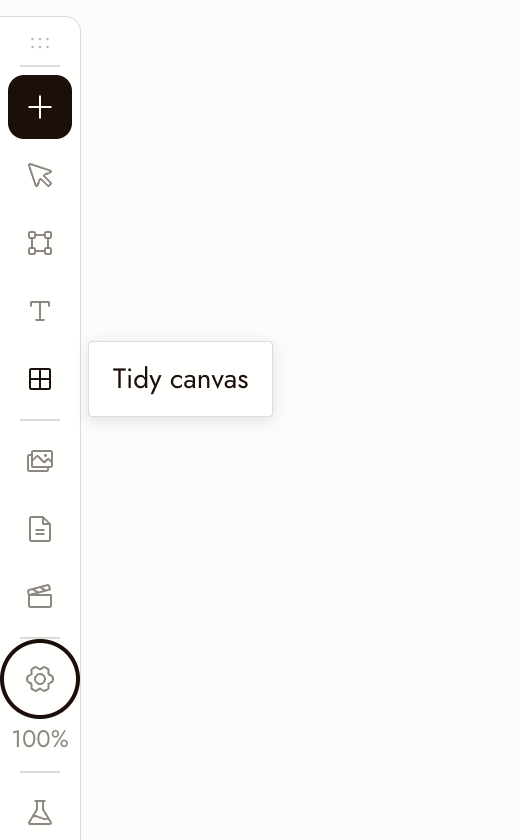
Use these controls to move around the canvas, select nodes, and run generations. The left toolbar contains Add Node, Hand/Select Mode, Add Section (S), Add Text (T), Tidy canvas, Assets, Story, Video Editor, Canvas settings, and Zoom options.
Souris et trackpad
- Clic gauche : sélectionner, interagir
- Clic droit : menu
- Clic droit + glisser : déplacer le canvas
- Bouton central de la souris : déplacer le canvas
- Molette de défilement ou trackpad : déplacer vers le haut, le bas, la gauche et la droite
- Control ou Command ⌘ + défilement : zoomer
- Pincement : zoomer
- Clic gauche + glisser :
- Sur un nœud : déplacer le nœud
- Sur le bouton plus : glisser une connexion
- Sur le canvas vide : sélection par boîte
Raccourcis
- Lancer la génération : Enter exécute les nœuds sélectionnés
- Supprimer : Backspace ou Delete avec n'importe quel nombre de nœuds sélectionnés
- Copier : Control ou Command ⌘ + C sur un nœud sélectionné ou un groupe de nœuds
- Coller : Control ou Command ⌘ + V colle des nœuds, ou toute image ou vidéo de votre presse-papiers
- Zoom : Command + Plus pour zoomer ; Command + Minus pour dézoomer. Command + 1 ajuste le canvas ; Command + 0 revient à 100 %. Les Options de zoom offrent également 50 % et 200 %.
- Outils : S ajoute une section, T ajoute une note de texte. Passer en mode Main dans la barre d'outils transforme le glissement gauche en déplacement ; le même bouton permet de revenir en mode Sélection.
Minimap
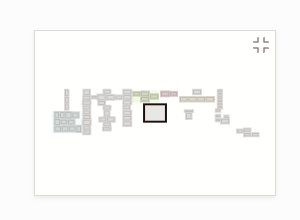
The minimap in the bottom-right corner shows the whole board: each section in its own color, every node as a small grey block, selected nodes highlighted, and the part you are looking at as a frame.
- Click anywhere on the minimap to glide there.
- Drag the frame to pan across the board.
- Hover the minimap and click the button in its corner to hide it. Turn it back on with Minimap in Canvas settings.
The minimap hides itself on an empty canvas and on narrow screens.
Tidy the canvas
Tidy canvas on the left toolbar arranges the whole board in one step: it lines up the nodes inside each section (each source next to what was made from it, generations left to right), resizes each section to fit, then lays out the sections and loose nodes and brings the result into view. Running it twice changes nothing, and one Command+Z puts everything back.
To tidy only part of the board, select those nodes and choose Tidy up in the toolbar above the selection.
Bonnes pratiques
Dézoomez avant de juger une seule image. La question est de savoir si elle fonctionne dans la séquence, pas isolément.
Utilisez la sélection par boîte pour déplacer une scène en une fois. Glissez sur le canvas vide, puis glissez la sélection.
Vérifiez votre sélection avant de lancer ou de supprimer. Enter exécute les nœuds sélectionnés et utilise des crédits. Backspace supprime la sélection.
Si quelque chose ne va pas
Je ne peux pas faire un panoramique. Faites un clic droit et glissez, utilisez le bouton central de la souris, ou passez en mode Main et glissez.
Le défilement zoome au lieu de faire un panoramique. Relâchez Contrôle ou Commande. Si le zoom persiste, désactivez Défilement pour zoomer dans Paramètres du canvas > Souris et trackpad.
My nodes disappeared. They are most likely off screen. Press ⌘1 to fit the whole canvas in view, or click the area you want on the minimap.
Un nœud semble manquant. Dézoomez pour vérifier s'il est hors écran. Avant de supprimer des nœuds, confirmez la sélection et copiez tout ce que vous souhaitez conserver.
Suivant
- Nœuds de texte pour créer des prompts à partir de notes sur le canvas.
- Créer votre premier projet pour le guide complet du premier projet.
- Sections et dossiers pour organiser un grand canvas.