Texte vers voix
Texte vers Voix crée de l'audio parlé à partir de lignes écrites. Ajoutez le nœud audio à la timeline ou utilisez-le dans Dialogue de Personnage pour créer un clip parlant.
Avant de commencer
Écrivez la ligne telle qu'elle doit être prononcée : phrases courtes, ponctuation là où vous voulez une pause. Décidez qui parle. Si plusieurs personnages parlent, écrivez-le comme un script avec un nom avant chaque ligne.
Chaque génération coûte des crédits. Prévisualisez les voix avant de générer un long passage.
Générer une voix
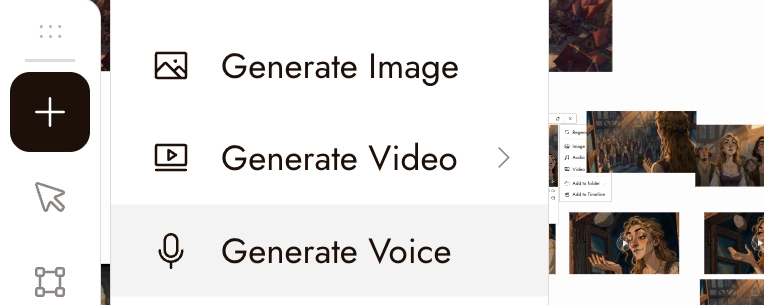
- Cliquez sur le bouton + dans la barre d'outils de gauche, puis sur Générer une Voix. Avec une image de personnage sélectionnée, vous pouvez également choisir Audio, puis Générer une Voix dans son menu, ce qui garde la voix connectée à ce personnage.
- Sous Locuteur 1, cliquez sur Sélectionner la voix. La boîte de dialogue Sélectionner une Voix s'ouvre avec un onglet Explorer, une barre de recherche et des filtres pour la langue, l'âge, le genre et l'utilisation. Survolez une voix pour la prévisualiser.
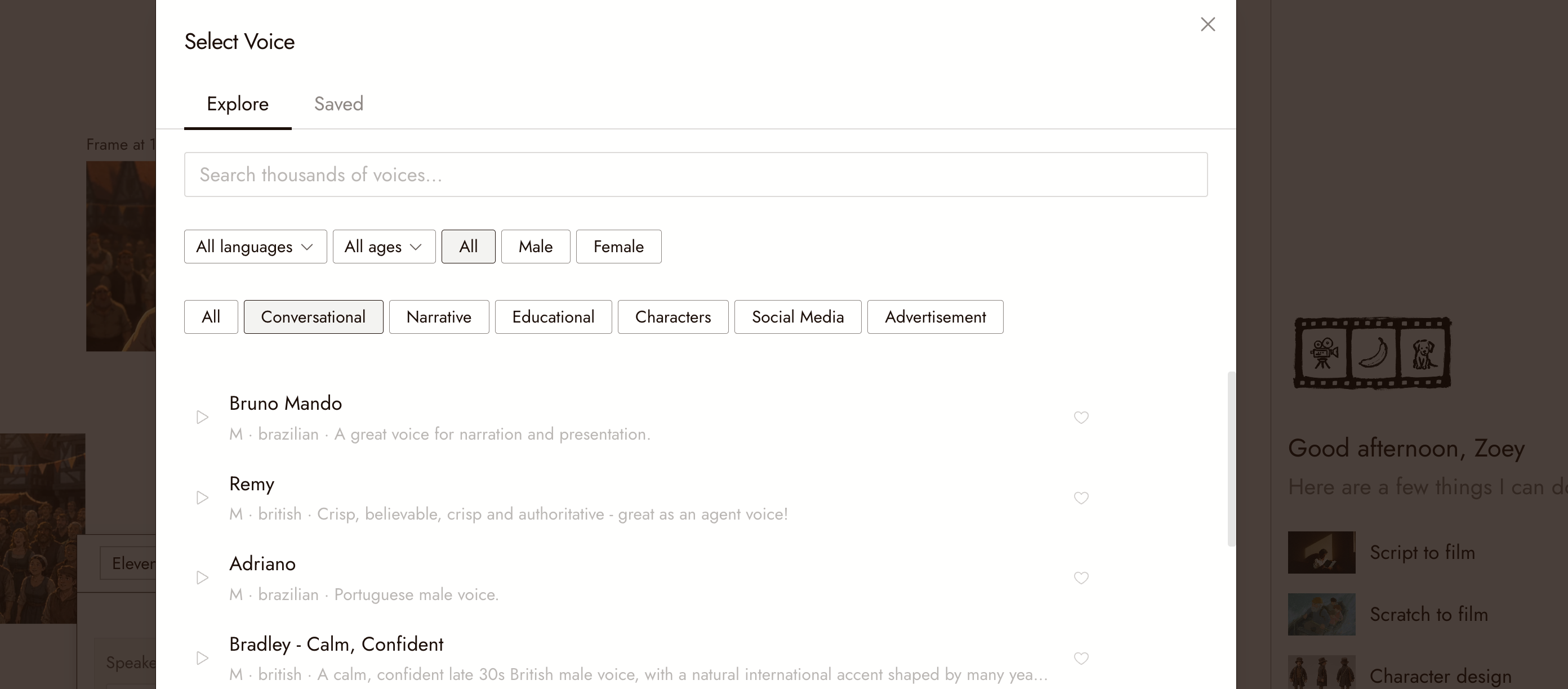
- Choisissez une voix et cliquez sur Utiliser.
- Entrez le dialogue. Des indications entre crochets telles que [chuchote], [rit] ou [pause dramatique] dirigent l'interprétation.
- Vérifiez le coût sur le bouton Exécuter et lancez. L'audio apparaît comme un nœud sur le canvas.
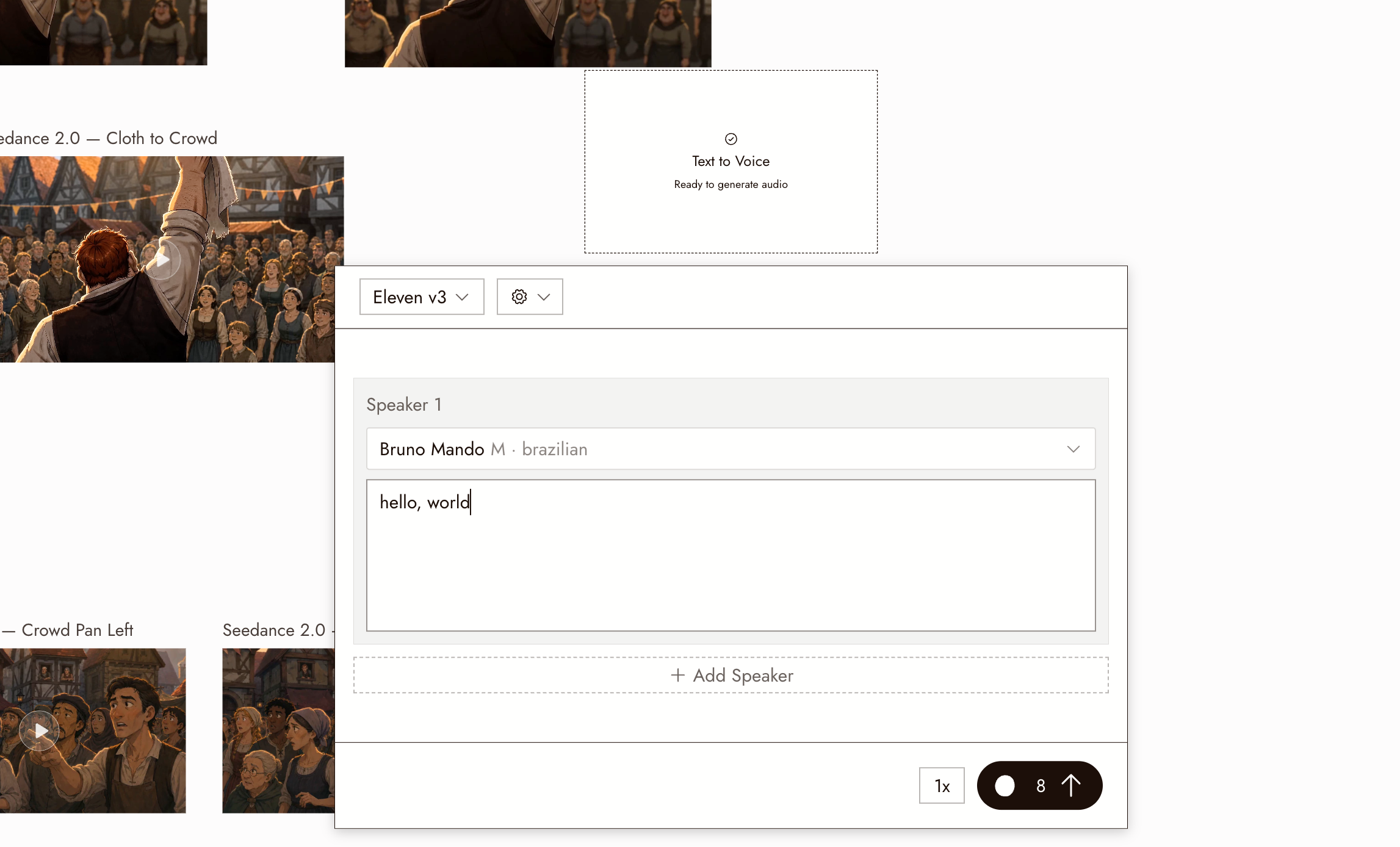
Une conversation avec plusieurs locuteurs
For several speakers, choose Eleven v4 (or Eleven v3, which works the same way). Enter the first speaker's lines, then click + Add Speaker under the block to add voices and lines in order, up to 10 speakers. The result is one audio clip of the exchange. Seed Audio uses a different, prompt-based workflow.
Utiliser votre propre référence vocale
Choisissez Seed Audio 1.0 pour utiliser des références vocales audio ou vidéo. L'audio et la vidéo partagent une limite totale de trois clips de référence ; mentionnez-les comme @Audio1 ou @Video1, en utilisant les libellés affichés dans le panneau. Une référence vidéo nécessite une piste audio. Une référence image ne peut pas être combinée avec des références audio ou vidéo dans ce flux de travail. Utilisez des références que vous avez le droit d'utiliser.
Garder une voix par personnage
Utilisez la même sélection de voix pour chaque nouvelle ligne d'un personnage. Un fichier audio existant contient l'ancienne ligne ; réutilisez-le uniquement pour cette ligne ou comme référence vocale prise en charge. Voir Cohérence Vocale.
Examinez le résultat
- La ligne est la ligne que vous avez écrite, sans mots omis.
- Les pauses tombent là où se trouve la ponctuation.
- L'interprétation correspond au moment : un chuchotement n'est pas crié.
Si quelque chose ne va pas
La prévisualisation sonnait différemment du résultat. Régénérez une fois et comparez. Si cela se reproduit, signalez-le avec les deux fichiers.
L'interprétation est plate. Divisez la ligne en phrases plus courtes et ajoutez de la ponctuation. Décrivez l'interprétation en termes observables : volume, rythme, une pause avant un mot ; voir le Guide d'Interprétation Seedance.
Deux personnages sonnent pareil. Choisissez des voix distinctes et gardez une note de qui est qui.
J'ai besoin d'une langue que le sélecteur n'affiche pas. Vérifiez la liste des voix pour la langue ; toutes les voix ne prennent pas en charge toutes les langues.
Suivant
- Dialogue de personnage pour faire parler le personnage à l'écran.
- Importer de l'audio pour utiliser un enregistrement à la place.
- Bases de la timeline pour placer l'audio sous l'image.