Animation de scène 3D
Animez un personnage avec des actions prédéfinies, un chemin de marche, des contrôles en direct ou des poses personnalisées. Placez le personnage et la caméra avant de commencer.
Avant de commencer
Placez d'abord le personnage et une caméra ; voir Scène 3D basique et Caméra de scène 3D. Cliquez sur Répéter en haut à tout moment pour jouer la scène et vérifier le mouvement.
Donner une piste au personnage
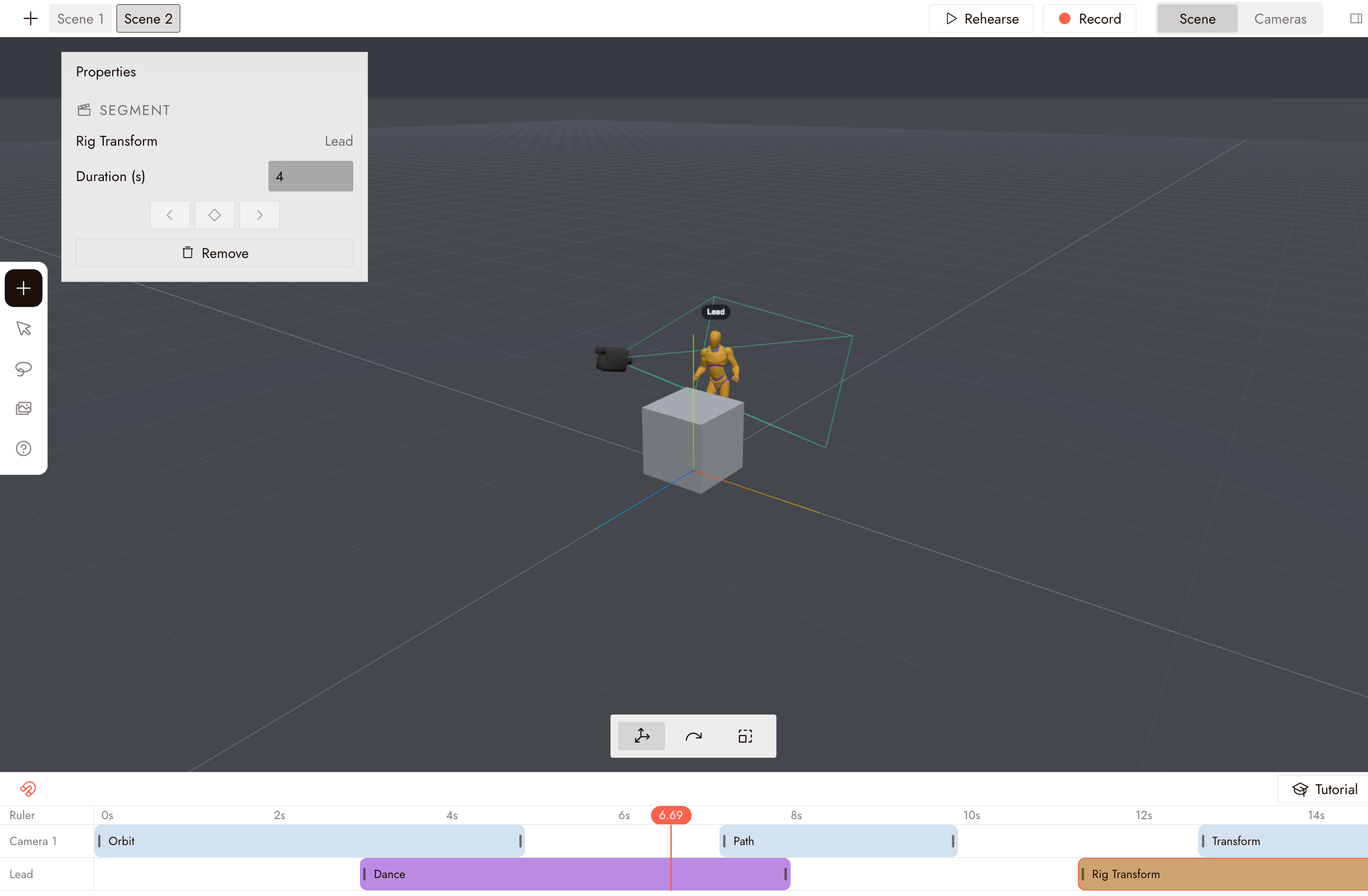
Les actions du personnage se trouvent sur la timeline en bas de la scène. Cliquez sur + sous les pistes, choisissez le personnage dans la liste, et une piste avec son nom apparaît. Cliquez sur Ajouter une action sur cette piste pour ouvrir le panneau Actions sur son onglet Humain.
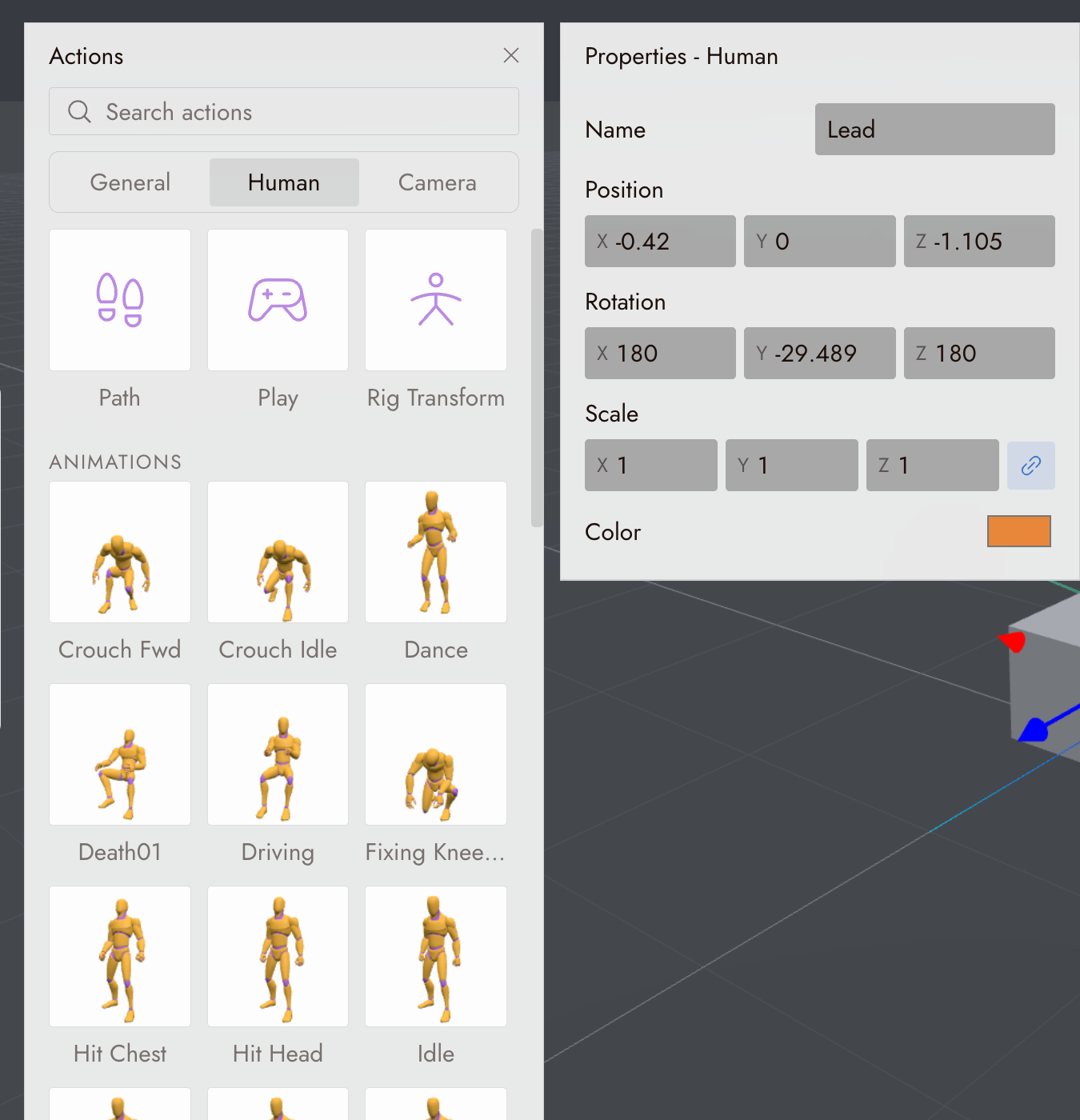
L'onglet contient Path, Play et Rig Transform en haut, et une bibliothèque d'Animations prédéfinies en dessous, telles que Idle, Dance, Crouch et Driving.
Animer le personnage
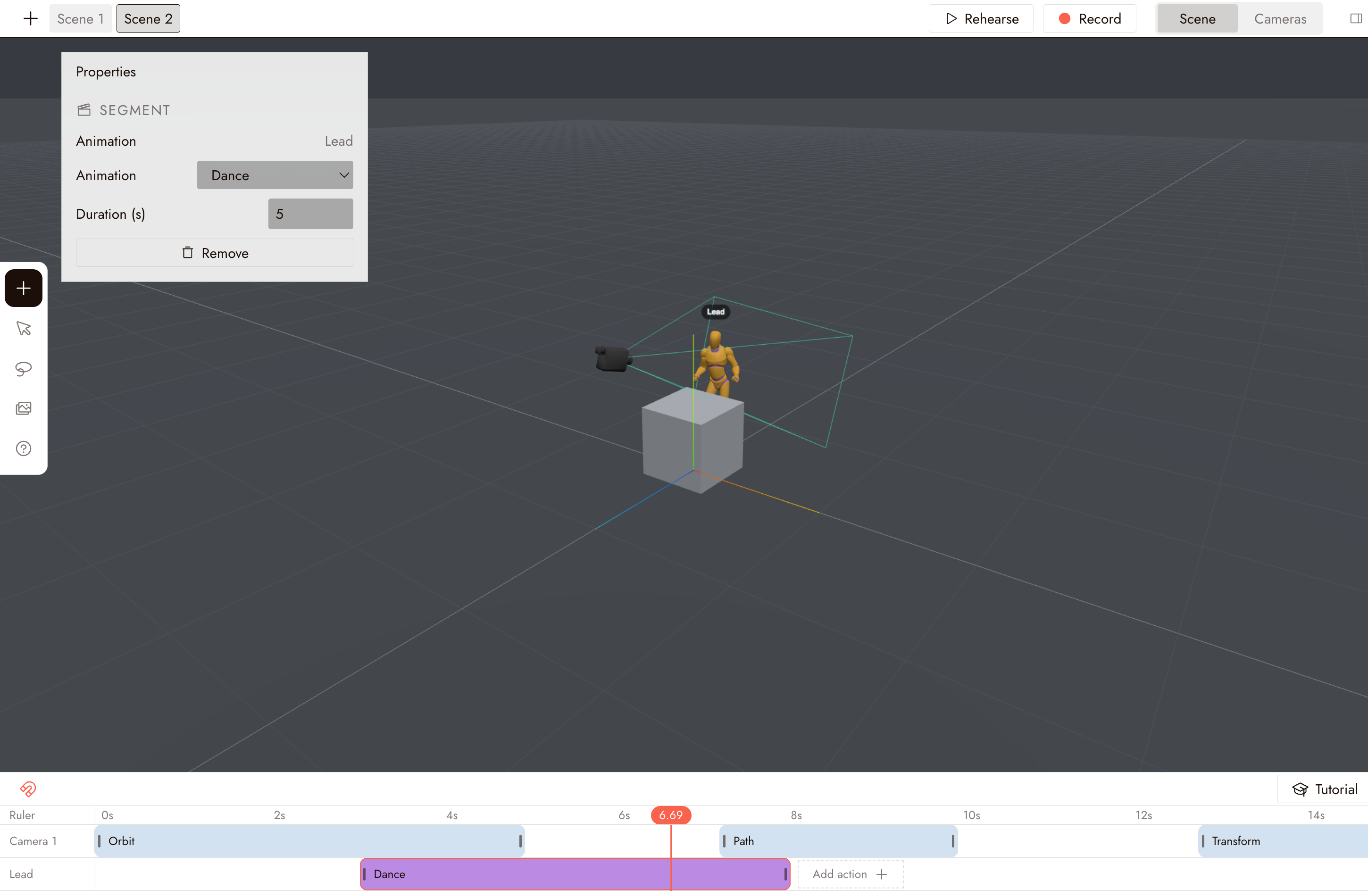
Faites glisser une animation prédéfinie sur la piste du personnage. Elle devient un segment.
Sélectionnez le segment. Dans Properties, modifiez sa Duration ou passez à une autre Animation.
Cliquez sur Rehearse pour lire la scène et prévisualiser les mouvements du personnage.
Créer un chemin de marche
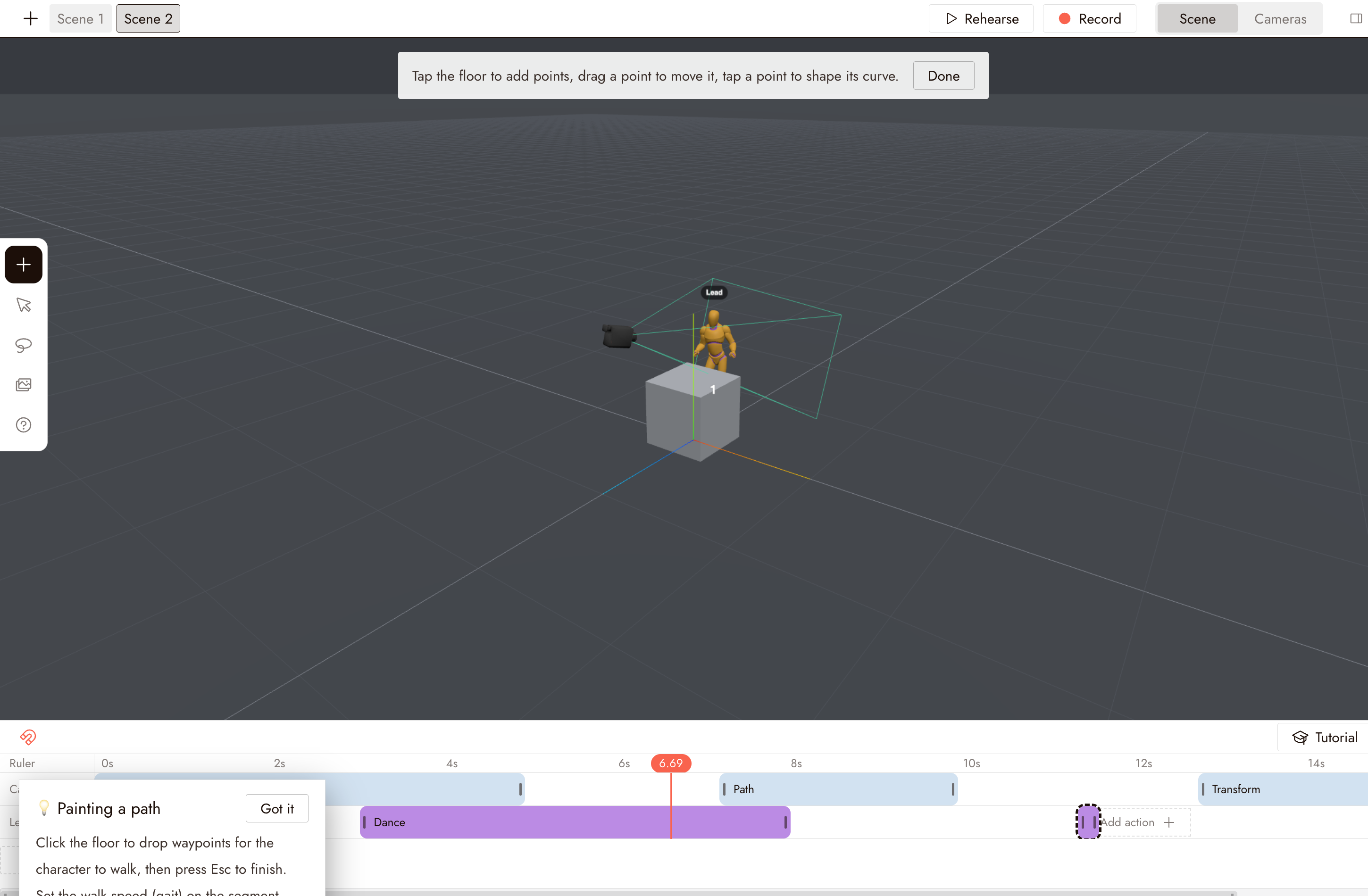
Utilisez Path pour définir l'itinéraire de marche du personnage.
Faites glisser Path depuis le haut de l'onglet Human sur la piste du personnage. La scène passe en mode de tracé de chemin : cliquez sur le sol pour placer des points de passage où le personnage marchera, puis appuyez sur Échap pour terminer.
Modifier le chemin de marche
Sélectionnez le segment de chemin sur la piste pour ouvrir ses Properties.
Définissez l'allure, comme marche, jogging ou sprint, et ajustez la vitesse. Utilisez Edit path pour ajouter ou déplacer des points et façonner l'itinéraire.
Contrôler le personnage avec le mode Play
Vous pouvez également contrôler le personnage directement, comme dans un jeu.
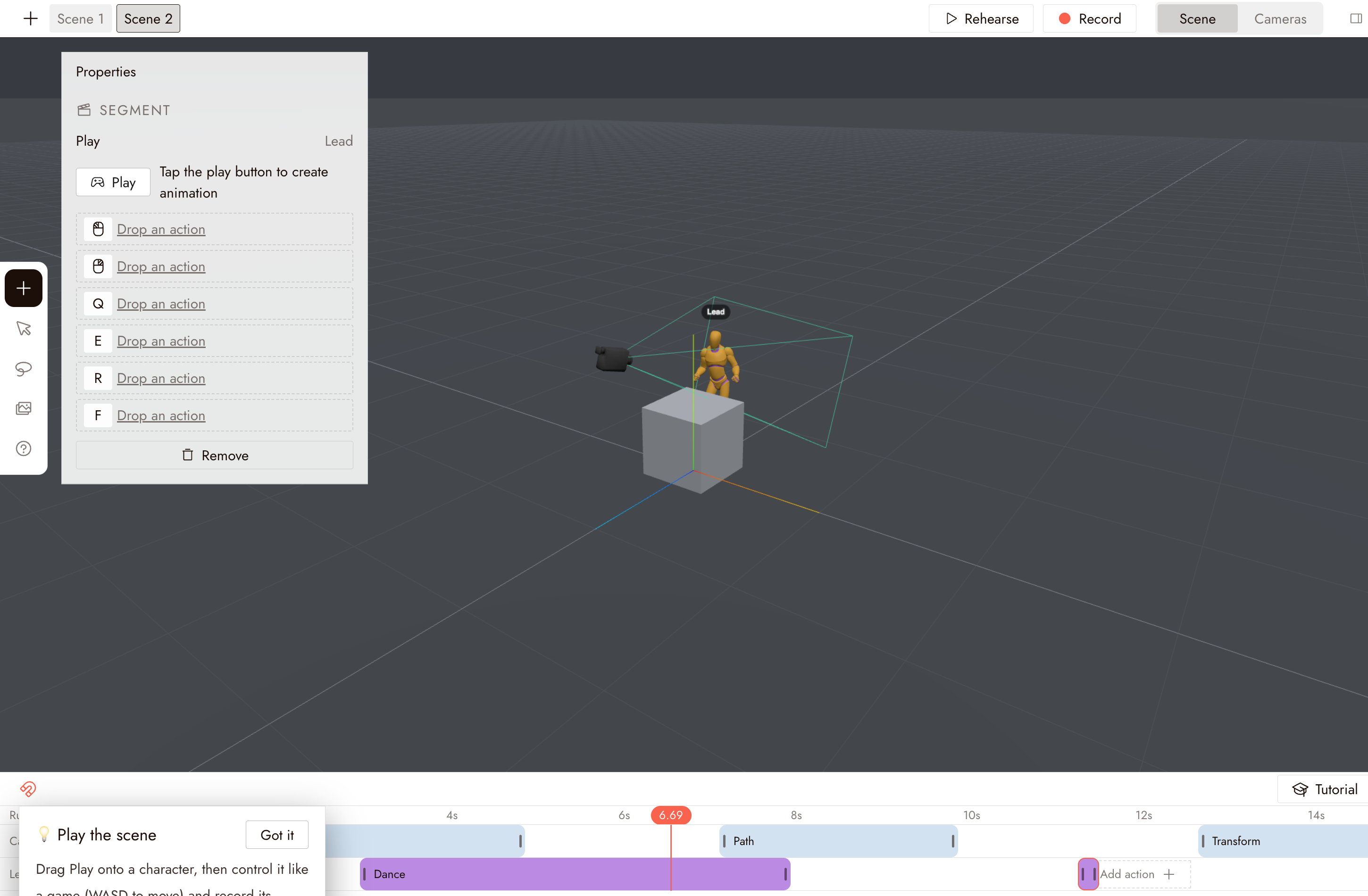
Faites glisser Play sur la piste du personnage. Dans ses Properties, chaque emplacement de touche (Q, E, R, F et les deux boutons de la souris) indique Drop an action : faites glisser une action depuis le panneau vers un emplacement pour l'assigner.
Cliquez sur le bouton Play dans Properties pour entrer en mode jeu. Déplacez-vous avec WASD et appuyez sur les touches assignées pour déclencher les actions.
Enregistrez votre mouvement en mode lecture
En mode lecture, appuyez sur Entrée pour commencer l'enregistrement.
Contrôlez le personnage et effectuez le mouvement ou les actions que vous souhaitez. Lorsque vous avez terminé, appuyez à nouveau sur Enter pour arrêter l’enregistrement.
Quittez le mode lecture. La performance enregistrée apparaît comme une animation continue sur la timeline.
Créez des poses personnalisées avec Rig Transform
Utilisez Rig Transform pour créer des poses manuellement.
Faites glisser Rig Transform sur la piste du personnage. Sélectionnez et déplacez les points du rig pour ajuster la pose, puis ajoutez une image-clé dans Propriétés. Ajoutez des images-clés à d'autres moments pour animer entre les poses.
Utilisez cette fonction pour les gestes ou poses qui ne sont pas dans la bibliothèque de préréglages.
Enregistrez la vidéo finale depuis la caméra
Enregistrez la scène depuis la caméra, pas depuis la vue éditeur.
Cliquez sur Répéter pour vérifier le mouvement et le cadrage, puis sélectionnez la caméra et cliquez sur Enregistrer cette caméra dans sa fenêtre d'aperçu, ou cliquez sur Enregistrer en haut pour enregistrer toutes les caméras. La vidéo revient au canvas pour être modifiée ou utilisée comme référence. Voir Export de scène 3D.
Bonnes pratiques
Une action par temps. Faites marcher le personnage, arrêtez-le, puis faites-le tourner. Un timing clair rend la référence plus facile à suivre.
Adaptez la marche à la longueur du trajet. Un sprint sur un trajet court se termine avant l'arrivée de la caméra ; une marche lente sur un long trajet sort du champ.
Utilisez le mode lecture pour le timing, Rig Transform pour la précision. Le contrôle en direct obtient un rythme naturel ; les images-clés obtiennent des poses exactes.
Si quelque chose ne va pas
Le personnage glisse au lieu de marcher. Vérifiez que la démarche dans les propriétés du segment de trajet correspond à la vitesse.
La prise enregistrée en mode lecture est un long bloc unique. C'est normal. Coupez-la sur la timeline ou réenregistrez la section.
L'action prédéfinie ne correspond pas au personnage. Ajustez la durée dans le panneau Propriétés, ou passez à une animation différente depuis le même panneau.
Rien ne se passe lorsque je clique sur le sol en dessinant un chemin. Cliquez sur un sol vide, loin des autres objets et des points de chemin, et assurez-vous que la barre de dessin en bas est toujours affichée.
Suivant
- Export de scène 3D pour enregistrer une caméra ou toutes les caméras et envoyer les prises sur le canvas.
- Omni Reference pour transformer une prise enregistrée en clip généré.