Extraire l'image
Extraire une image enregistre une image d'une vidéo comme nœud d'image. Utilisez-la pour prolonger un clip, effectuer le rendu d'une image de scène 3D, ou créer une référence à partir de vos propres séquences.
Avant de commencer
Choisissez la dernière image pour prolonger un clip, la première image pour effectuer le rendu d'une prise de scène 3D, ou l'image la plus nette pour une référence.
Étapes
- Sélectionnez le nœud vidéo sur le canvas. Son menu s'ouvre à côté.
- Si vous voulez une image au milieu, faites d'abord glisser le curseur sous l'aperçu jusqu'à cette position.
- Choisissez Image, puis Extraire une image, puis l'un des trois boutons : Première image, Cette image (la position du curseur), ou Dernière image. Flick affiche un état d'extraction, puis ajoute l'image comme nouveau nœud d'image connecté à la vidéo.
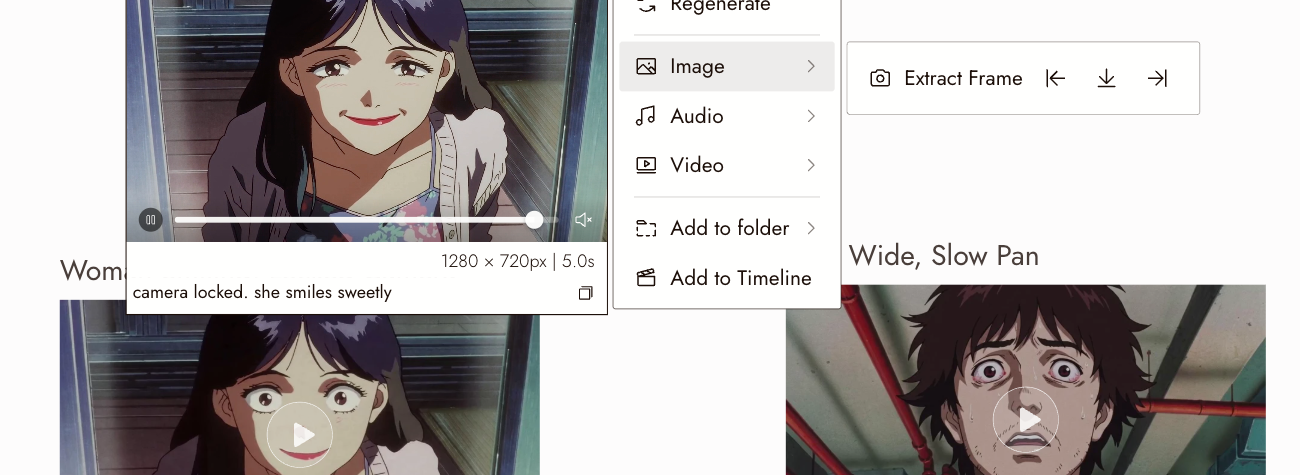
La ligne Extraire une image dans le menu Image d'un nœud vidéo, avec ses boutons Première image, Cette image et Dernière image.
Que faire avec l'image
- Prolonger un clip. Utilisez la dernière image comme image de départ du clip suivant. Vérifiez le raccord ; une image partagée ne garantit pas une transition fluide.
- Effectuer le rendu d'une prise de scène 3D. Extrayez la première image, effectuez son rendu avec un modèle d'image, puis utilisez le rendu comme image de départ et l'enregistrement comme vidéo de référence ; voir Omni Reference et Export de scène 3D.
- Créer une référence. Utilisez l'image comme référence de personnage ou de scène pour les plans ultérieurs.
Examinez le résultat
- L'image est nette, pas floue à cause du mouvement.
- C'est l'image voulue, pas celle juste avant.
Si quelque chose ne va pas
L'image extraite est floue. Choisissez une image où le sujet est immobile. Le flou de mouvement de la source reste dans l'image fixe.
Ce n'est pas la bonne image. Positionnez-vous sur l'image exacte et extrayez à nouveau. Chaque extraction crée un nouveau nœud ; supprimez celui que vous ne voulez pas.
Je ne trouve pas le contrôle. Sélectionnez le nœud vidéo et ouvrez Image dans le menu à côté. Extraire l'image se trouve là, pas dans la barre d'en-tête avec le bouton de téléchargement.
Suivant
- Omni Reference pour utiliser l'image comme image de départ avec la vidéo comme référence.
- Export de scène 3D pour l'enregistrement avec lequel cela est le plus souvent utilisé.
- Générer une vidéo pour continuer un clip à partir de l'image extraite.