Contrôle caméra
Utilisez le Contrôle de caméra pour générer un autre angle d'une image : tournez autour du sujet, inclinez ou rapprochez-vous. Comparez le nouveau résultat avec l'original pour observer les changements apportés au sujet et à la scène.
Avant de commencer
Commencez avec un sujet clair et une profondeur visible. Choisissez un angle spécifique, comme plus haut, plus proche ou vers la gauche. Un graphique plat donne peu d'informations spatiales au modèle.
Étapes
- Sélectionnez l'image sur le canvas.
- Choisissez Image, puis Changer l'angle. Un nœud Contrôle caméra apparaît, connecté à l'image.
- Ajustez Rotation (autour du sujet), Inclinaison (vers le haut ou le bas) et Avant (plus proche ou plus loin). Chaque curseur affiche une valeur et une étiquette de position. La sphère prévisualise la caméra ; Réinitialiser restaure les réglages de départ.
- Décrivez éventuellement l'angle dans le prompt également.
- Vérifiez le coût sur le bouton Exécuter et lancez. Le nouvel angle apparaît comme un nouveau nœud d'image.
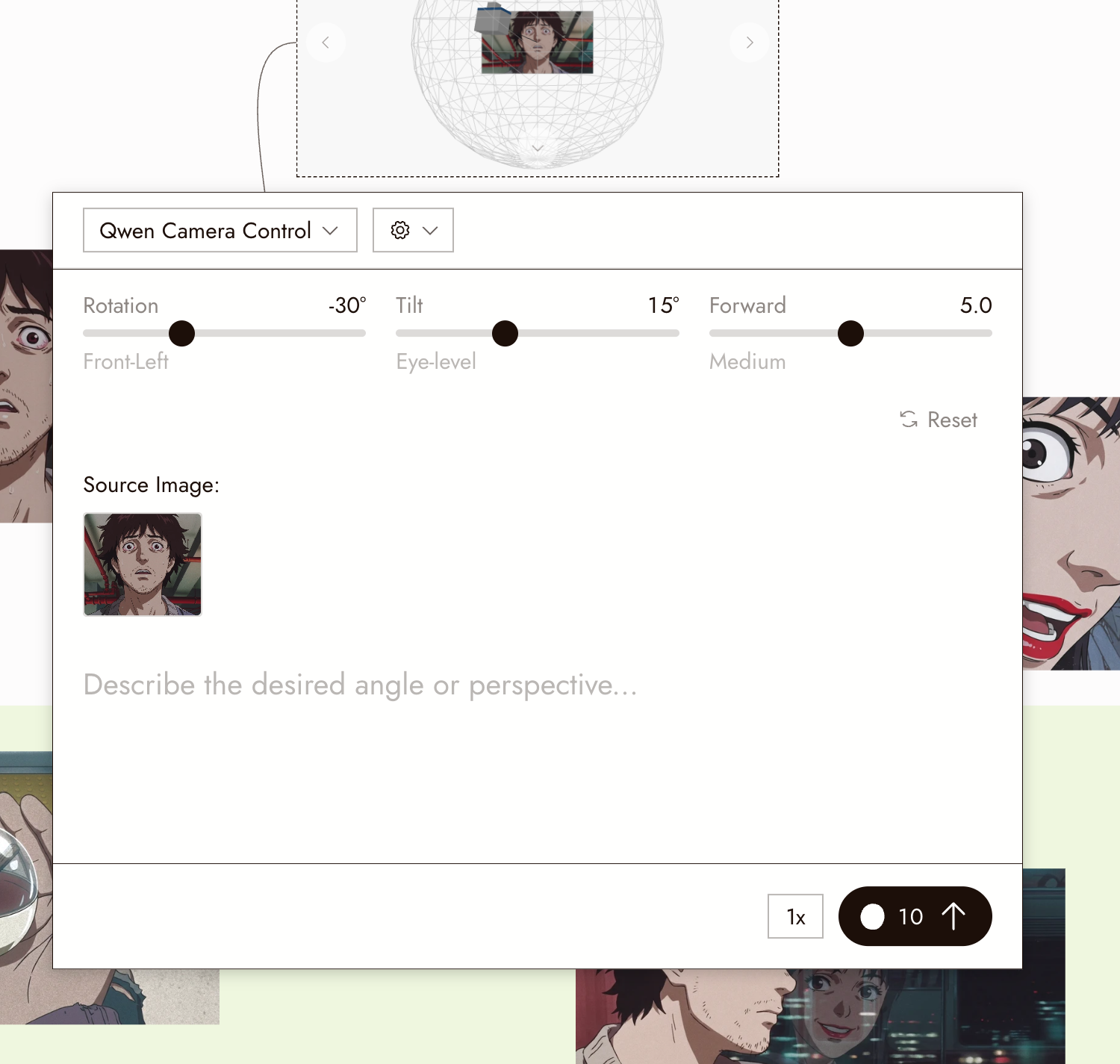
Le panneau Contrôle caméra affiche le modèle, les curseurs d'angle, l'image source, le prompt, Réinitialiser et le coût sur Exécuter.
Bonnes pratiques
Commencez par un petit changement d'angle. Les mouvements plus importants obligent le modèle à inventer davantage la scène non visible.
Précisez ce que devrait être le cadrage. Se rapprocher n'est pas un recadrage. Si vous attendez un plan moyen, indiquez-le dans le prompt.
Utilisez-le pour la couverture. Un deuxième angle sur la même configuration vous permet d'obtenir un champ-contrechamp ou un plan de réaction qui se raccorde avec le premier.
Examinez le résultat
- Le sujet est le même sujet : mêmes vêtements, même direction de lumière.
- Le nouvel angle est plausible ; rien d'inventé derrière le sujet ne semble incorrect.
- Le cadrage correspond à ce que vous avez demandé.
Si quelque chose ne va pas
Le sujet a changé. Réduisez le changement d'angle et comparez à nouveau. Changer l'angle accepte une seule image source, il n'a donc pas d'entrée de référence de personnage séparée. Si vous devez d'abord corriger l'identité, utilisez Référence de personnage, puis utilisez l'image résultante comme source pour un autre angle.
L'arrière-plan semble incorrect. Un nouvel angle révèle des zones manquantes de la source. Essayez un mouvement plus petit, ou créez l'arrière-plan séparément et combinez-le avec Modifier l'image.
Non pris en charge apparaît. Le nœud connecté n'est pas une seule image. Connectez une image.
Suivant
- Caméra de scène 3D pour des mouvements de caméra précis dans une scène construite.
- Omni Reference pour transférer le nouvel angle en vidéo.
- Modifier l'image pour les modifications qui ne sont pas des mouvements de caméra.