Caméras de scène 3D
Réglez l'objectif et le cadrage de la caméra, puis choisissez comment elle se déplace : rester immobile, suivre un chemin, suivre un objet ou se déplacer entre des images-clés.
Avant de commencer
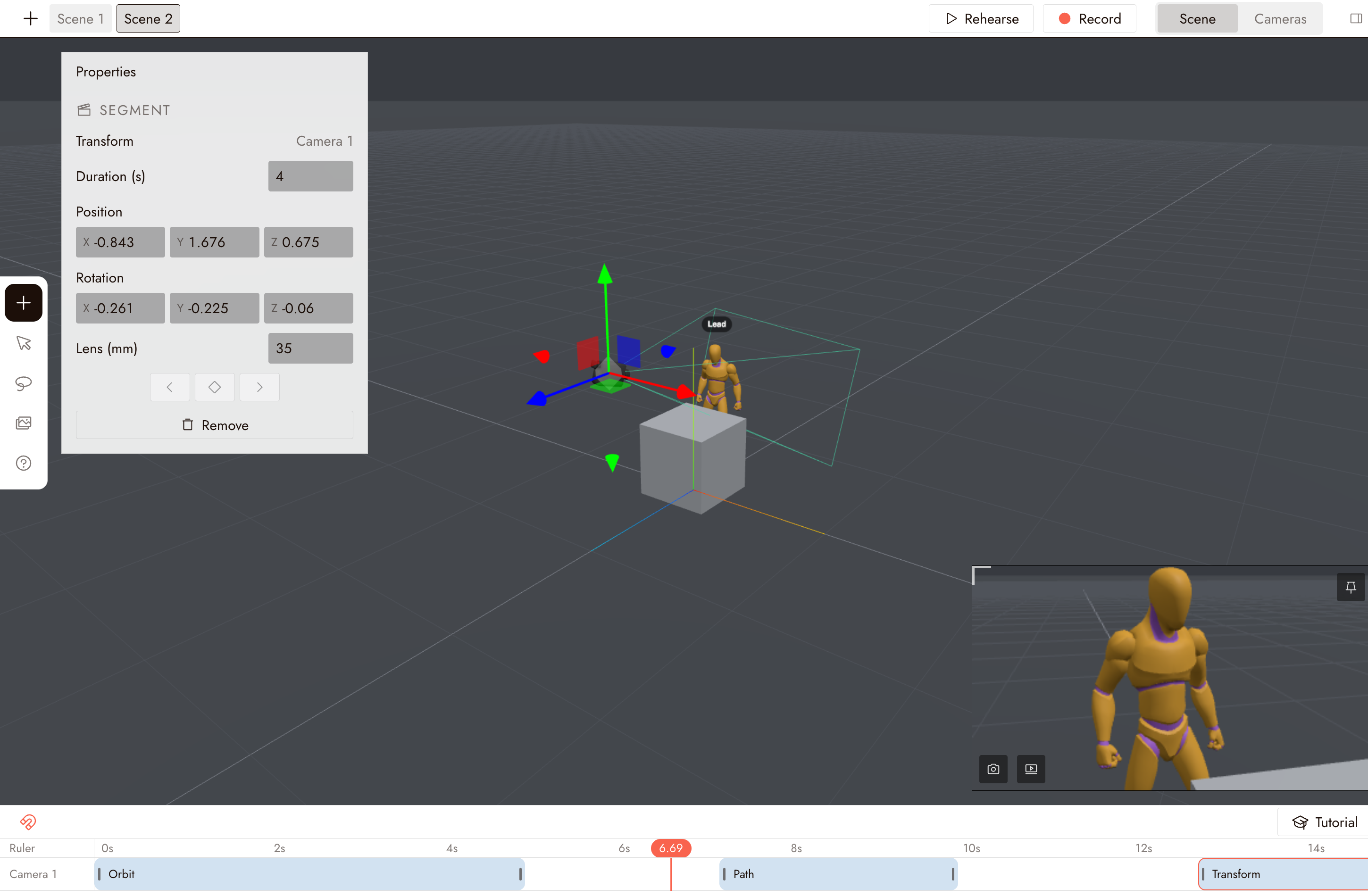
Ajoutez d'abord une caméra depuis la bibliothèque de composants ; voir bases de la scène 3D. Lorsque la caméra est sélectionnée, sa vue apparaît dans une fenêtre d'aperçu dans le coin inférieur droit, afin que vous puissiez juger le plan depuis la caméra plutôt que depuis l'éditeur.
Ajuster les propriétés de la caméra
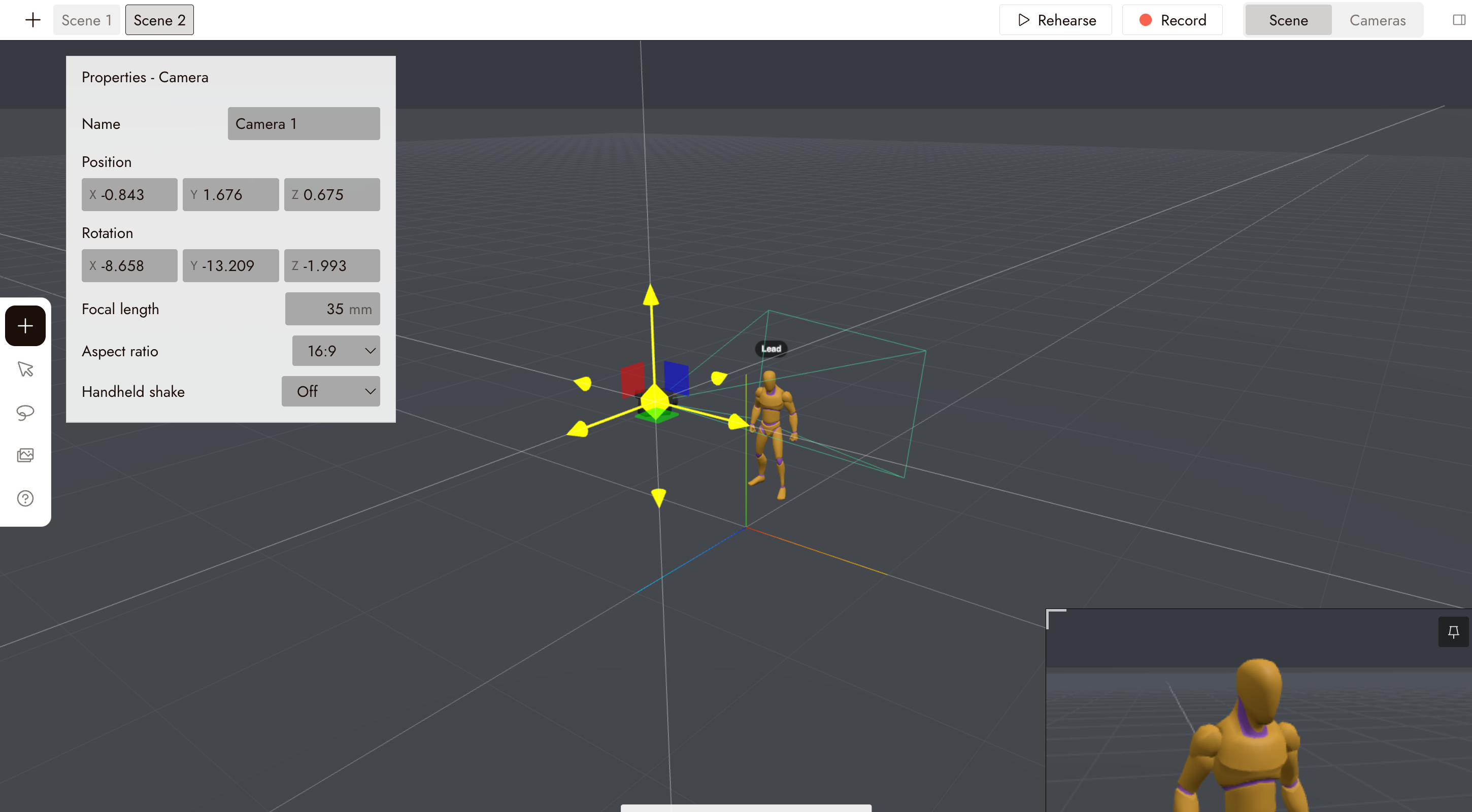
Lorsque vous sélectionnez la caméra, son panneau Propriétés apparaît dans le coin supérieur gauche.
Utilisez-le pour renommer la caméra et définir sa position, sa rotation, sa distance focale, son format d'image et son tremblement portatif.
Une distance focale plus courte montre davantage de la scène. Une distance focale plus longue offre une vue plus serrée. Ajoutez un léger tremblement portatif si le plan le nécessite.
Créer un mouvement de caméra
Les mouvements de caméra se trouvent sur la piste de la caméra dans la timeline en bas de la scène. Cliquez sur Ajouter une action sur la piste pour ouvrir le panneau Actions, puis ouvrez l'onglet Caméra. Il contient Fixe, Trajectoire, Suivre, Transformer et Manuel, ainsi que des préréglages tels que Orbite, Traveling avant, Traveling arrière, Dolly zoom, Grue haut, Grue bas et Spirale. Une nouvelle caméra démarre avec un segment préréglé déjà sur sa piste.
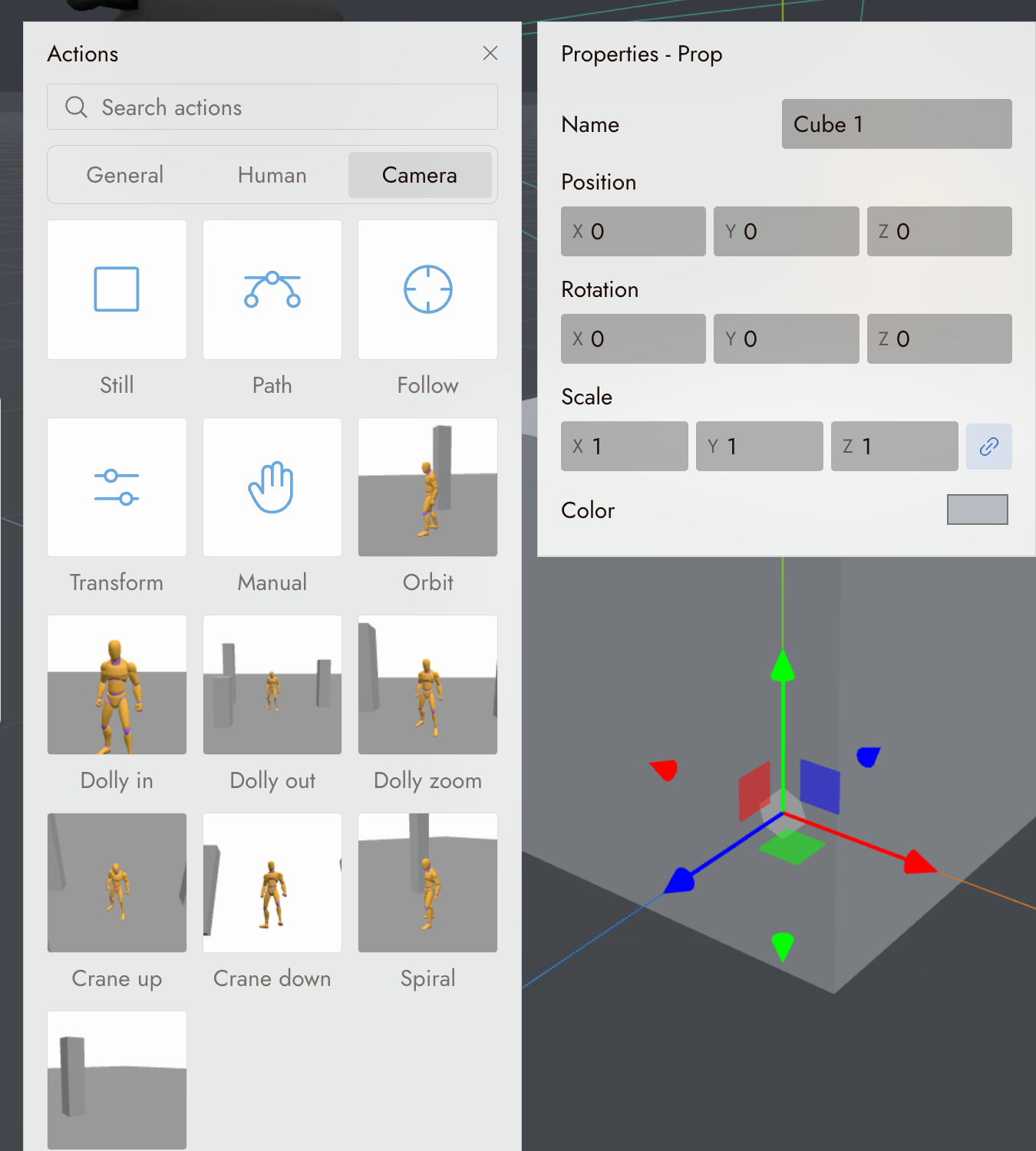
Faites glisser une action du panneau vers la piste de la caméra. Elle devient un segment, et les paramètres du segment apparaissent dans Propriétés.
Trajectoire
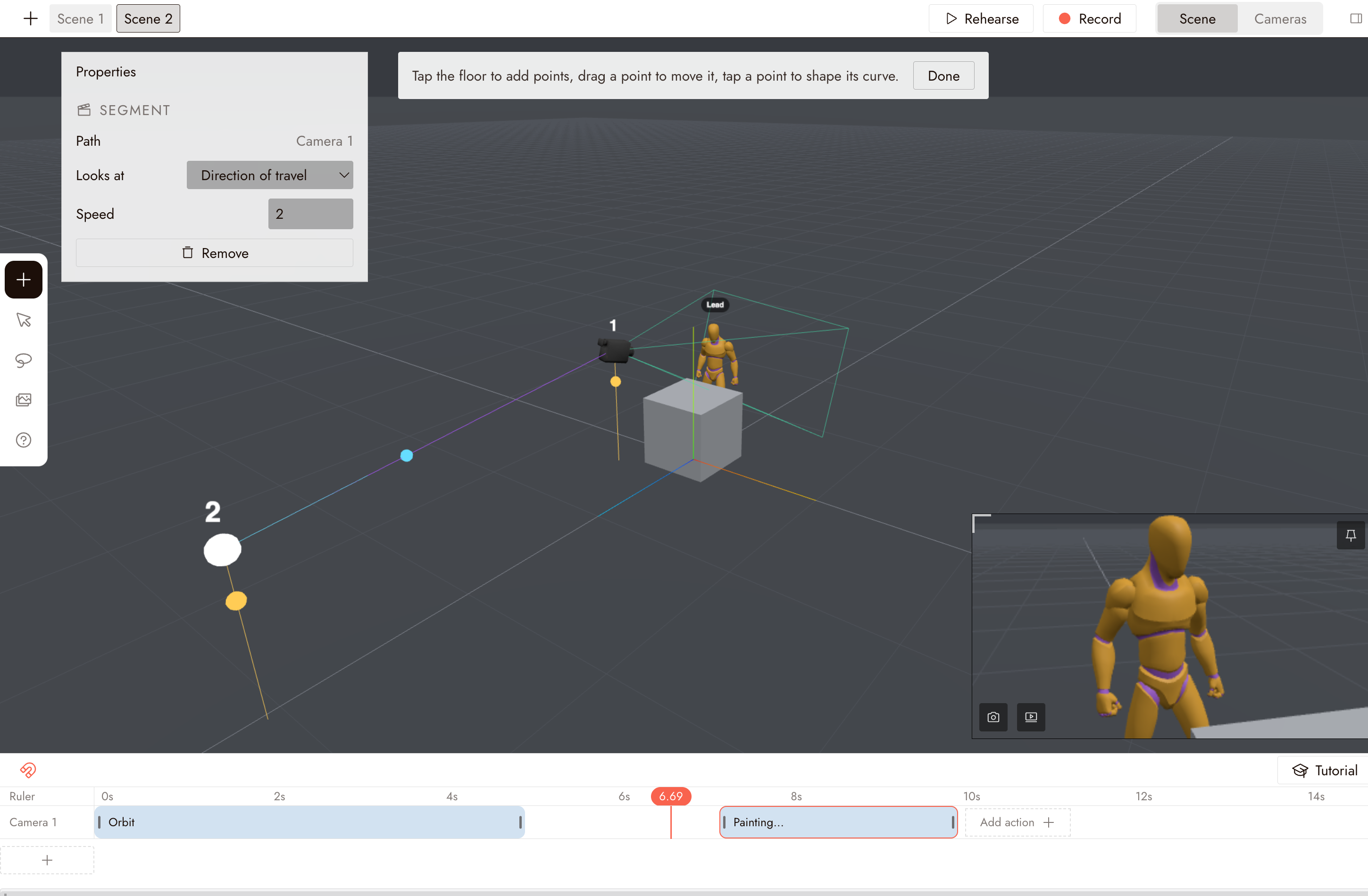
Faites glisser Trajectoire sur la piste de la caméra. La scène passe en mode dessin : appuyez sur le sol pour ajouter des points, faites glisser un point pour le déplacer, et appuyez sur un point pour modeler sa courbe. Cliquez sur Terminé une fois le tracé dessiné.
Dans Propriétés, définissez la Vitesse de déplacement et choisissez ce que la caméra Regarde : la direction de déplacement, ou une cible dans la scène. Utilisez Modifier la trajectoire plus tard pour changer le tracé.
Suivre
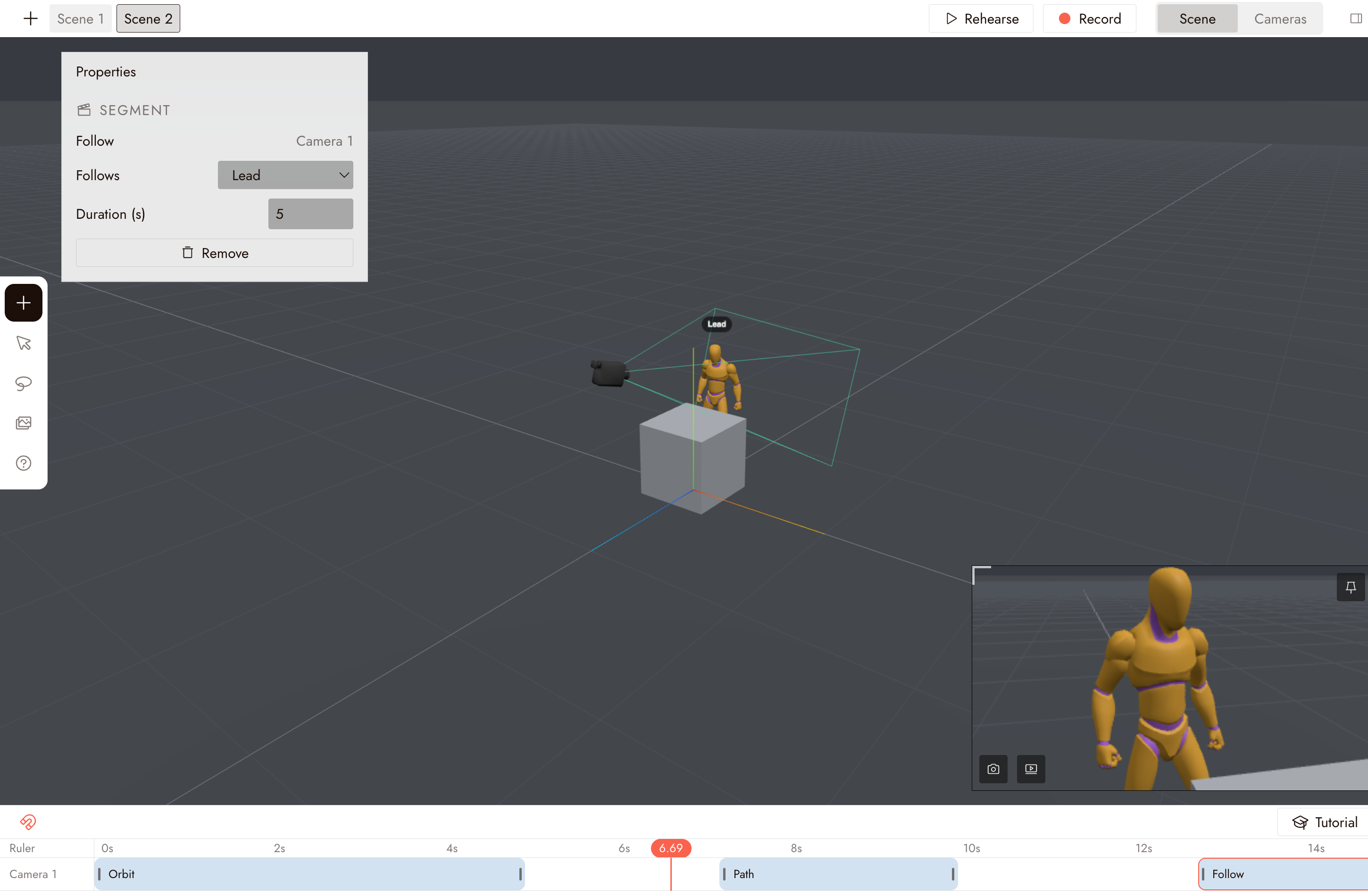
Faites glisser Suivre sur la piste de la caméra, puis choisissez l'objet qu'elle Suit et définissez la Durée.
La caméra suit la cible tout en conservant la même position relative. Utilisez ceci pour un plan qui suit un personnage ou un objet en mouvement.
Transformer
Transformer fonctionne comme l'animation par images clés traditionnelle. Faites-le glisser sur la piste de la caméra.
Déplacez la tête de lecture au moment souhaité, positionnez la caméra et ajoutez une image-clé dans Propriétés. Chaque image-clé enregistre la position, la rotation et l'objectif de la caméra. Ajoutez des images-clés à d'autres moments, et la caméra se déplace entre elles.
Bonnes pratiques
Donnez à la caméra une seule tâche par plan. Un travelling avant, un suivi, ou un panoramique. Les combiner en une seule prise est difficile à lire et difficile à faire correspondre avec un clip généré.
Choisissez l'objectif avant le mouvement. La focale change la perception du mouvement. Définissez-la d'abord, puis tracez le chemin.
Répétez depuis la vue caméra, pas la vue éditeur. Ce que l'éditeur affiche n'est pas ce qui est enregistré. Cliquez sur Répéter en haut, ou basculez vers Caméras.
Si quelque chose ne va pas
La caméra se déplace mais ne regarde pas le sujet. Dans les Propriétés du segment de chemin, définissez Regarde vers sur le sujet au lieu de la direction du déplacement.
Le mouvement est trop rapide ou trop lent. Ajustez la Vitesse dans les Propriétés du segment de chemin plutôt que de redessiner le chemin.
La caméra avec images-clés saute. Vérifiez que chaque image-clé a enregistré à la fois la position et la rotation, et que les images-clés sont espacées le long de la timeline.
Je veux supprimer un mouvement. Sélectionnez le segment sur la piste et cliquez sur Supprimer dans Propriétés.
Suivant
- Animation de scène 3D pour donner au personnage quelque chose à faire devant cette caméra.
- Export de scène 3D pour enregistrer la prise.