영상 생성
캔버스의 이미지에서 움직이는 클립을 생성하세요. 먼저 원하는 프레이밍, 캐릭터, 스타일을 가진 정지 이미지를 선택하세요. 애니메이션화하기 전에 정지 이미지의 눈에 보이는 문제를 수정하세요.
생성하기 전에
하나의 명확한 동작을 선택하세요: 캐릭터가 돌아서거나, 자동차가 지나가거나, 연기가 흩날리는 것. 단순한 동작이 판단하고 편집하기 더 쉽습니다.
캐릭터의 얼굴, 프레이밍, 조명과 같이 일관되게 유지되어야 할 것과 움직여야 할 것을 명시하세요.
비디오 비용은 모델, 길이, 해상도에 따라 달라집니다. 생성하기 전에 실행에서 정확한 비용을 확인하세요. Model Credit Costs를 참조하세요.
이미지에서 비디오 생성하기
- 캔버스에서 이미지 노드를 선택합니다.
- Video를 선택한 다음 Generate Video를 선택합니다. + 메뉴에서는 동일한 작업이 Generate Video › Frame to Video로 표시됩니다. Image to Video라는 제목의 플레이스홀더 노드가 이미지에 연결되어 나타나며, 그 아래에 설정 패널이 표시됩니다.
- Model 드롭다운에서 모델을 선택하거나, Auto를 그대로 두어 Flick이 작업에 맞는 모델을 선택하도록 합니다. 플랜에 포함되지 않은 모델에는 자물쇠가 표시됩니다.
- Resolution과 Duration을 설정합니다. 옆에 있는 톱니바퀴 메뉴에는 해당 모델이 지원하는 추가 설정이 있습니다.
- 모션을 설명하는 짧은 프롬프트를 작성합니다. @를 입력하면 캔버스의 다른 에셋을 레퍼런스할 수 있습니다.
- Run 버튼에 표시된 크레딧 비용을 확인한 다음 클릭합니다. 클립이 소스 이미지에 연결된 새 노드로 나타납니다. 버튼 옆의 1x는 한 번에 생성할 클립 수입니다.
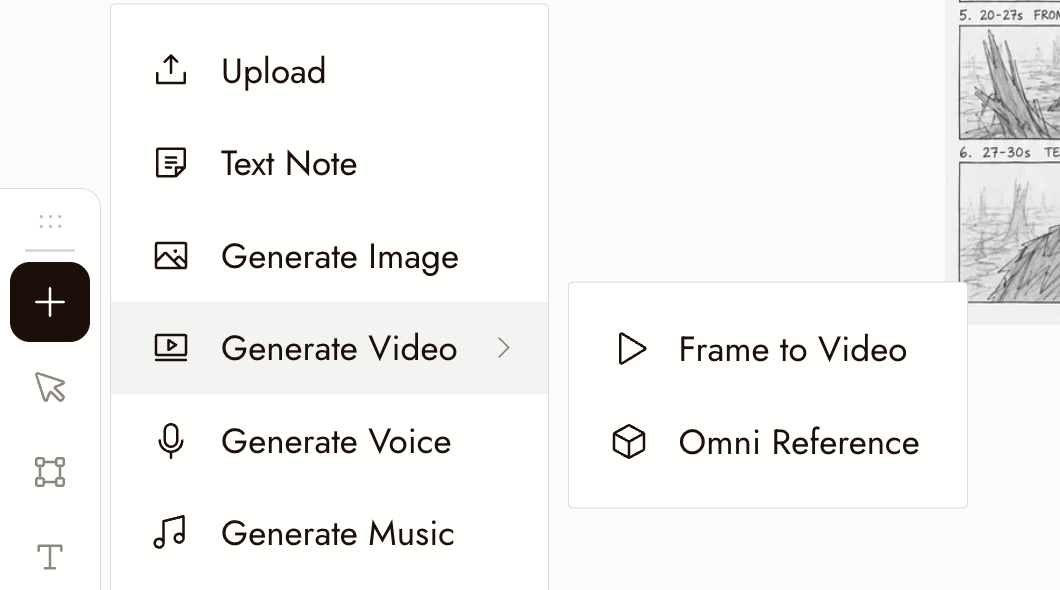
캔버스의 + 메뉴: Generate Video, 그 다음 Frame to Video 또는 Omni Reference.
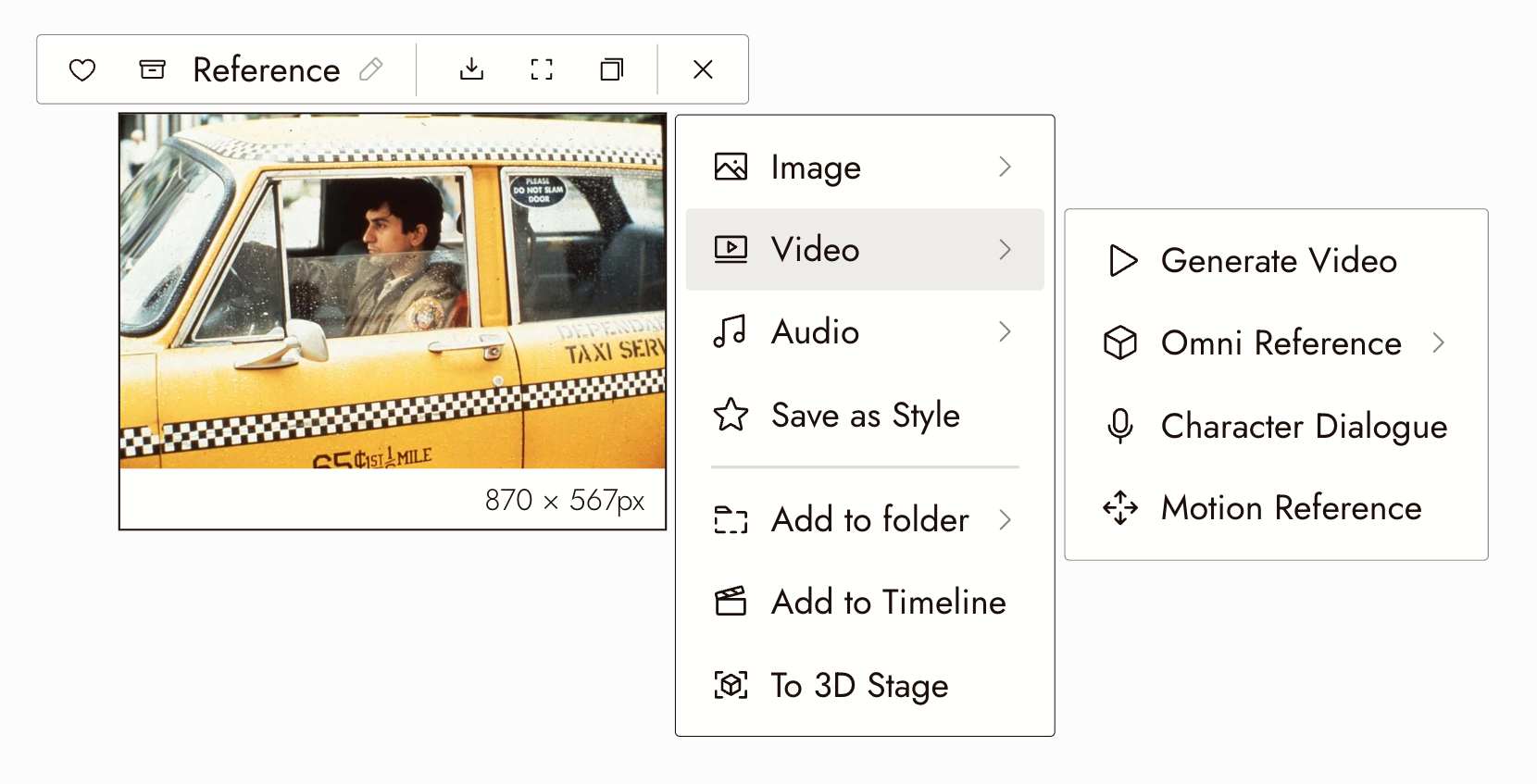
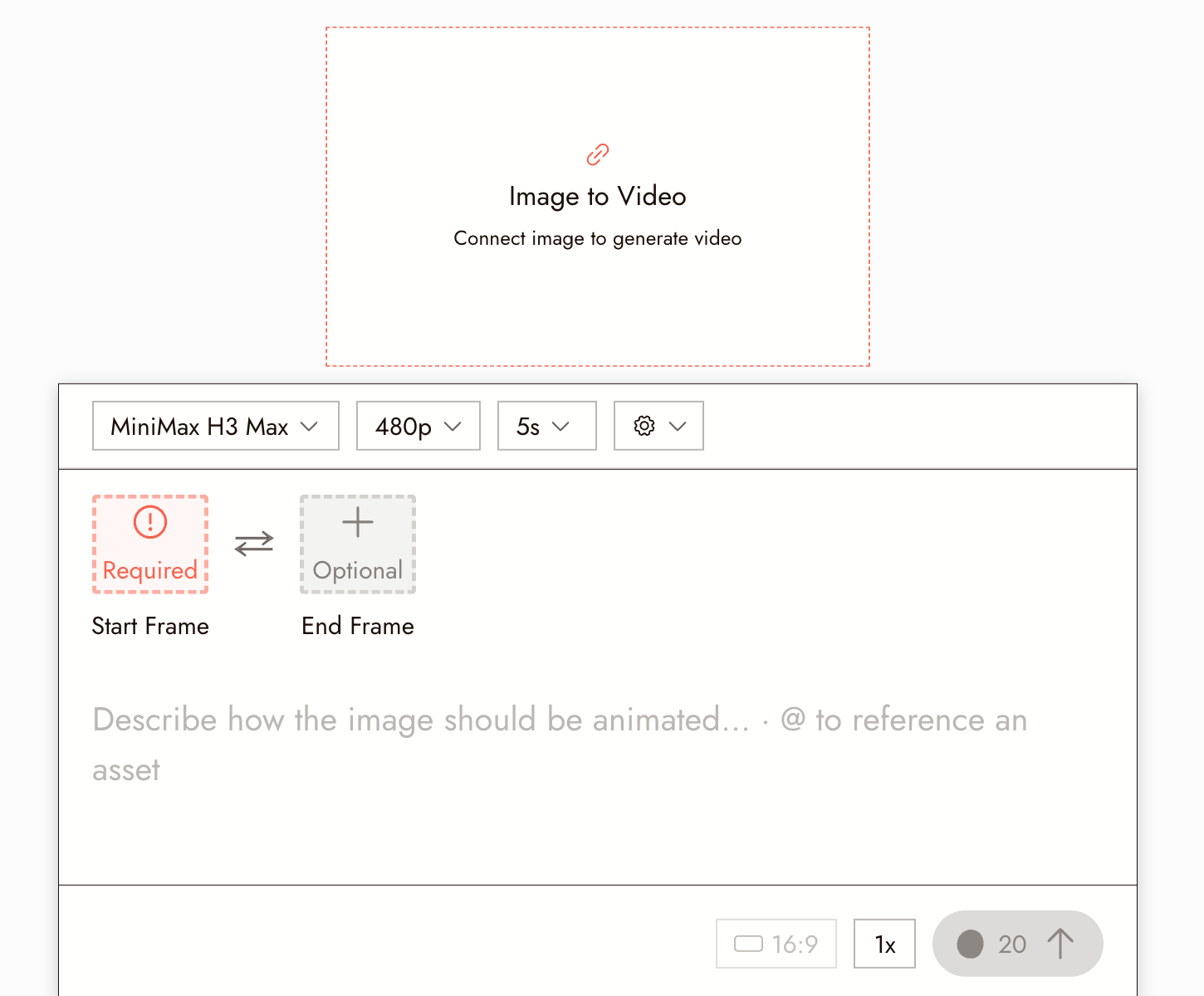
시작 프레임이 연결되기 전 새로운 Image to Video 노드 아래의 설정 패널. 오른쪽 하단의 Run 버튼은 현재 설정에 대한 크레딧 비용을 표시합니다.
이미지가 Start Frame으로 나타납니다. 일부 모델은 선택 사항으로 End Frame도 제공합니다. 클립이 끝나는 방식을 가이드하는 이미지로, 예를 들어 문간에 있는 캐릭터 같은 것입니다.
모델 선택하기
Flick은 MiniMax H3 Fast와 MiniMax H3 Max, Seedance, Kling, Wan, Veo를 포함한 여러 비디오 모델 제품군을 제공합니다. Model 드롭다운에는 각 모델의 크레딧 범위가 표시되며, 플랜에 포함되지 않은 모델에는 자물쇠가 표시됩니다.
모든 장면에 맞는 단일 모델은 없습니다. 지원되는 경우 동일한 이미지, 프롬프트, 길이로 비교해 보세요. 캐릭터 정체성, 명확한 액션, 자연스러운 움직임을 확인하세요.
각 장면 유형에 효과적이었던 모델과 설정을 기록해 두세요.
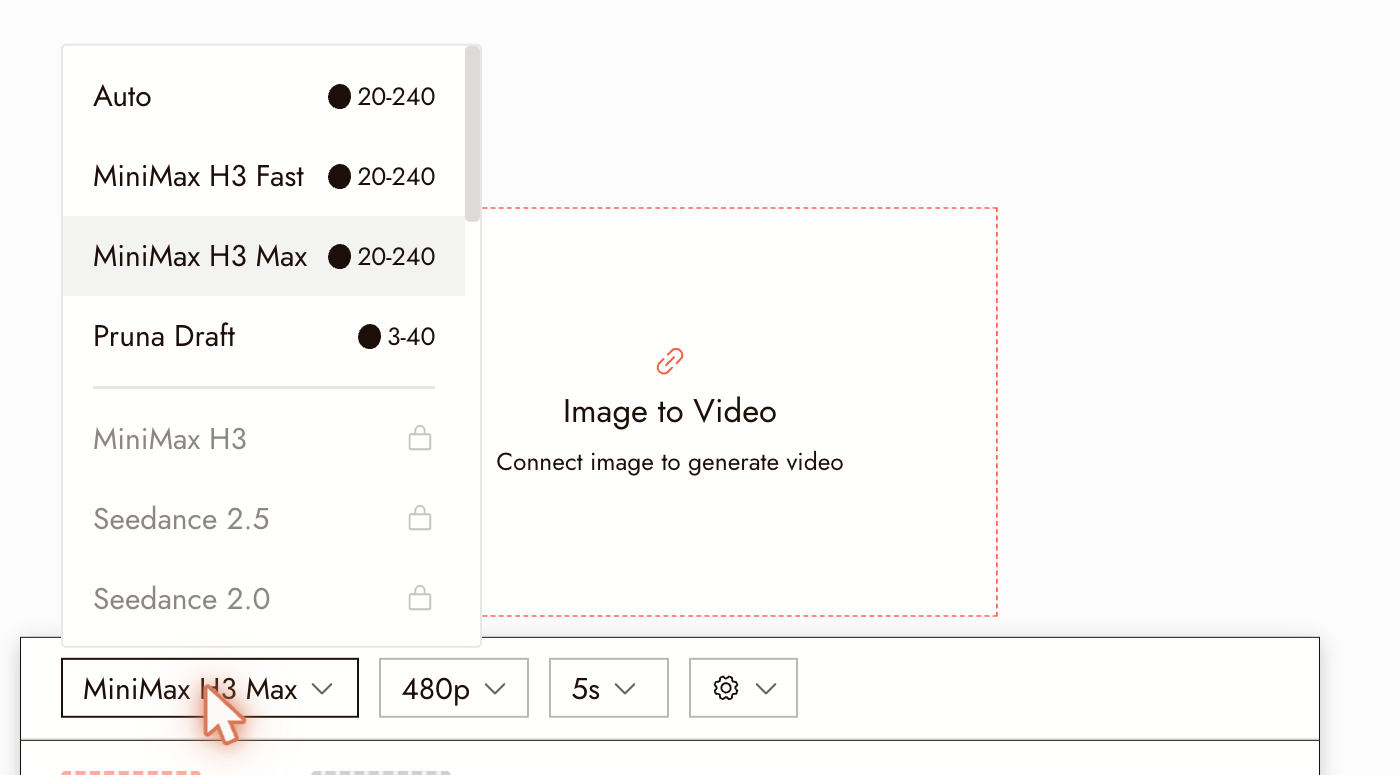
Free 계정의 Model 드롭다운. 플랜에 포함되지 않은 모델에는 자물쇠가 표시됩니다.
유료 플랜에서는 자물쇠가 사라지고 동일한 목록을 모두 사용할 수 있습니다. 목록은 자주 변경되므로 현재 플랜에 포함된 내용을 확인하려면 문서가 아닌 선택 도구를 확인하세요.
길이, 해상도, 화면 비율 설정하기
- Duration. 짧은 클립은 비용이 저렴하고 일반적으로 더 안정적입니다. 첫 테스트에서는 전체 액션을 보여줄 수 있는 가장 짧은 옵션을 사용하세요.
- Resolution. 더 높은 해상도는 비용이 더 많이 들며 흐릿하거나 노이즈가 있는 소스를 수정하지 못합니다. 먼저 적당한 해상도로 테스트하세요. 더 높은 해상도로 재생성하는 경우 새 테이크를 검토하세요. 다를 수 있습니다.
- Aspect ratio. 일부 모델은 프로젝트의 화면 비율을 따르고, 다른 모델은 소스 이미지를 따르며 패널에 생성할 정확한 크기가 주황색으로 표시됩니다. 스틸이 영화에 필요한 형태가 아니라면 먼저 스틸을 수정하세요.
제공되는 옵션은 모델에 따라 다릅니다. 예상한 설정이 없다면 선택한 모델이 해당 설정을 지원하지 않는 것입니다.
모션 프롬프트 작성하기
전체 씬이 아닌 움직임을 설명하세요. 시작 이미지에 이미 씬이 표시되어 있습니다.
무엇이 어떻게 움직이는지 말하세요: "그녀가 천천히 창문 쪽으로 고개를 돌린다." 카메라가 하는 동작이 있다면 말하세요: "천천히 푸시 인", "고정 카메라." 변하지 말아야 할 것을 말하세요: "조명과 프레이밍 유지."
긴 액션 목록과 모호한 분위기 단어는 피하세요. "느린 핸드헬드 드리프트, 그녀의 얼굴에 초점"이 "시네마틱"보다 더 명확한 방향을 제시합니다.
캐릭터 레퍼런스로 작업하는 경우, 레퍼런스와 모순되지 않게 인물을 묘사하는 방법에 대해 세 개의 샷에서 캐릭터 일관성 유지하기를 참조하세요.
비디오를 만드는 다른 방법
샷에 시작 프레임 이상이 필요한 경우 다른 비디오 액션을 선택하세요:
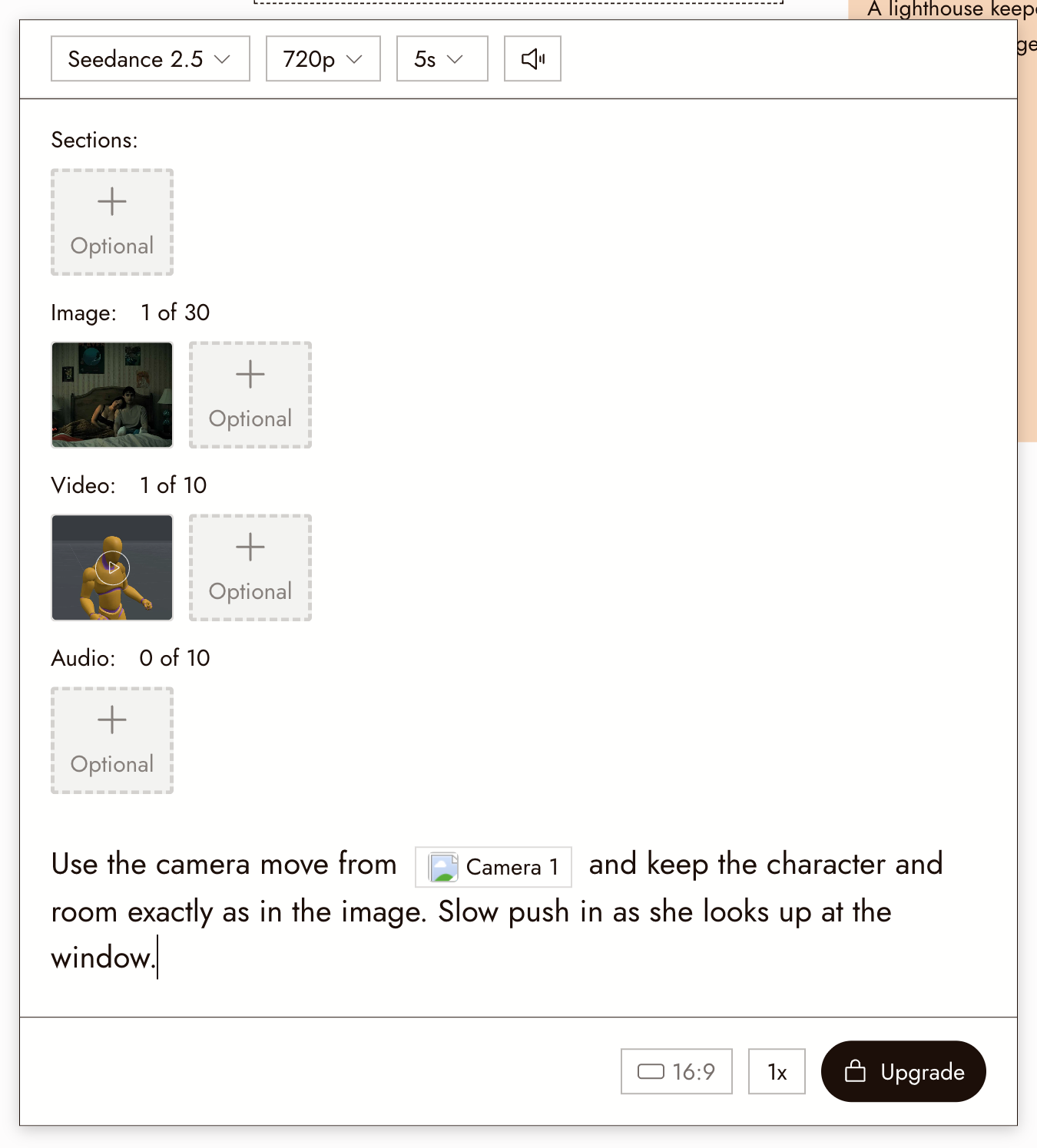
- Omni Reference. Attach reference images, videos, and audio to guide identity, camera movement, or motion. The panel has slots for Sections, Image, Video, and Audio; mention an attached asset in the prompt with @. Useful when a prompt alone will not give you the camera move you want. A recorded 3D Stage take can serve as the video reference; see 3D stage export.
- Motion Reference. Use an image and a motion video to guide a new clip.
- Character Dialogue. Generate a talking clip from an image and an audio track. See Voice Consistency for creating the voice.
- Edit Video transforms an existing clip with AI. Video Upscale is a separate resolution action.
- Extend Video adds new footage after or before a clip you like, with sound.
- Generate Sound Effects gives a clip synced sound effects, foley and ambience.
- Trim keeps just part of a clip as a new node, for free.
Motion Reference
Motion Reference를 사용하여 단순한 손 흔들기와 같은 퍼포먼스 비디오로 캐릭터를 가이드하세요. Reference Image와 Motion Reference 비디오를 모두 첨부하세요.
- 이미지 또는 비디오 노드를 선택한 다음 Video › Motion Reference를 선택하세요. 첨부된 입력을 확인하고 누락된 이미지 또는 모션 비디오를 추가하세요.
- 머리와 상체가 보이는 명확한 캐릭터 이미지와 움직임을 따라가기 쉬운 레퍼런스 비디오를 사용하세요.
- Model을 선택한 다음 사용 가능한 Duration과 Resolution을 확인하세요. 입력 제한과 출력 지속 시간은 모델과 Character Orientation에 따라 달라집니다. 더 긴 지속 시간 옵션이 있다고 해서 모든 모델이 그 길이의 레퍼런스 비디오를 받아들이는 것은 아닙니다.
- 모델 설정에서 이미지 또는 비디오를 따를 Character Orientation을 선택하고 Keep Original Sound 활성화 여부를 결정하세요. 추가 가이드를 위해 선택적 프롬프트를 추가하세요.
- Run에서 비용을 확인하고 액션을 실행한 다음 레퍼런스와 함께 결과를 확인하세요. 제스처가 명확하게 읽히고 캐릭터가 알아볼 수 있는지 확인하세요.
레퍼런스가 거부되면 재시도하기 전에 해당 모델의 입력 요구 사항을 확인하세요. 복잡한 댄스보다 읽기 쉬운 제스처 하나를 먼저 시도하세요. 이미지, 비디오, 오디오 가이드를 혼합하려면 Omni Reference를 참조하세요.
Edit Video
영상 편집을 사용하여 방의 모습 바꾸기와 같이 AI로 기존 클립을 변경할 수 있습니다. 새로운 영상이 생성됩니다. 타임라인 영상 편집기는 자르기, 속도, 볼륨 및 전환 작업에 사용하세요.
- 영상 노드를 선택하고 영상 › 영상 편집을 선택합니다.
- 클립을 원본 영상으로 첨부하고 모델을 선택합니다. 입력 형식, 크기 및 길이 제한을 확인하세요.
- 하나의 변경 사항과 유지해야 할 것을 명시하는 프롬프트를 작성합니다. 예: "벽을 파란 타일로 교체; 사람과 카메라 움직임은 유지."
- 모델이 제공하는 설정을 검토합니다. Kling O3 Pro에는 원본 오디오 유지가 있고, Gemini Omni Flash는 Temperature를 제공하며 재생성된 오디오를 설명하므로 모든 편집에서 원본 사운드가 유지된다고 가정하지 마세요.
- 실행에서 비용을 확인하고 작업을 실행한 후 사운드를 포함하여 전체 결과를 원본과 비교합니다.
요청한 변경 사항, 얼굴이나 동작의 원치 않는 변경, 오디오 차이를 확인하세요. 너무 많이 변경되면 프롬프트를 좁히세요. 타이밍만 변경하려면 속도를 사용하세요. 영상 업스케일은 해상도를 높이기 위한 별도의 작업입니다.
결과 검토하기
사용을 결정하기 전에 마지막 1초를 포함하여 전체 클립을 시청하세요. 그런 다음 확인하세요:
- 캐릭터가 특히 얼굴이 여전히 같은 사람처럼 보입니다.
- 요청한 동작이 실제로 발생한 동작입니다.
- 아무것도 왜곡되거나 녹거나 갑자기 나타나지 않습니다.
- 카메라 움직임이 설명한 대로이거나, 정지를 요청했다면 정지 상태입니다.
- 자르려는 지점에서 클립을 사용할 수 있습니다.
다른 테이크가 더 좋아 보이더라도 씬에 필요한 동작을 보여주는 경우에만 테이크를 유지하세요.
문제가 있어 보인다면
캐릭터의 얼굴이 변합니다. 클립을 짧게 하고, 프롬프트에서 머리 움직임의 양을 줄이고, 원본에 선명하고 조명이 잘 된 얼굴이 있는지 확인하세요.
동작이 잘못되었거나 너무 빠릅니다. 단일 동작을 설명하고 속도 단어를 추가하세요: "천천히", "부드럽게". 모델이 무시하면 동일한 프롬프트로 다른 모델을 시도하세요.
이미지가 왜곡되거나 물체가 떠다닙니다. 카메라 움직임을 줄이거나 없애도록 요청하세요. 큰 카메라 움직임은 모델이 볼 수 없는 씬의 부분을 만들어내도록 요구합니다.
별로 일어나지 않습니다. 움직이는 대상을 명시적으로 명명하고 의도보다는 눈에 보이는 변화를 설명하세요.
클립이 거부되거나 실패합니다. Flick에 표시된 메시지를 확인하세요. 원본 이미지나 프롬프트가 차단된 경우 동일한 요청을 다시 제출하지 말고 조정하세요.
다음 단계
세 개의 관련 샷에 대한 세 개의 클립을 만든 다음 타임라인에 배치하세요. 세 개의 샷으로 작은 이야기 만들기는 해당 프로세스를 안내하며, 영화 내보내기 및 다운로드는 편집을 파일로 변환하는 방법을 다룹니다.