生成视频
从画布上的图像生成动态片段。首先选择一张具有你想要的构图、角色和风格的静态图像。在制作动画之前修复静态图像中的可见问题。
生成之前
选择一个明确的动作:角色转身、汽车驶过或烟雾飘散。简单的动作更容易判断和编辑。
描述应该保持一致的内容,例如角色的面部、构图或光照,以及应该运动的内容。
影片成本取决于模型、时长和分辨率。生成前请在运行按钮上查看确切成本;详见模型积分成本。
从图像生成影片
- 在画布上选择图像节点。
- 依次选择影片、生成影片。从 + 菜单中,相同操作为生成影片 › 单帧转影片。一个标题为图像转影片的占位符节点将出现,连接到您的图像,下方显示设置面板。
- 在模型下拉菜单中选择模型,或保持自动让 Flick 根据任务选择。您的套餐不包含的模型会显示锁定标记。
- 设置分辨率和时长。它们旁边的齿轮菜单包含该模型支持的其他设置。
- 编写简短的提示词描述运动。输入 @ 可引用画布上的其他素材。
- 查看运行按钮上显示的积分成本,然后点击它。生成的片段将作为新节点出现,连接到源图像。按钮旁的1x表示一次生成的片段数量。
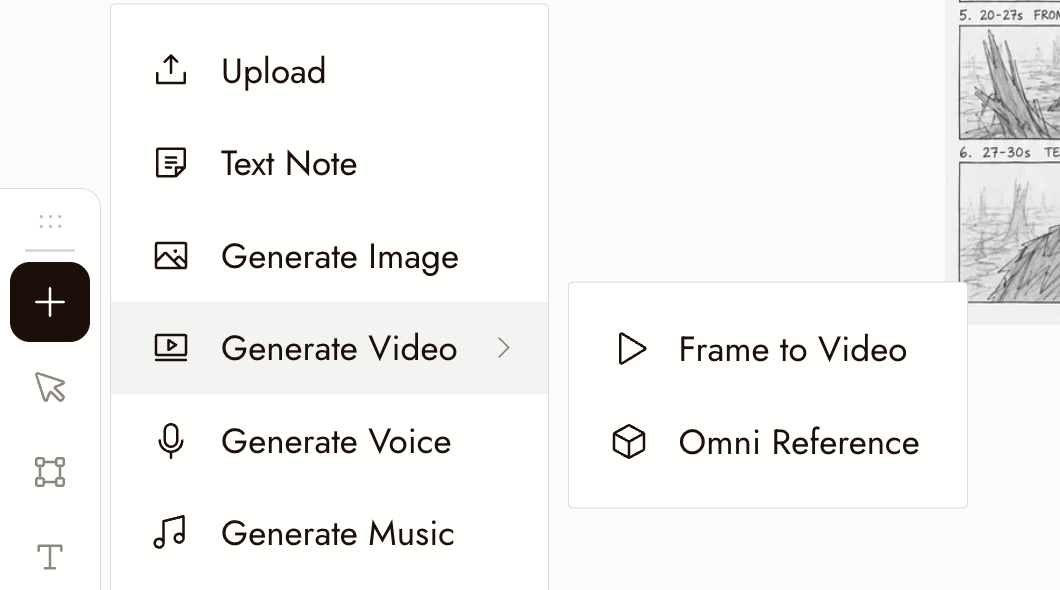
画布上的 + 菜单:生成影片,然后选择单帧转影片或全能参考。
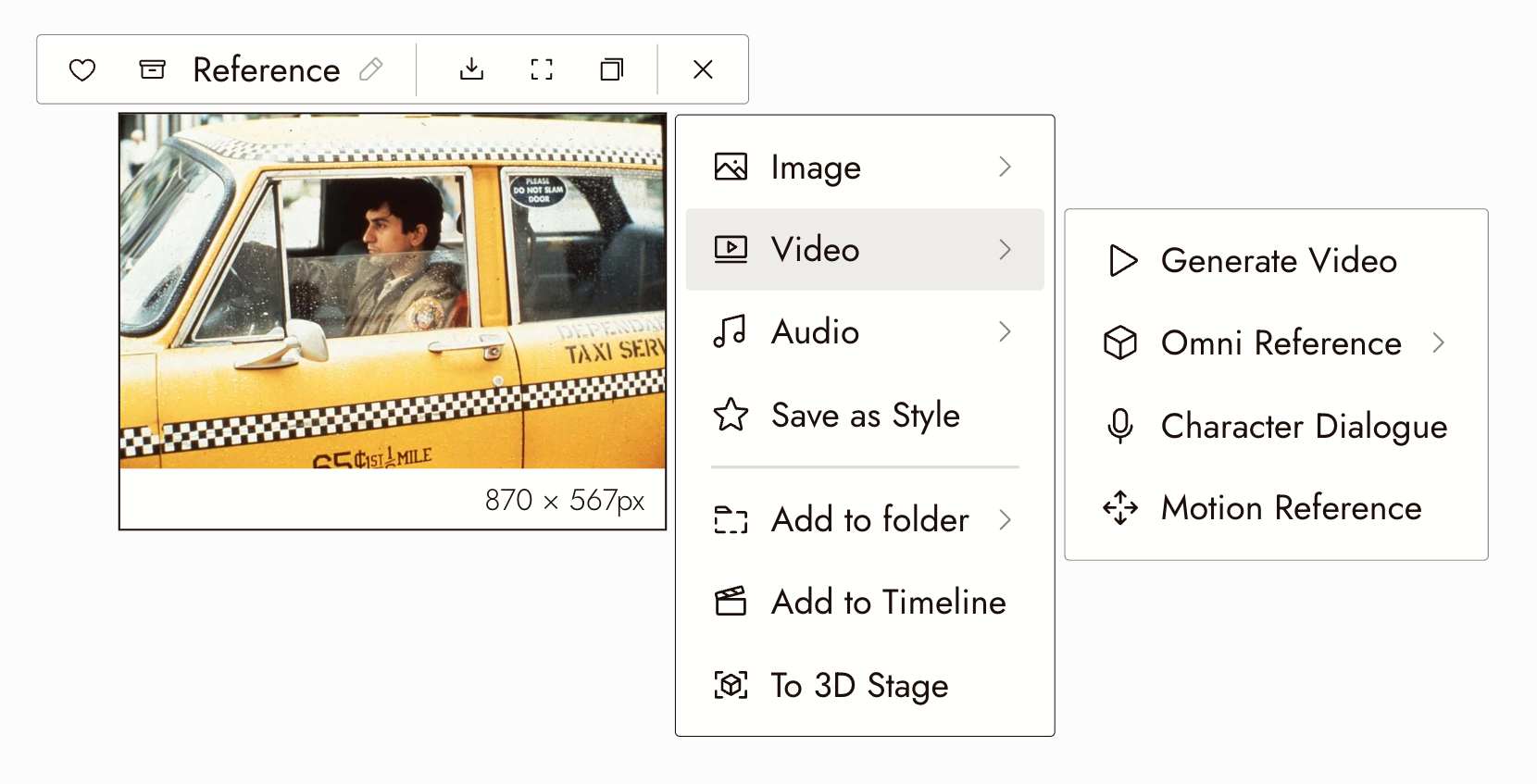
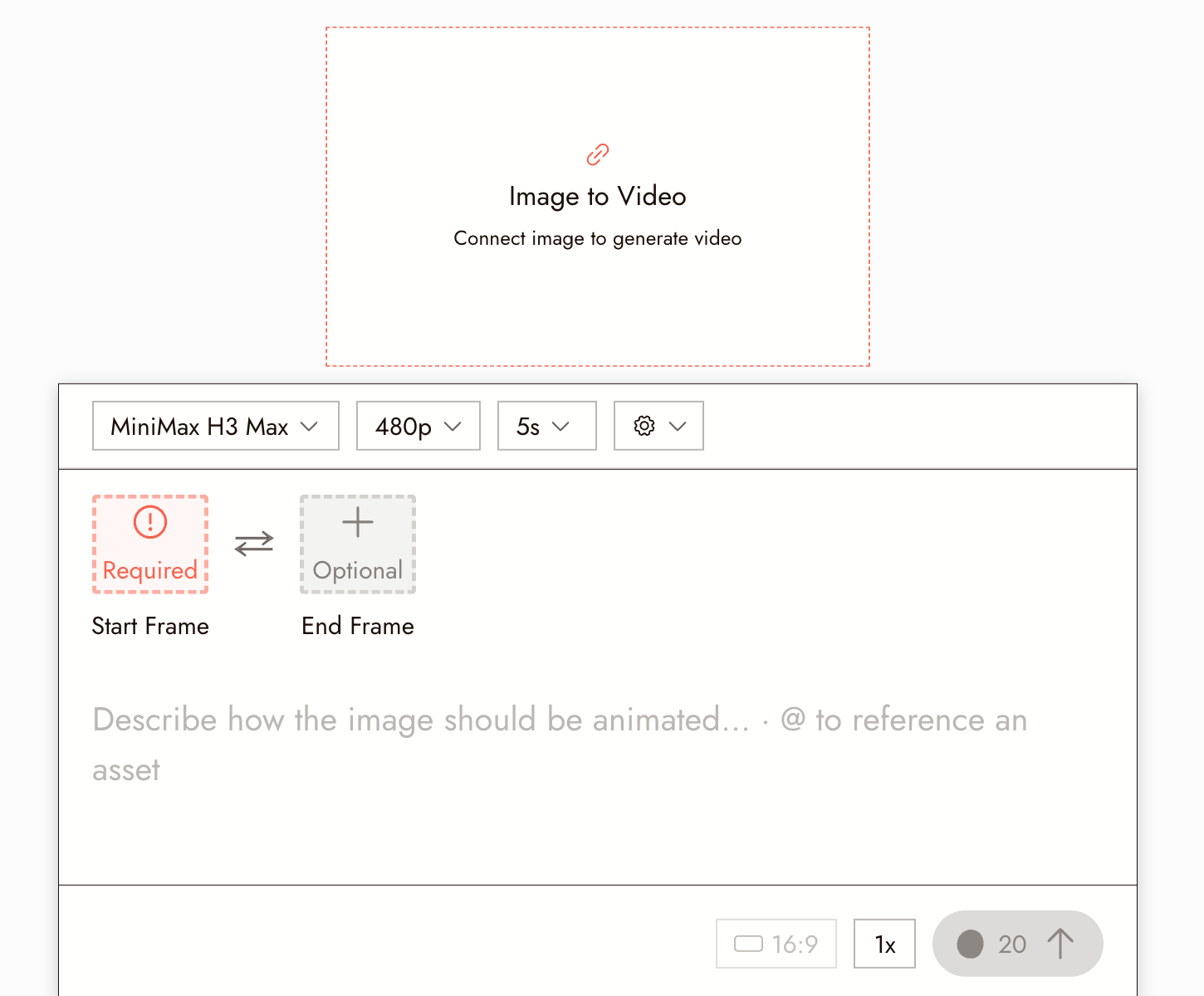
新图像转影片节点下方的设置面板,连接起始帧之前的状态。右下角的运行按钮显示当前设置的积分成本。
您的图像显示为起始帧。某些模型还提供可选的结束帧:用于引导片段结束方式的图像,例如角色在门口的画面。
选择模型
Flick 提供多个影片模型系列,包括 MiniMax H3 Fast 和 MiniMax H3 Max、Seedance、Kling、Wan 和 Veo。模型下拉菜单显示每个模型的积分范围,您的套餐不包含的模型会显示锁定标记。
没有一个模型适合所有镜头。在支持的情况下,请比较相同的图像、提示词和时长。检查角色一致性、动作可读性和运动自然度。
记录每种镜头类型适用的模型和设置。
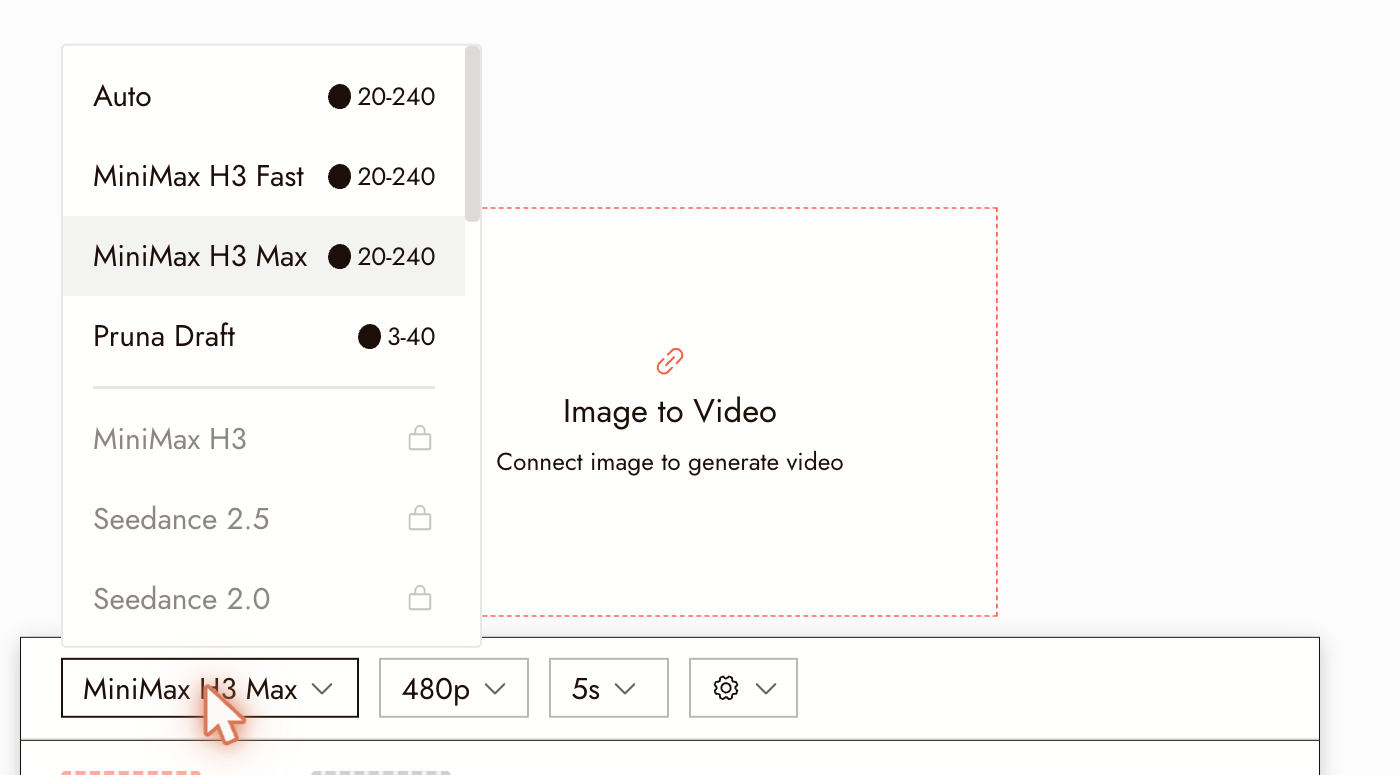
Free 账户的模型下拉菜单。套餐不包含的模型显示锁定标记。
在付费套餐中,锁定标记会消失,相同列表将完全可用。列表经常变化,因此请查看选择器而非文档来了解您的套餐今天包含哪些内容。
设置时长、分辨率和宽高比
- 时长。较短的片段成本更低,通常也更稳定。第一次测试时,使用能完整展示整个动作的最短选项。
- 分辨率。更高的分辨率成本更高,但无法修复模糊或有噪点的源素材。请先以适中的分辨率进行测试。如果以更高分辨率重新生成,请查看新的镜头;它可能会有所不同。
- 宽高比。某些模型遵循项目的宽高比;其他模型遵循源图像,面板会以橙色显示它将生成的确切尺寸。如果静帧不符合影片所需的形状,请先修复静帧。
提供的选项因模型而异。如果缺少您期望的设置,则所选模型不支持该设置。
编写动作提示词
描述动作,而不是整个场景。起始图像已经展示了场景。
说明什么在移动以及如何移动:"她缓慢地将头转向窗户。"说明摄影机的动作(如果有):"缓慢推进"、"固定镜头"。说明什么不能改变:"保持光线和构图。"
避免冗长的动作列表和模糊的情绪词汇。"缓慢的手持漂移,聚焦于她的脸部"比"电影感"提供了更清晰的方向。
如果您正在使用角色参考,请参阅在三个镜头中保持角色一致性,了解如何在不与参考矛盾的情况下描述人物。
制作视频的其他方法
当镜头需要的不仅仅是起始帧时,请选择不同的视频操作:
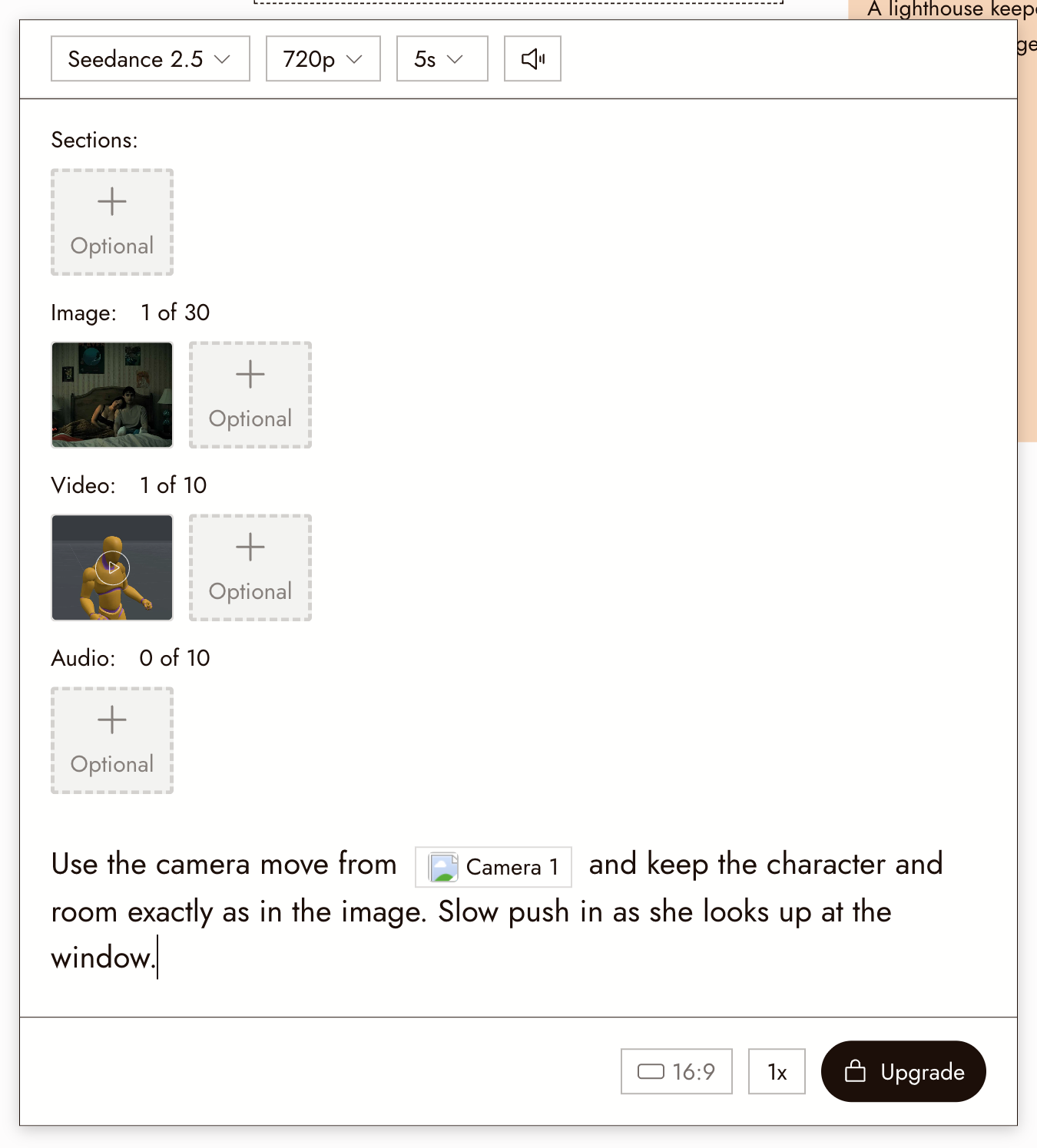
- Omni Reference. Attach reference images, videos, and audio to guide identity, camera movement, or motion. The panel has slots for Sections, Image, Video, and Audio; mention an attached asset in the prompt with @. Useful when a prompt alone will not give you the camera move you want. A recorded 3D Stage take can serve as the video reference; see 3D stage export.
- Motion Reference. Use an image and a motion video to guide a new clip.
- Character Dialogue. Generate a talking clip from an image and an audio track. See Voice Consistency for creating the voice.
- Edit Video transforms an existing clip with AI. Video Upscale is a separate resolution action.
- Extend Video adds new footage after or before a clip you like, with sound.
- Generate Sound Effects gives a clip synced sound effects, foley and ambience.
- Trim keeps just part of a clip as a new node, for free.
Motion Reference
使用 Motion Reference 通过表演视频(例如简单的挥手)来指导您的角色。同时附加参考图像和动作参考视频。
- 选择一个图像或视频节点,然后选择视频 › 动作参考。检查附加的输入并添加缺失的图像或动作视频。
- 使用头部和上半身可见的清晰人物图像,以及动作易于跟随的参考视频。
- 选择模型,然后检查可用的时长和分辨率。输入限制和输出时长取决于模型和人物方向;更长的时长选项并不意味着每个模型都接受那么长的参考视频。
- 在模型设置中,选择人物方向以跟随图像或视频,并决定是否启用保留原始声音。添加可选的提示词以获得额外指导。
- 检查运行上的成本,运行该操作,并在参考旁边观看结果。检查动作是否清晰可读,人物是否保持可识别。
如果参考被拒绝,请在重试前检查该模型的输入要求。在尝试复杂舞蹈之前,先尝试一个可读的动作。有关图像、视频和音频指导的混合使用,请参阅全方位参考。
编辑视频
使用编辑视频通过 AI 更改现有片段,例如替换房间的外观。它会生成一个新视频。使用时间轴视频编辑器进行裁剪、速度、音量和转场。
- 选择一个视频节点并选择视频 › 编辑视频。
- 将片段附加为源视频并选择一个模型。检查其输入格式、大小和长度限制。
- 编写一个提示词,说明一个更改和应该保留的内容,例如"将墙壁替换为蓝色瓷砖;保留人物和相机运动。"
- 查看模型提供的设置。Kling O3 Pro 具有保留原始音频;Gemini Omni Flash 提供温度并描述重新生成的音频,因此不要假设源声音会在每次编辑中保留。
- 检查运行上的成本,运行该操作,并将整个结果(包括其声音)与原始内容进行比较。
查找请求的更改、面部或动作的意外更改以及音频差异。如果更改过多,请缩小提示词范围。对于仅时间相关的更改,请使用速度。放大视频是用于提高分辨率的单独操作。
检查结果
在决定使用之前观看整个片段,包括最后一秒。然后检查:
- 人物看起来仍然是同一个人,尤其是面部。
- 你要求的动作就是发生的动作。
- 没有任何东西扭曲、融化或凭空出现。
- 相机运动是你描述的,或者如果你要求静止,则是静止的。
- 片段在你打算剪切的位置是可用的。
仅在片段显示场景所需的动作时才保留,即使另一个片段看起来更好。
如果出现问题
人物面部发生变化。缩短片段,减少提示词中头部运动的幅度,并检查源是否仍然具有清晰、光线充足的面部。
动作错误或太快。描述单个动作并添加节奏词:"缓慢地"、"轻柔地"。如果模型忽略它,请尝试使用相同提示词的不同模型。
图像扭曲或物体漂移。要求较少的相机运动,或者不要运动。大幅度的相机移动要求模型发明它看不到的场景部分。
没有太多变化。明确命名移动主体,并描述可见的变化而不是意图。
片段被拒绝或失败。注意 Flick 中显示的消息。如果源图像或提示词被阻止,请调整它而不是重新提交相同的请求。
下一步
为三个相关的镜头制作三个片段,然后在时间轴中排列它们。用三个镜头讲述一个小故事介绍了这个过程,导出并下载你的影片讲解了如何将编辑转换为文件。