음성 일관성
캐릭터 이미지를 생성하고 음성을 선택한 다음, 여러 클립에서 재사용하세요. 각 결과물에서 외모와 음성을 모두 확인하세요.
시작하기 전에
캐릭터에 대한 짧은 설명을 준비하세요: 나이, 체격, 머리, 의상, 특징적인 디테일 하나. 첫 번째 클립을 위한 대사 한 줄을 정하세요. 캐릭터 이미지, 음성, 그리고 각 비디오 클립은 크레딧을 소비합니다.
캐릭터 생성하기
캐릭터를 만들려면 오른쪽 하단의 채팅창을 이용하세요.
- 생성하고 싶은 캐릭터를 간단히 설명하세요.
- 에이전트에게 사용할 이미지 모델을 알려주세요.
Flick이 설명을 바탕으로 캐릭터를 생성합니다.
씬에 캐릭터 배치하기
- 생성된 3면 캐릭터 이미지를 클릭하세요.
- Chat에게 캐릭터를 배치하고 싶은 씬이 어떤 것인지 알려주세요.
Flick은 선택한 캐릭터 이미지를 캐릭터 레퍼런스로 사용합니다.
캐릭터 음성 생성하기
- 왼쪽의 + 버튼을 클릭한 다음 음성 생성을 클릭하세요.
- 화자 1 아래에서 음성 선택을 클릭하세요.
- 마음에 드는 음성을 선택하세요. 음성 위에 마우스를 올리면 미리 들을 수 있습니다.
- 사용을 클릭하세요.
- 캐릭터가 말할 대사를 입력하세요.
- 생성하세요.
Flick가 선택한 목소리와 대사를 바탕으로 캐릭터의 목소리를 생성합니다.
비디오 생성하기
- 캐릭터 씬 이미지를 클릭하세요.
- Video를 선택하세요.
- Omni Reference를 선택하세요.
- Seedance를 선택하세요.
- Audio 아래의 + 버튼을 클릭하세요.
- Select from Canvas를 클릭하세요.
- 앞서 생성한 오디오를 선택하세요.
- 영상 프롬프트를 입력하세요.
- 생성하세요.
Flick가 선택한 씬 이미지와 오디오를 사용해 영상을 생성합니다.
두 번째 비디오 생성하기
- 기존의 상반신 삼면도 이미지를 클릭하세요.
- Chat에게 같은 캐릭터의 전신 삼면도 이미지를 생성해 달라고 요청하세요.
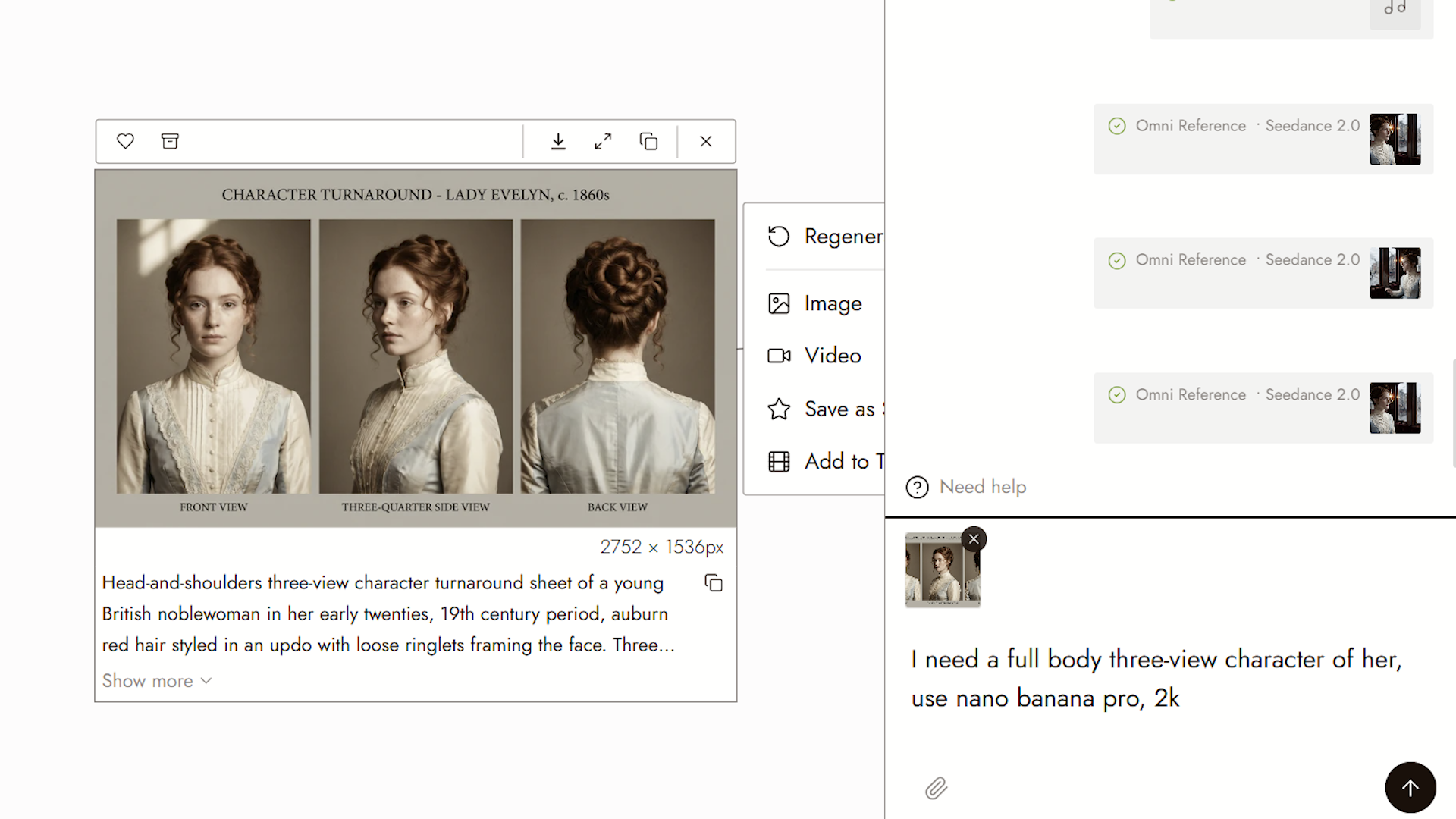
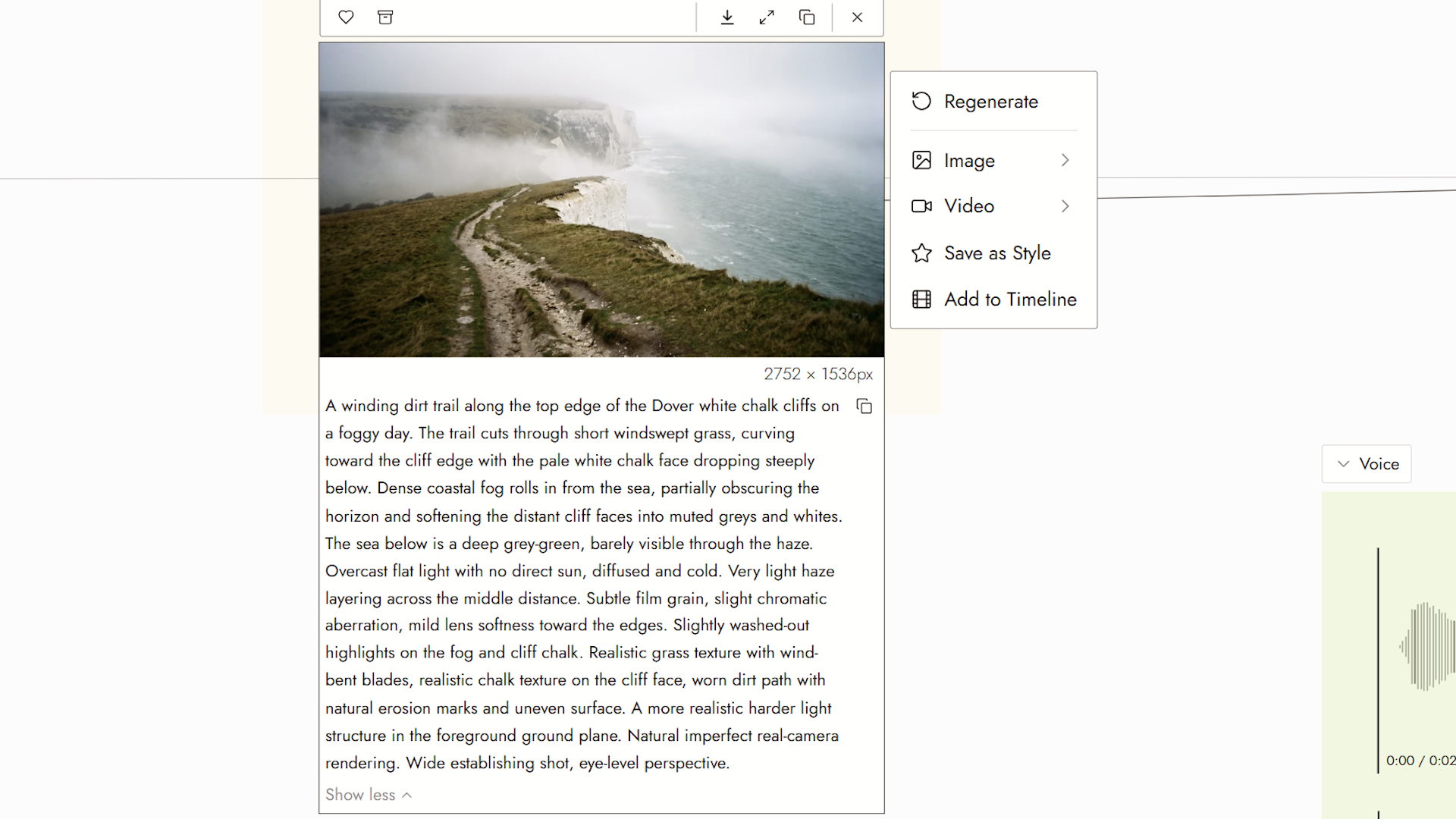
- 새 클립에 사용할 씬 이미지를 생성하세요.
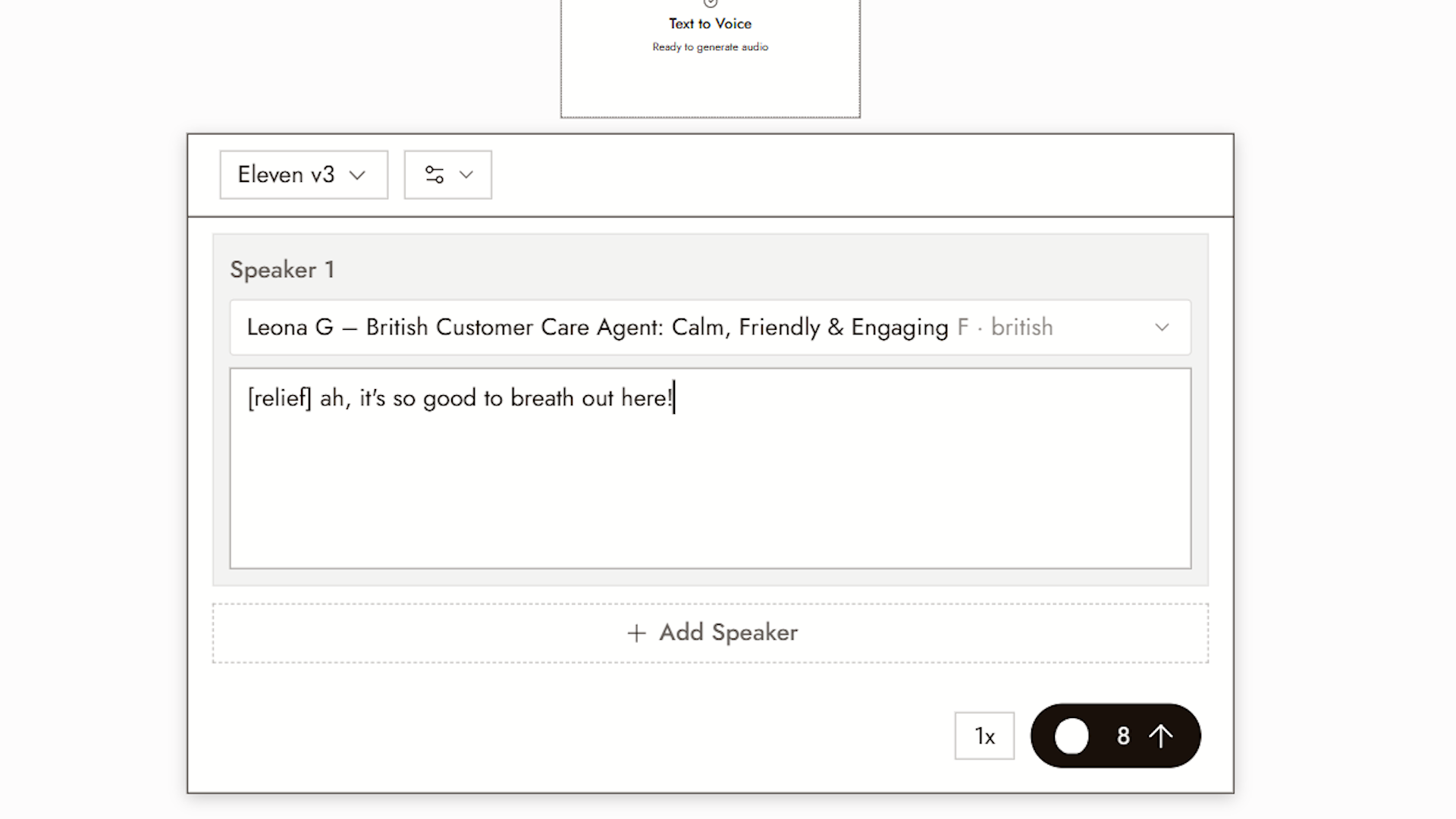
- 이전과 같은 목소리를 사용해 새 오디오 클립을 생성하세요.
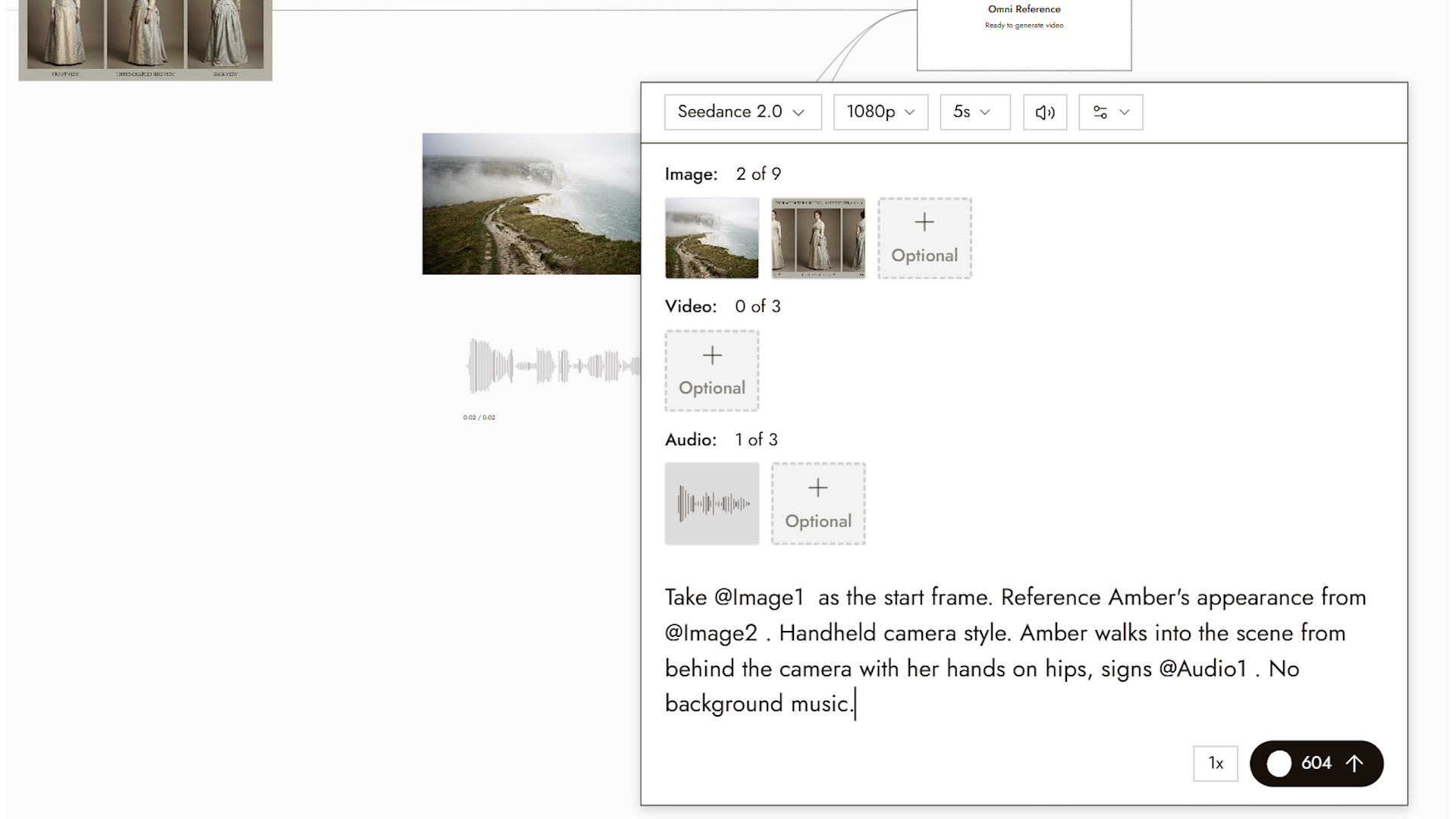
- 프롬프트에서 전신 삼면도 이미지를 캐릭터 레퍼런스로, 새 씬 이미지를 시작 프레임으로, 새 오디오 클립을 대사로 사용하세요.
- 생성하세요.
결과
이제 나만의 룩과 목소리를 가진 영상 클립이 완성되었습니다.
모든 클립에서 동일한 캐릭터를 유지하려면 AI 캐릭터 일관성: 5가지 방법 비교를 참조하세요.
모범 사례
음성을 한 번 선택하고 재사용하세요. 클립마다 다른 음성을 사용하면 얼굴이 유지되더라도 캐릭터의 일관성이 깨집니다.
대화를 말하는 그대로 작성하세요. 짧은 문장. 쉼표로 멈춤 표시. 긴 문장은 전달력을 떨어뜨립니다.
캐릭터 레퍼런스를 함께 보관하세요. 3면 이미지와 음성 선택을 저장하세요. 새로운 대화가 필요하면 해당 음성으로 새 대사를 생성하세요. 이전 오디오 파일에는 여전히 이전 대사가 들어 있습니다.
결과 검토하기
- 음성이 클립 전체에서 동일한 음성입니다.
- 입 움직임이 대화를 따릅니다.
- 새 씬의 캐릭터가 여전히 3면 이미지와 일치합니다.
문제가 있어 보인다면
클립 간에 음성이 다릅니다. 새 대사에 동일한 음성 선택을 사용하거나, 지원되는 음성 레퍼런스를 사용하세요. 기존 오디오 파일은 동일한 녹음된 대사를 원할 때만 재사용하세요.
미리 듣기 음성이 생성된 클립과 일치하지 않습니다. 한 번 재생성하고 비교하세요. 다시 발생하면 두 파일을 함께 신고하세요.
새 씬에서 캐릭터가 변형되었습니다. 위의 "두 번째 영상 만들기"에서처럼 전신 3면 이미지를 캐릭터 레퍼런스로 사용하세요.
다음 단계
- 이 워크플로에서 사용된 영상 설정을 위한 영상 생성.
- 음성 트랙과 스틸 이미지가 있고 말하는 클립을 원할 때는 캐릭터 대화.
- 생성하기 전에 씬 이미지를 조정하려면 이미지 편집.