모델 선택
작업과 필요한 샷에 맞는 모델을 선택하세요. 모든 결과에 최적인 단일 모델은 없습니다.
작업부터 시작하기
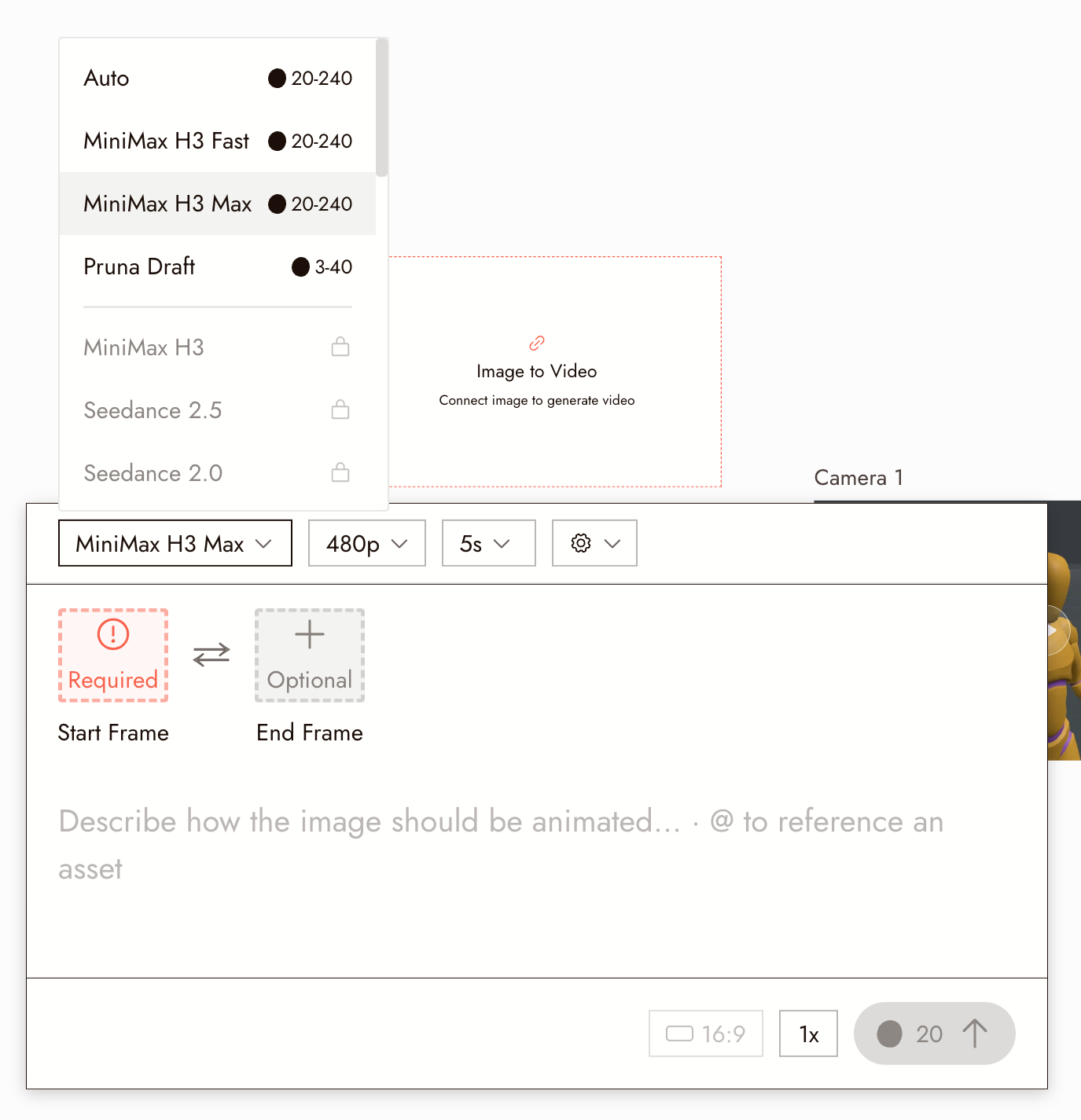
노드 메뉴를 열고 Image, Video 또는 Audio를 선택한 다음 액션을 선택하세요. Model 드롭다운에는 사용 가능한 모델과 크레딧 범위가 표시됩니다. 모델이 보이지 않으면 올바른 액션을 선택했는지 확인하세요.
먼저 Auto 시도하기
비디오의 경우 초기 테스트로 Auto를 먼저 시도해보세요. 속도와 가성비를 고려하여 모델을 선택합니다. 특정 기능이 필요한 경우 지정된 모델을 선택하세요.
설명 읽기
선택기의 모든 모델에는 설명이 있습니다. 다음 내용을 확인하세요:
- 최대 길이: 생성당 최대 길이.
- 오디오: 클립에 동기화된 사운드가 포함되는지 여부.
- 시작 및 종료 프레임: 클립이 끝나는 지점을 설정할 수 있는지 여부.
- 해상도 옵션.
- 속도 및 비용: 드롭다운에서 각 모델 옆에 표시되는 크레딧 범위, 그리고 길이와 해상도를 설정하면 Run 버튼에 표시되는 정확한 비용.
초안 후 완성
Use a draft model or smaller variant while testing the shot and prompt, such as Seedance 2.5 Draft or the Pruna draft model. Once the approach works, choose the model for your final take. A new generation can change the result, so review it before replacing the draft.
공정하게 비교
동일한 레퍼런스, 프롬프트, 지속 시간으로 모델을 비교하세요. 샷에 중요한 요소인 캐릭터 일관성, 의도된 동작, 움직임 속도를 확인하세요.
각 샷 유형에 효과적인 모델을 기록해두면 나중에 다시 사용할 수 있습니다.
플랜에 포함된 항목
Some video models require a paid plan. Models outside your plan appear in the dropdown with a lock. A model that is temporarily unavailable, such as Midjourney right now, shows greyed out. On the free plan that leaves Auto, the two MiniMax H3 models, and the Pruna draft model for video. For prices per model and setting, see Model Credit Costs.
모델 가이드
For prompting a specific model well: Image Generation Prompts Guide for images and edits, Seedance Performance Guide for acting and dialogue.
문제가 있어 보인다면
원하는 모델이 잠겨 있거나 없습니다. 잠금 표시는 다른 플랜이 필요함을 의미합니다. 없는 경우 선택한 액션과 사용 가능한 모델을 확인하세요.
두 모델이 다른 캐릭터를 생성했습니다. 모델마다 레퍼런스를 다르게 해석합니다. 씬 전체에서 하나의 모델을 사용하고 일관성을 위해 각 결과를 확인하세요.
한 모델에서 요청이 플래그 처리되었습니다. 먼저 프롬프트나 레퍼런스를 수정하세요. 생성이 플래그 처리된 이유를 참조하세요. 모델 변경은 검열을 우회하는 방법이 아닙니다.
다음 단계
- 모델 관련 설정은 비디오 생성을 참조하세요.
- 일괄 작업 전 모델 크레딧 비용을 확인하세요.
- 전체 기능 목록은 Flick이 할 수 있는 것과 한계를 참조하세요.