영화 내보내기 및 다운로드
편집한 타임라인을 비디오 파일로 내보내 Flick 외부에서 시청하거나 공유하세요.
내보내기 전에
타임라인을 처음부터 끝까지 재생하세요. 모든 샷이 올바른 순서로 나타나는지, 엔딩이 의도한 위치에서 멈추는지 확인하세요.
보는 것뿐만 아니라 듣는 것도 확인하세요. 누락된 대사, 씬을 압도하는 음악, 예상치 못한 무음 구간을 점검하세요. 텍스트를 추가했다면 읽을 수 있는 충분한 시간을 확보하세요.
내보내기 설정 선택
타임라인 툴바의 오른쪽 끝에 있는 내보내기를 클릭하세요. 비디오 내보내기 대화상자가 열립니다.

전달 목적에 맞게 720p, 1080p 또는 4K를 선택하세요. 내보내기 해상도를 높인다고 해서 원본 클립의 흐릿함이나 왜곡이 수정되지는 않습니다.
내보내기는 타임라인의 화면 비율을 사용합니다. 변경하려면 편집기로 돌아가서 비율을 조정하고, 내보내기 전에 프레이밍을 검토하세요.
워터마크 포함 스위치를 확인하세요. Free 및 Casual 플랜에서는 항상 켜져 있으며 대화상자에 표시됩니다. 다른 플랜에서는 끌 수 있습니다.
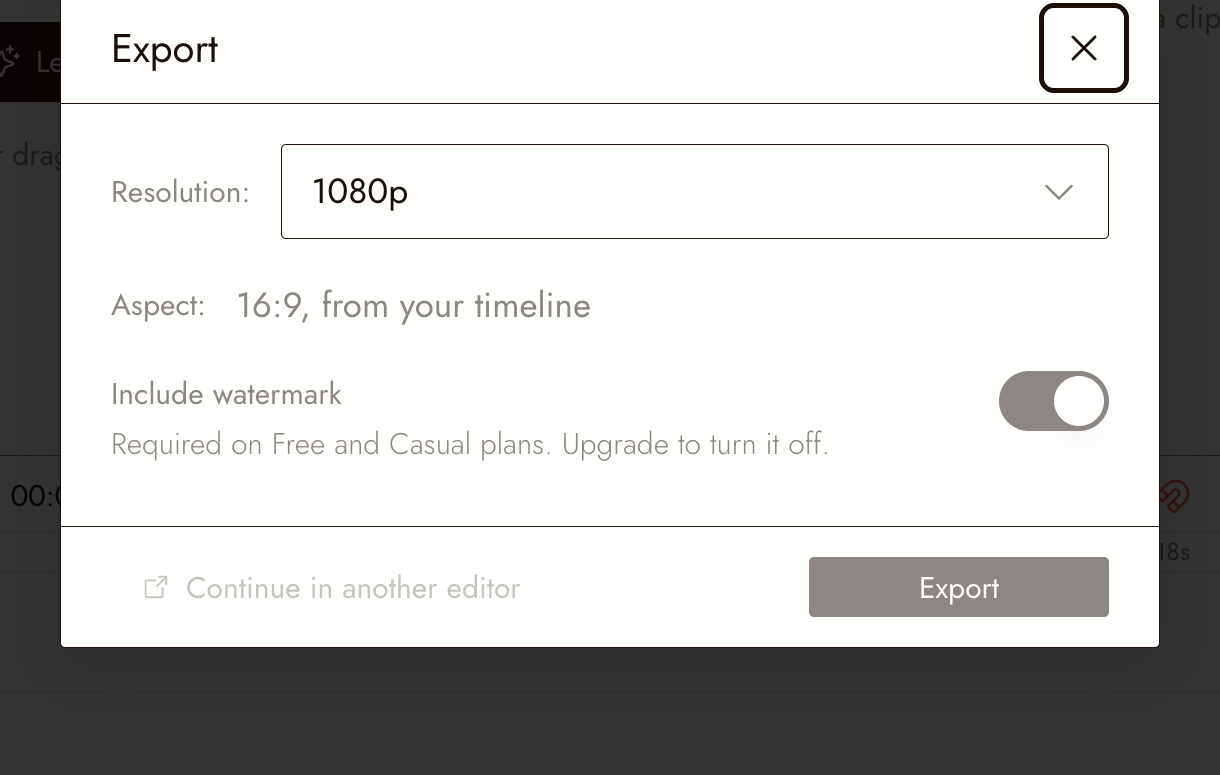
워터마크 스위치를 끌 수 없는 Free 계정의 비디오 내보내기 대화상자.
비디오 내보내기
- 대화상자에서 내보내기를 클릭하세요. Flick이 비디오를 준비하는 동안 렌더링을 표시합니다. 완료될 때까지 기다리면 브라우저가 자동으로 다운로드를 시작합니다. Flick이 변경되지 않은 내보내기를 재사용할 수 있는 경우, 다시 렌더링하지 않고 해당 파일의 다운로드를 시작합니다.
- Flick이 컴퓨터에 다운로드됨을 표시하면, 브라우저의 다운로드 목록에서 파일을 찾아보세요. 브라우저에 저장 프롬프트가 표시되면 완료하세요. 완료 레이블은 컴퓨터가 파일을 성공적으로 저장했는지 확인해주지 않습니다.
- 다시 다운로드해야 하는 경우 다시 다운로드를 클릭하세요. 브라우저의 다운로드 상태를 확인한 다음, 저장된 파일을 열어 아래 설명과 같이 검토하세요.
대화상자에 최근 내보내기가 표시되면, 확장하여 이전 내보내기 작업을 확인할 수 있습니다.
After you click Export, the next screen also lets you publish the film to Flick TV while it renders; see Publish your film. To keep editing in Premiere Pro, Final Cut Pro or DaVinci Resolve, click Continue in another editor instead; see Continue in another editor.
다운로드한 파일 확인
비디오 플레이어에서 파일을 열고 처음부터 끝까지 시청하세요. 다음을 확인하세요:
- 첫 프레임과 마지막 프레임이 의도한 대로인지 확인
- 영화가 예상한 길이와 프레이밍을 갖추고 있는지 확인
- 모든 샷이 존재하고 올바르게 재생되는지 확인
- 대사, 음악, 효과음이 적절한 수준으로 들리는지 확인
- 텍스트가 읽기 쉽고 프레임 안에 있는지 확인
이 확인 후에 편집을 변경한 경우, 공유하기 전에 업데이트된 버전을 내보내세요.
문제가 있어 보인다면
프레이밍이 잘못되었습니다. 내보낸 프레임을 타임라인 미리보기와 비교하세요. 타임라인의 화면 비율과 각 클립이 프레임을 채우는 방식을 확인하세요.
화면이 부드럽습니다. 원본 클립을 확인하세요. 더 높은 내보내기 설정으로도 원본에서 누락된 디테일을 안정적으로 복구할 수 없습니다.
사운드가 누락되었거나 너무 작습니다. 타임라인으로 돌아가서 해당 구간을 들어보세요. 오디오 클립과 볼륨을 확인한 다음 새로 내보낸 파일을 검토하세요.
내보내기가 실패했습니다. Flick에 표시된 메시지와 어느 단계에서 실패했는지 기록하세요. 고객 지원팀에 연락할 때 해당 정보를 포함하세요. 오류를 먼저 확인하지 않고 같은 내보내기를 반복적으로 시작하지 마세요.
연습
직접 3개의 샷으로 구성된 영화를 내보내 보세요. 소리 없이 한 번 보고, 그다음에는 화면 없이 들어보세요. 이렇게 하면 이미지와 사운드 각각이 의도한 바를 전달하는지 확인할 수 있습니다.
세 개의 샷으로 작은 이야기 만들기에서 해당 영화 제작 과정을 안내합니다.