生成影片
從畫布上的圖像生成動態片段。首先選擇一個具有你想要的構圖、角色和風格的靜態圖像。在為其製作動畫之前,修正靜態圖像中的可見問題。
生成之前
選擇一個明確的動作:角色轉身、汽車經過或煙霧飄散。簡單的動作更易於判斷和編輯。
說明什麼應該保持一致,例如角色的臉部、構圖或光線,以及什麼應該移動。
影片成本取決於模型、時長和解析度。在生成之前於執行上檢查確切成本;請參閱模型點數成本。
從圖片生成影片
- 在畫布上選擇圖片節點。
- 選擇影片,然後選擇生成影片。從 + 選單中,相同的操作是生成影片 › 畫面轉影片。會出現一個標題為圖片轉影片的預留位置節點,連接到您的圖片,並在下方顯示設定面板。
- 在模型下拉選單中選擇一個模型,或保持自動讓 Flick 為任務選擇。您的方案不包含的模型會顯示鎖定圖示。
- 設定解析度和時長。旁邊的齒輪選單包含該模型支援的其他設定。
- 撰寫簡短的提示詞描述動作。輸入 @ 來參考畫布上的其他素材。
- 檢查執行按鈕上顯示的點數成本,然後點擊它。片段會作為新節點出現,連接到來源圖片。按鈕旁邊的1x表示一次製作多少個片段。
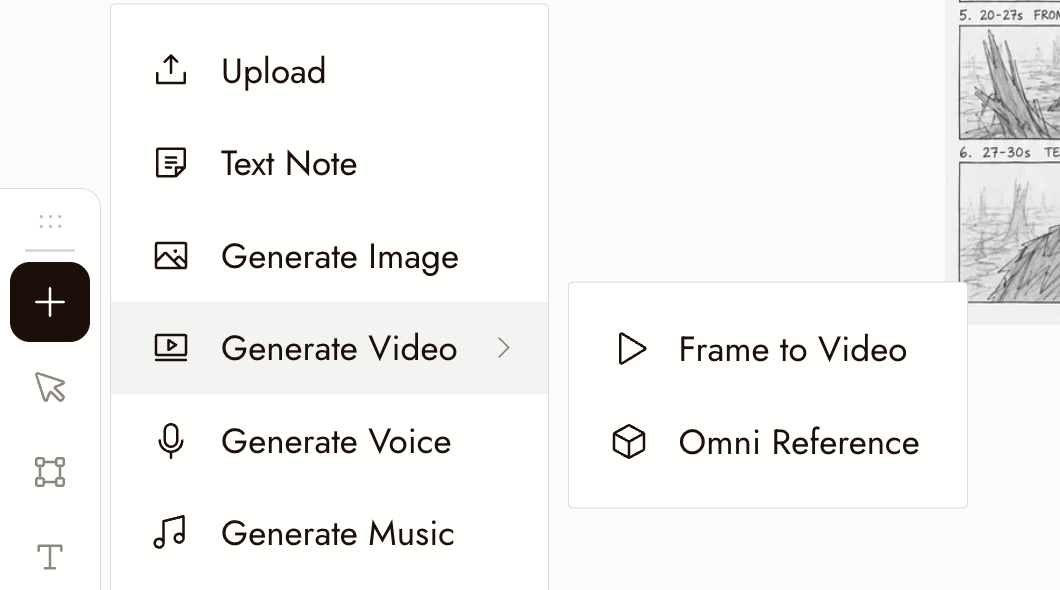
畫布上的 + 選單:生成影片,然後選擇畫面轉影片或全方位參考。
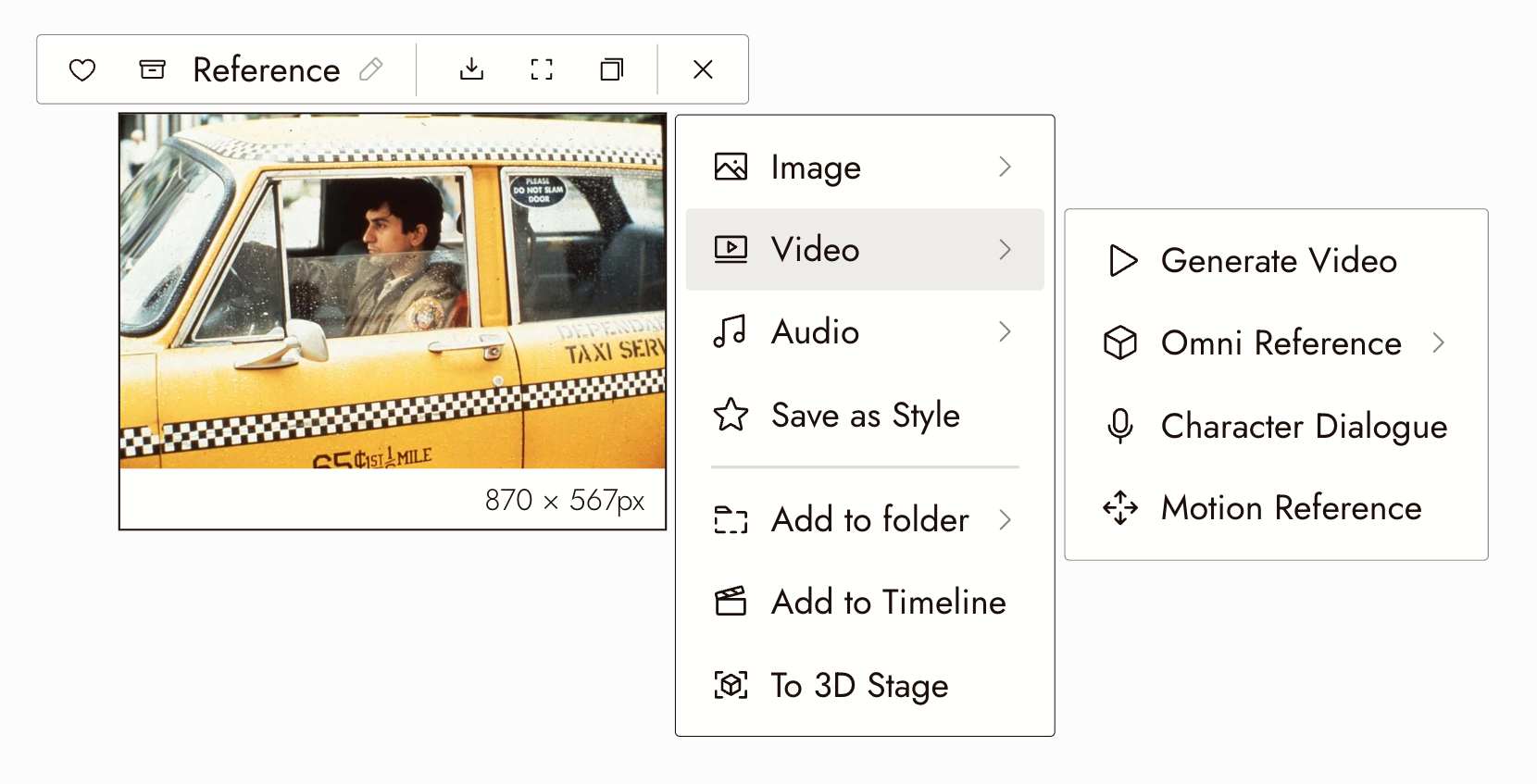
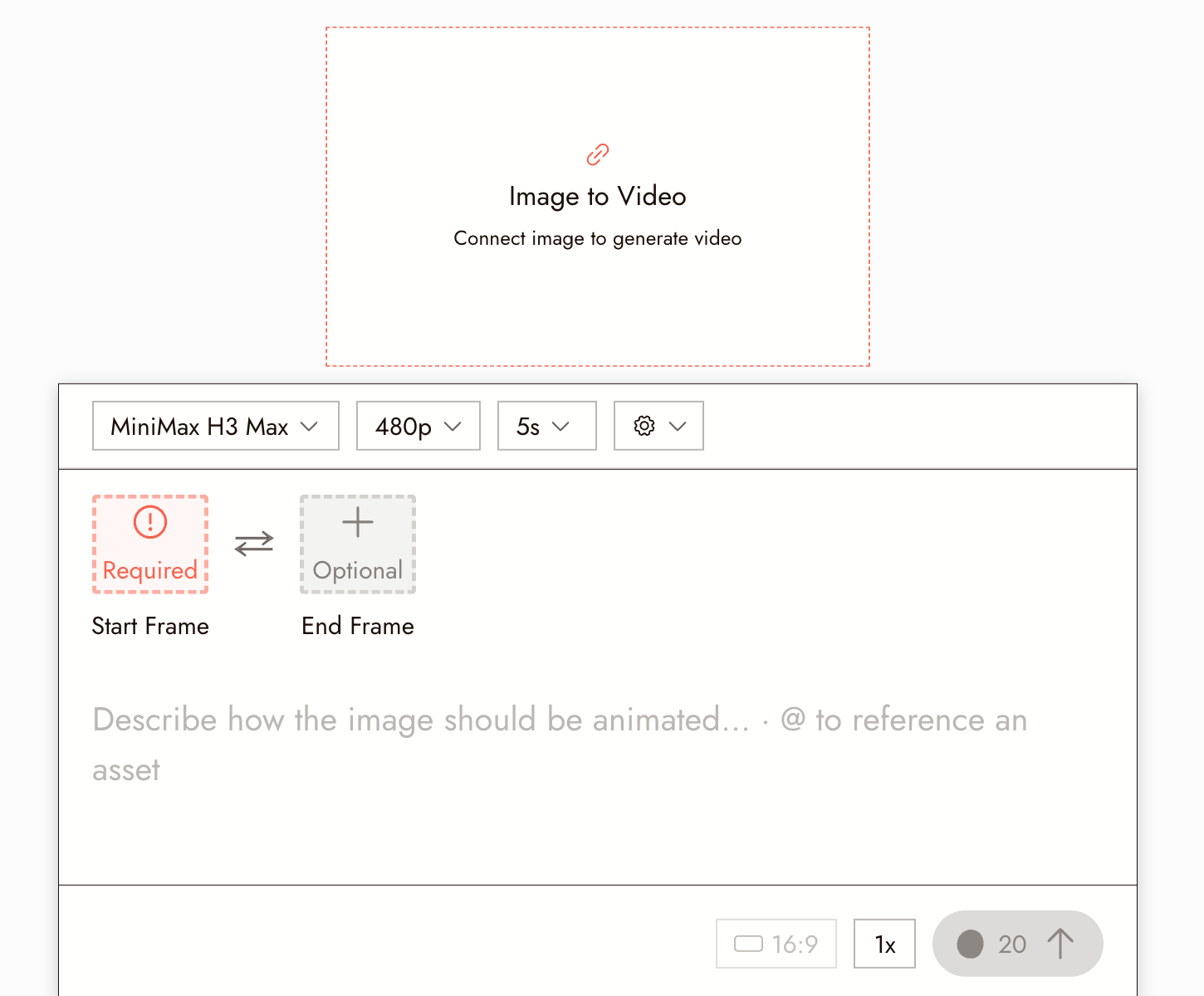
新圖片轉影片節點下方的設定面板,在連接起始畫面之前。右下角的執行按鈕顯示當前設定的點數成本。
您的圖片顯示為起始畫面。某些模型還提供可選的結束畫面:用於引導片段如何結束的圖片,例如角色站在門口。
選擇模型
Flick 提供多個影片模型系列,包括 MiniMax H3 Fast 和 MiniMax H3 Max、Seedance、Kling、Wan 和 Veo。模型下拉選單顯示每個模型的點數範圍,以及您的方案不包含的模型上的鎖定圖示。
沒有一個模型適合所有鏡頭。在支援的情況下,比較相同的圖片、提示詞和時長。檢查角色身份、可讀的動作和自然的移動。
記錄每種類型鏡頭適用的模型和設定。
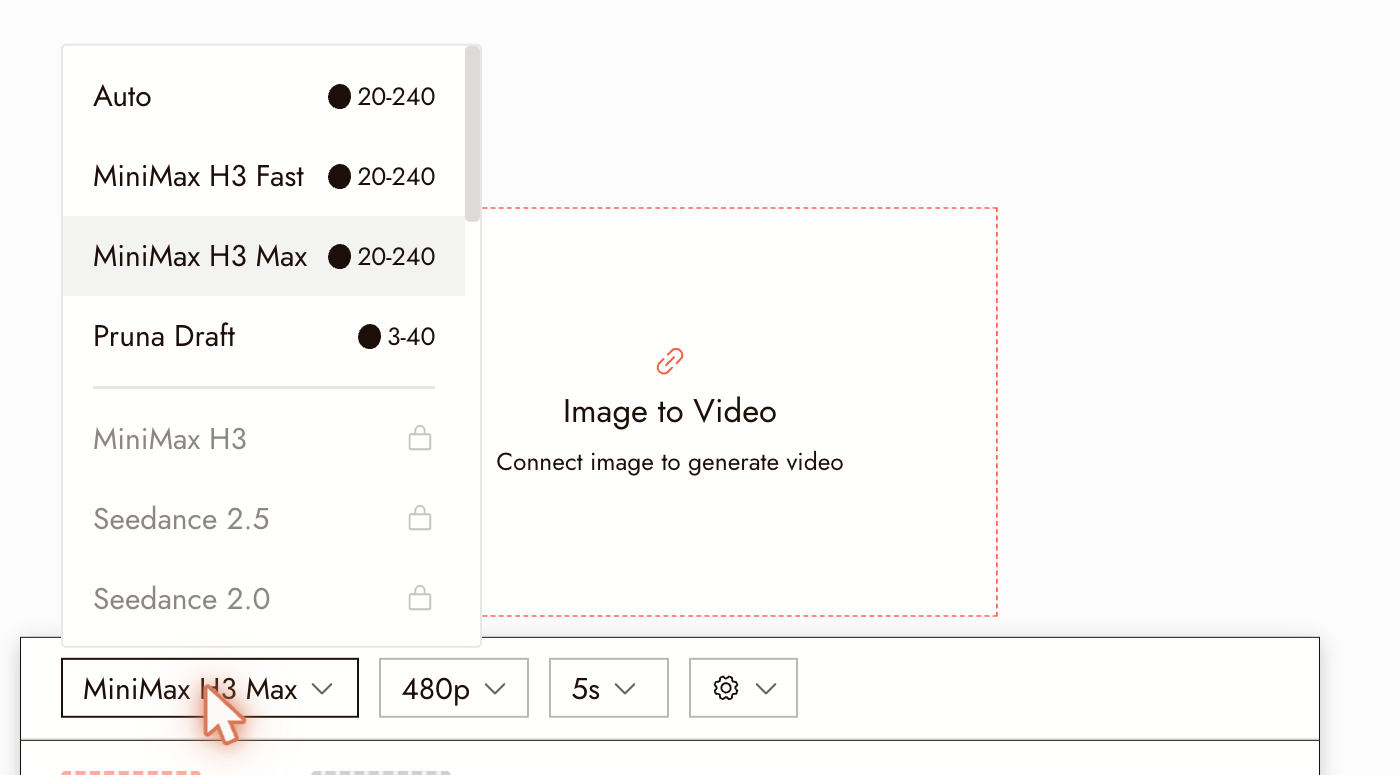
Free 帳戶上的模型下拉選單。方案不包含的模型會顯示鎖定圖示。
在付費方案中,鎖定圖示會消失,相同的清單完全可用。清單經常變動,因此請檢查選擇器而不是文件,以了解您的方案今天包含哪些內容。
設定時長、解析度和長寬比
- 時長。較短的片段更便宜且通常更穩定。對於首次測試,使用仍能顯示完整動作的最短選項。
- 解析度。較高的解析度成本更高,且無法修復柔和或有噪點的來源。先以適中的解析度進行測試。如果您以較高解析度重新生成,請檢視新的結果;它可能會有所不同。
- 長寬比。某些模型遵循專案的長寬比;其他模型則遵循來源圖片,面板會以橙色顯示並標明它將生成的確切尺寸。如果靜態圖片不是您影片所需的形狀,請先修正靜態圖片。
提供的選項因模型而異。如果您預期的設定遺失,則表示所選模型不支援該設定。
撰寫動作提示詞
描述動作,而非整個場景。起始影像已經顯示了場景。
說明什麼在移動以及如何移動:「她緩慢地將頭轉向窗戶。」說明攝影機的動作(如果有的話):「緩慢推進」、「靜態攝影機」。說明什麼不能改變:「保持燈光和構圖。」
避免冗長的動作列表和模糊的氛圍詞彙。「緩慢手持漂移,聚焦在她的臉上」比「電影感」提供更清晰的指示。
如果您使用角色參考,請參閱在三個鏡頭中保持角色一致,了解如何在不與參考衝突的情況下描述人物。
其他製作影片的方式
當鏡頭需要的不只是起始畫面時,選擇不同的影片動作:
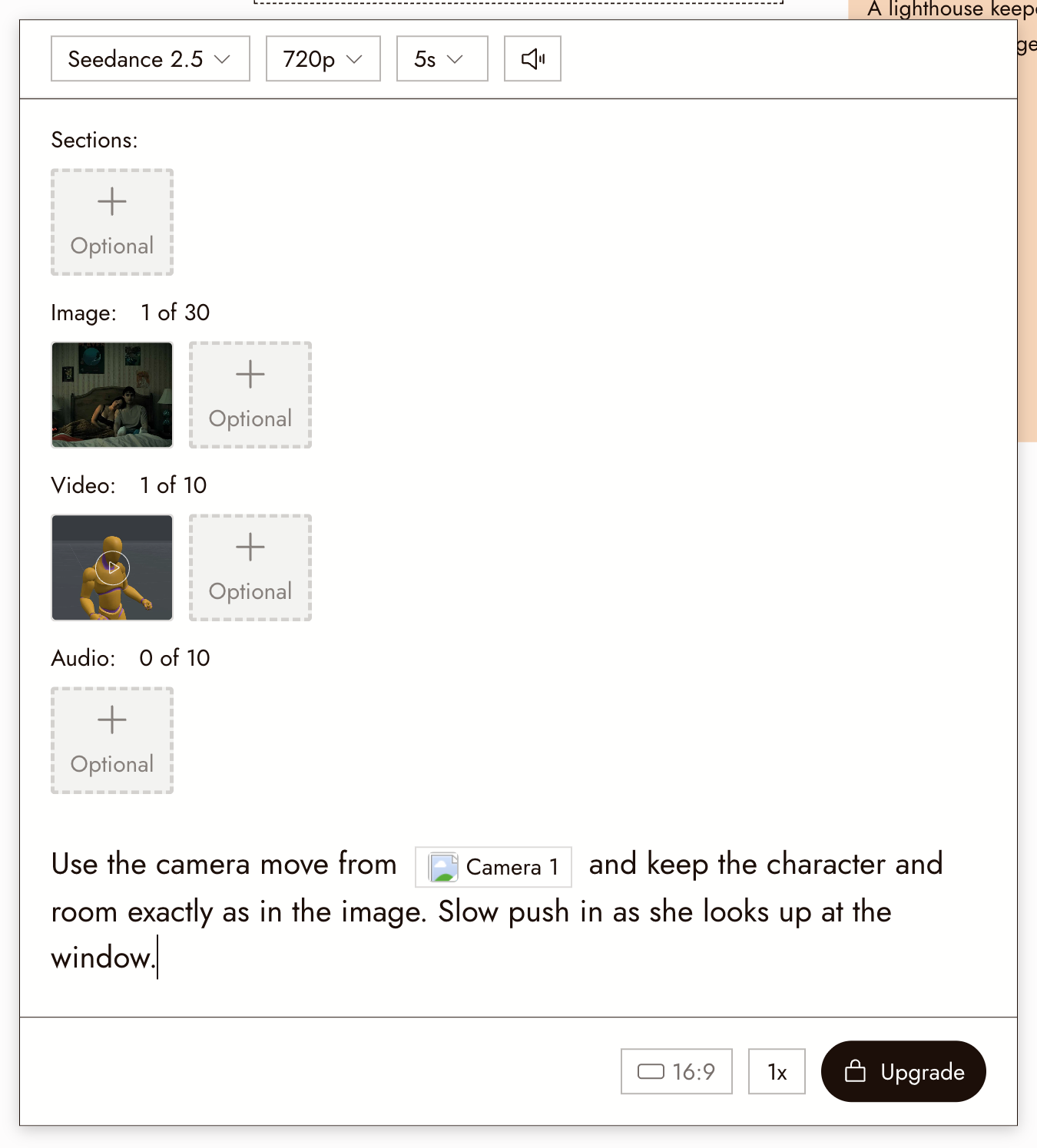
- Omni Reference. Attach reference images, videos, and audio to guide identity, camera movement, or motion. The panel has slots for Sections, Image, Video, and Audio; mention an attached asset in the prompt with @. Useful when a prompt alone will not give you the camera move you want. A recorded 3D Stage take can serve as the video reference; see 3D stage export.
- Motion Reference. Use an image and a motion video to guide a new clip.
- Character Dialogue. Generate a talking clip from an image and an audio track. See Voice Consistency for creating the voice.
- Edit Video transforms an existing clip with AI. Video Upscale is a separate resolution action.
- Extend Video adds new footage after or before a clip you like, with sound.
- Generate Sound Effects gives a clip synced sound effects, foley and ambience.
- Trim keeps just part of a clip as a new node, for free.
Motion Reference
使用 Motion Reference 以表演影片(例如簡單的揮手)來引導您的角色。同時附加參考影像和動作參考影片。
- 選擇影像或影片節點,然後選擇影片 › Motion Reference。檢查附加的輸入並添加缺少的影像或動作影片。
- 使用頭部和上半身清晰可見的角色影像,以及動作易於追蹤的參考影片。
- 選擇模型,然後檢查可用的長度和解析度。輸入限制和輸出長度取決於模型和角色方向;較長的長度選項並不意味著每個模型都接受那麼長的參考影片。
- 在模型設定中,選擇角色方向以跟隨影像或影片,並決定是否啟用保留原始聲音。添加選用的提示詞以提供額外指引。
- 在執行上檢查成本,執行動作,並在參考旁觀看結果。檢查手勢是否清晰易讀,角色是否保持可辨識。
如果參考被拒絕,請在重試前檢查該模型的輸入要求。在嘗試複雜舞蹈之前先試試一個易讀的手勢。關於影像、影片和音訊指引的混合,請參閱 Omni Reference。
Edit Video
使用編輯影片以 AI 變更現有片段,例如替換房間的外觀。它會生成新的影片。使用時間軸的影片編輯器進行修剪、速度、音量和轉場調整。
- 選擇一個影片節點並選擇影片 › 編輯影片。
- 將片段附加為來源影片並選擇一個模型。檢查其輸入格式、大小和長度限制。
- 撰寫提示詞,指明一項變更以及應保持不變的內容,例如「將牆壁替換為藍色磁磚;保持人物和鏡頭運動」。
- 檢視模型提供的設定。Kling O3 Pro 有保留原始音訊;Gemini Omni Flash 提供溫度並說明重新生成的音訊,因此不要假設來源聲音會在每次編輯中保留。
- 在執行時檢查成本,執行動作,並將完整結果與原始內容(包括聲音)進行比較。
尋找請求的變更、臉部或動作的意外變更,以及音訊差異。如果變更過多,請縮小提示詞範圍。對於僅涉及時間的變更,請使用速度。放大影片是用於提高解析度的獨立動作。
檢視結果
在決定使用前觀看完整片段,包括最後一秒。然後檢查:
- 角色看起來仍像同一個人,尤其是臉部。
- 您要求的動作就是實際發生的動作。
- 沒有任何扭曲、融化或憑空出現的情況。
- 鏡頭運動符合您的描述,或者如果您要求靜止,則保持靜止。
- 片段在您打算剪輯的時間點是可用的。
只有當片段展示場景所需的動作時才保留,即使其他片段看起來更好。
如果有些地方看起來不對
角色的臉部改變了。縮短片段,減少提示詞中的頭部運動量,並檢查來源是否仍有清晰、光線充足的臉部。
動作錯誤或過快。描述單一動作並加入節奏詞:「緩慢地」、「輕柔地」。如果模型忽略它,請使用相同提示詞嘗試不同的模型。
影像扭曲或物體漂移。要求較少的鏡頭運動,或完全不動。大幅度的鏡頭移動會要求模型創造它看不見的場景部分。
沒有太多變化。明確指出移動的主體,並描述可見的變化而非意圖。
片段被拒絕或失敗。注意 Flick 中顯示的訊息。如果來源圖像或提示詞被封鎖,請調整它而不是重新提交相同的請求。
下一步
為三個相關鏡頭製作三個片段,然後在時間軸中排列它們。用三個鏡頭講述一個小故事會引導您完成該過程,而匯出並下載您的影片涵蓋將編輯轉換為檔案的內容。