명확한 동작 하나를 연출하세요
하나의 주요 동작과 하나의 카메라 지시로 짧은 클립을 시작하세요. 변하지 않아야 할 것을 명시하세요. 이 레슨은 역 씬을 사용하여 이 접근 방식을 연습합니다.
배울 내용
- 피사체 움직임과 카메라 움직임의 차이, 그리고 모델이 이 둘을 별도로 명시해야 하는 이유.
- 명확한 모션 프롬프트를 위한 세 문장 구조.
- 길이를 선택하는 방법과 엔드 프레임을 설정할 가치가 있는 경우.
- 카메라 움직임을 설명하는 것을 멈추고 대신 레퍼런스로 보여줘야 하는 경우.
시작하기 전에
얼굴과 구도가 이미 잘 나온 정지 이미지로 시작하세요. 이 연습에서는 시계에서 고개를 들어 빨간 우산을 바라보는 여행자를 사용하세요. 컨트롤은 영상 생성을 참조하세요.
샷에 하나의 스토리 목적을 부여하세요: 여행자가 우산을 알아차립니다.
1단계: 피사체와 카메라 분리하기
모든 동영상에는 두 가지 종류의 움직임이 있으며, 관객은 이를 다르게 읽습니다.
- 피사체 움직임은 프레임 안의 사람과 사물이 하는 행동입니다: 그녀가 고개를 돌리고, 기차가 들어오고, 우산이 굴러갑니다. 이것이 스토리 비트를 전달합니다.
- 카메라 움직임은 주의를 유도합니다. 팬은 좌우로 회전하고, 틸트는 상하로 회전합니다. 푸시 인은 가까이 이동하고, 풀 아웃은 멀어집니다. 트랙은 피사체를 따라 이동합니다. 고정 카메라는 정지해 있습니다.
프롬프트를 작성하기 전에 이 둘을 별도의 줄에 작성하세요. 회전 샷의 경우:
- 피사체: 그녀가 시계에서 고개를 들고 천천히 우산을 향해 고개를 돌립니다.
- 카메라: 고정.
피사체의 동작이 불명확하다면 씬을 재검토하세요. 카메라가 여러 움직임이 필요하다면 결합하기 전에 개별적으로 테스트하세요.
2단계: 프롬프트를 세 문장으로 작성하기
세 문장을 작성하세요: 피사체의 동작, 카메라의 동작, 그리고 변하지 않아야 할 것.
- 피사체와 동작, 속도 표현 포함. "그녀가 시계에서 고개를 들고 천천히 벤치 위의 빨간 우산을 향해 고개를 돌린다."
- 카메라, 하나의 지시로. "고정 카메라, 잠긴 구도." 또는 샷이 필요하다면 하나의 움직임: "그녀의 얼굴을 향해 천천히 푸시 인."
- 변하지 않아야 할 것. "플랫폼, 조명, 구도는 동일하게 유지된다."
무드 라벨만 사용하지 말고 구체적인 지시를 사용하세요. 단계적인 액션의 경우 순서를 명시하세요: "먼저 그녀가 위를 올려다보고, 그다음 몸을 돌린다."
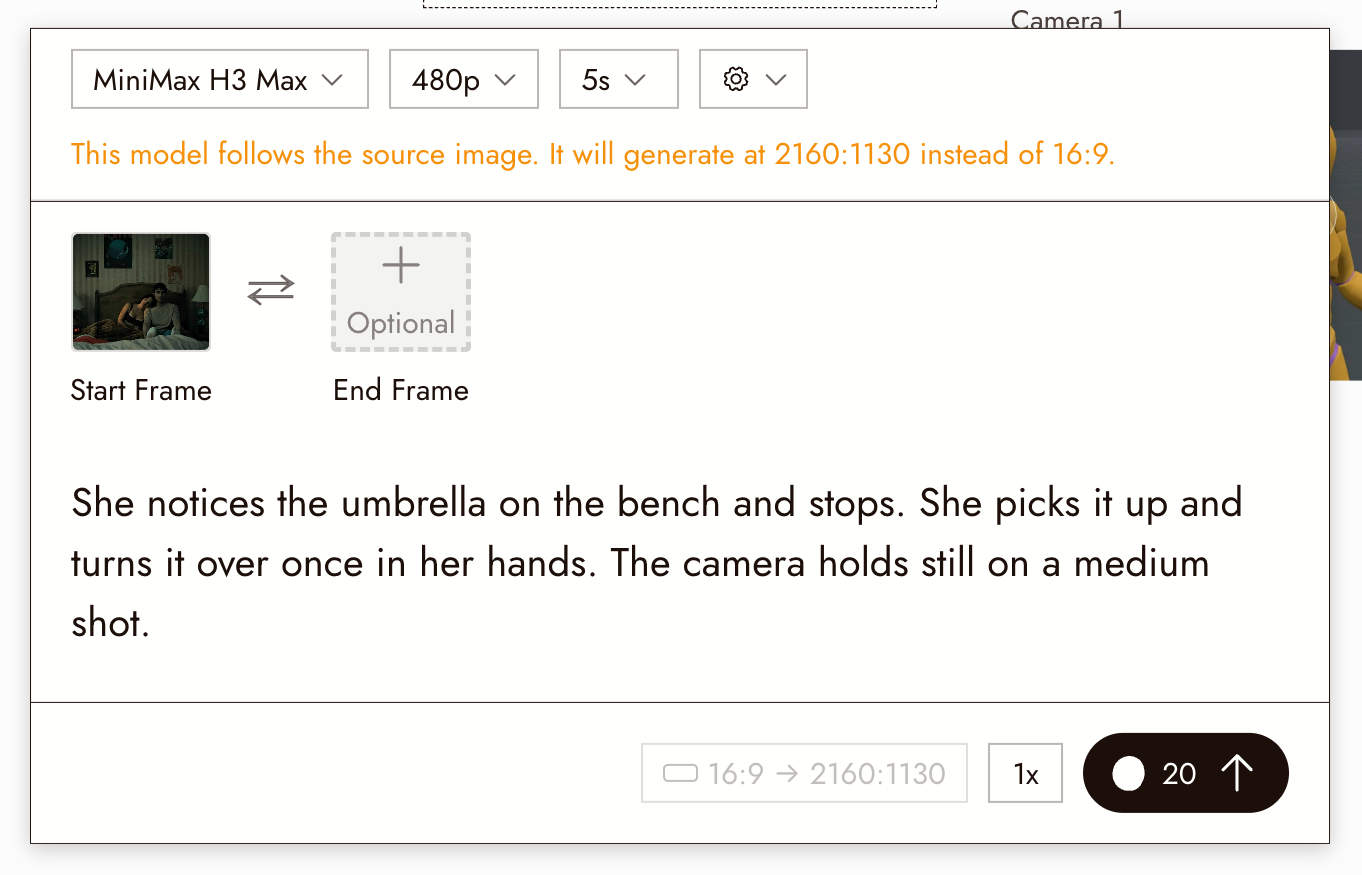
세 문장을 Image to Video 노드 아래 패널의 프롬프트 필드에 붙여넣으세요.
Step 3: 액션을 담을 수 있는 가장 짧은 길이 선택하기
액션에 맞는 가장 짧은 길이를 선택하세요. 불필요한 시간은 원치 않는 움직임을 만들 수 있습니다. 여분의 시간은 나중에 자르세요. Trim and split를 참고하세요.
모델이 End Frame을 지원한다면, 우산을 바라보는 그녀의 시선처럼 의도한 엔딩을 보여주는 스틸을 첨부하세요. 끝 지점을 안내하지만 프레임 사이의 정확한 액션을 보장하지는 않습니다.
생성하기 전에 Run의 비용을 확인하세요. 적당한 해상도로 테스트하세요. 더 높은 해상도로 생성하면 다시 검토하세요. 초안과 다를 수 있습니다.
Step 4: 3-테이크 연습 한 번 실행하기
같은 스틸, 길이, 모델을 사용해 세 가지 테이크를 비교하세요. 시작 전에 세 가지 모두의 비용을 확인하세요:
- 테이크 A, 피사체만. Step 2의 액션에 "static camera" 추가.
- 테이크 B, 카메라만. "그녀는 우산을 바라보며 가만히 있다. 그녀의 얼굴을 향해 천천히 푸시 인. 다른 것은 변하지 않는다."
- 테이크 C, 둘 다. 액션과 푸시 인을 함께.
A는 피사체의 액션을, B는 카메라 무브를, C는 둘이 얼마나 잘 어우러지는지 확인하세요. 결합된 움직임은 드리프트를 일으킬 수 있지만, 잘 작동할 수도 있습니다. 스토리를 명확하게 전달하는 테이크를 유지하세요.
아래 클립은 Flick 레지던시 영화 Xenogenesis의 하나의 시작 프레임에서 제작 중에 생성된 세 가지 테이크입니다. 프롬프트는 기록되지 않았으니, 연습이 가르치는 것을 읽으세요: 같은 스틸, 같은 15초, 세 가지 다른 결과.
Step 5: 말로 충분하지 않을 때, 움직임을 보여주기
텍스트로 충분하지 않다면, 의도한 움직임을 보여주는 비디오를 제공하세요. 스틸을 선택하고 Video, 그다음 Motion Reference를 선택하거나, 지원되는 이미지 및 비디오 입력으로 Omni Reference를 사용하세요. 3D Stage 녹화는 카메라 레퍼런스를 제공할 수 있습니다. Omni Reference와 3D stage export를 참고하세요.
카메라 무브처럼 보이지만 아닌 두 가지는 자체 도구가 있습니다:
- 동일한 설정에서 다른 각도로 찍는 리버스 샷이나 리액션 샷은 스틸 이미지입니다: Image, 그 다음 Change Angle을 선택하고 Rotation, Tilt, Forward 슬라이더를 조정하세요. Camera Control을 참조하세요.
- 클립 끝을 넘어 동작을 계속하려면 새 클립이 필요합니다: Extract Frame(Last frame)으로 마지막 프레임을 추출하여 다음 시작 프레임으로 사용하세요. Extract Frame을 참조하세요.
AI가 잘못 이해하는 부분과 이것이 도움이 되는 이유
모호한 프롬프트는 중요한 선택 사항을 열어둡니다. 별도의 지시사항을 사용하면 피사체, 카메라 또는 배경이 문제를 일으켰는지 더 쉽게 파악할 수 있습니다. 프롬프트가 정확히 따라질 것이라고 가정하지 말고 결과를 검토하세요.
결과 검토하기
마지막 1초를 포함하여 전체 클립을 시청한 후 다음을 확인하세요:
- 피사체가 요청한 속도로 한 가지 동작만 수행했으며 다른 것은 하지 않았습니다.
- 카메라가 두 번째 문장에서 말한 것만 수행했습니다.
- 세 번째 문장의 요소들이 변하지 않았습니다: 프레이밍, 조명, 얼굴.
- 동작이 클립 내에서 시작하고 끝나며, 편집을 위해 양쪽에 약간의 여유가 있습니다.
문제가 있어 보인다면
고정이라고 했는데 카메라가 움직였습니다. 카메라 문장을 두 번째에 독립적으로 배치하고, 다른 표현으로 두 번 말하세요: "static camera, locked framing." 클립을 짧게 만드세요.
동작이 첫 1초 안에 끝났습니다. 속도를 나타내는 단어와 순서를 나타내는 단어를 추가하고, 동작에 맞게 길이를 짧게 조정하세요.
움직이는 동안 얼굴이 변했습니다. 머리 회전을 작게 하거나 카메라 움직임을 줄여보세요. 각각을 별도로 테스트하여 원인을 찾으세요.
모델이 새로운 배경을 만들어냈습니다. 큰 카메라 움직임은 스틸 이미지에 없는 것을 요구합니다. 움직임을 작게 만들거나, 3D Stage에서 움직임을 구축하고 레퍼런스로 사용하세요.
동일한 프롬프트로 두 테이크의 움직임이 다릅니다. 결과는 다를 수 있습니다. 의도한 동작과 비교하세요. 더 많은 테이크를 배치하려면 먼저 개수와 총 비용을 확인하세요.
더 많은 증상은 The motion is not what I asked for에 있습니다.
다음 단계
- 세 개의 샷으로 작은 이야기 만들기를 통해 다른 두 샷도 같은 방식으로 연출하세요.
- Generate Video에서 패널, 모델 및 설정을 확인하세요.
- Seedance Performance Guide에서 퍼포먼스를 더 상세하게 연출하는 방법을 확인하세요.
- Keep a character consistent across three shots에서 동일한 문제의 정체성 측면을 확인하세요.