Blender에서 AI 클립으로
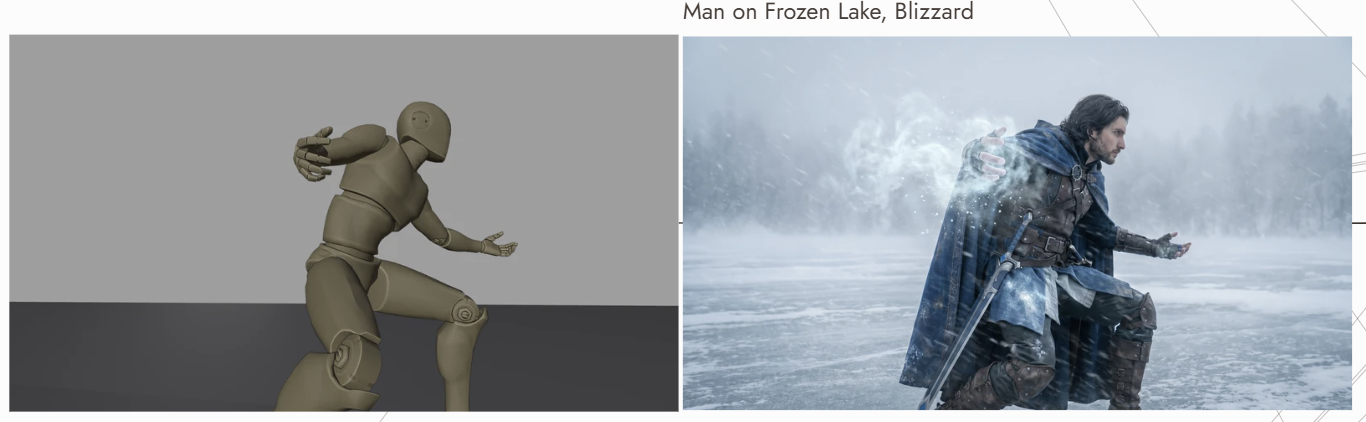
만들게 될 결과물
Blender 애니메이션을 Flick에서 스타일이 적용된 AI 클립으로 변환하세요. Blender로 동작과 카메라 움직임을 계획한 다음, Flick을 사용하여 시각적 스타일을 만드세요.
Blender 비디오가 움직임을 가이드합니다. 첫 번째 프레임을 AI로 편집한 이미지가 외관을 가이드합니다. 레퍼런스는 결과를 가이드하지만 정확히 일치하는 것을 보장하지는 않습니다.
1. Blender 레퍼런스 준비하기
Blender 애니메이션과 Flick 프로젝트가 필요합니다. 이 가이드는 Blender 설정이 아닌 기존 씬에서 시작합니다.
- Blender에서 캐릭터 동작과 카메라 움직임을 설정하세요. 첫 번째 테스트의 경우 하나의 명확한 동작으로 샷을 유지하세요.
- 애니메이션을 비디오로 내보낸 다음, 동일한 비디오의 첫 번째 프레임을 이미지로 내보내세요.
- 두 파일을 모두 Flick 캔버스에 업로드하세요.
다음 단계로 넘어가기 전에: 스틸 이미지가 크롭 및 캐릭터 포즈를 포함하여 비디오의 시작 프레임과 일치하는지 확인하세요.
2. 첫 번째 프레임의 스타일 만들기
- 업로드한 첫 번째 프레임 이미지를 선택하고 Nano Banana로 편집하세요.
- 원하는 재질, 조명, 스타일을 설명하세요. 프레이밍과 캐릭터 포즈를 유지하도록 요청하세요.
프롬프트 예시:
이 프레임에 사실적인 재질과 부드러운 자연광을 적용하세요. 카메라 앵글, 프레이밍, 피사체 위치, 포즈는 변경하지 마세요.
재질과 조명을 원하는 대로 변경하세요.
다음 단계로 넘어가기 전에: 편집된 프레임을 원본과 비교하세요. 레이아웃이나 포즈가 변경된 경우 비디오를 생성하기 전에 이미지를 수정하세요.
3. Flick에서 클립 생성하기
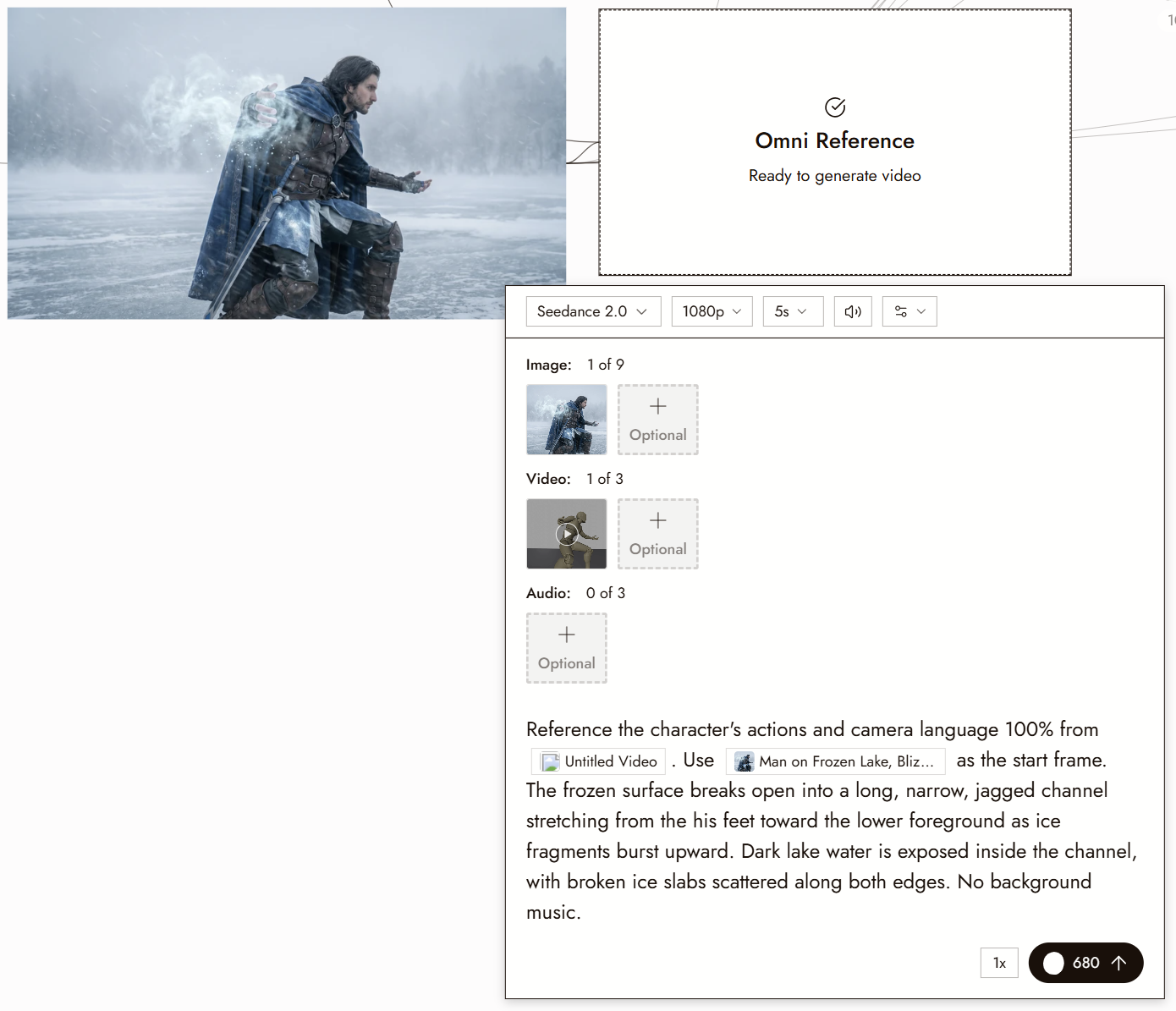
- 편집된 프레임을 선택하고 Video, Omni Reference, Seedance를 차례로 선택하세요.
- 이미지와 비디오 레퍼런스를 모두 지원하는 모델을 선택하세요.
- 두 파일을 연결하세요:
| 파일 | 첨부 형식 | 용도 |
|---|---|---|
| 편집된 첫 프레임 | 이미지 레퍼런스 | 캐릭터 외형 및 비주얼 스타일 |
| Blender 비디오 | 비디오 레퍼런스 | 캐릭터 동작 및 카메라 움직임 |
Seedance 레퍼런스 모델은 전용 시작 프레임 입력이 아닌 이미지 레퍼런스를 사용합니다. 이미지는 첫 프레임을 고정하는 것이 아니라 오프닝 룩을 가이드합니다. 다른 모델 및 입력에 대해서는 Omni Reference를 참조하세요.
프롬프트에서 두 레퍼런스를 모두 명시하고 각각 무엇을 가이드할지 설명하세요. 패널에 표시된 레퍼런스 이름을 사용하세요. 예를 들어, @Image1과 @Video1인 경우:
캐릭터의 외형, 머티리얼, 조명에는 @Image1을 사용하세요. @Video1의 캐릭터 동작과 카메라 움직임을 따르세요.
지속 시간과 사용 가능한 출력 옵션을 설정하고, 실행에서 비용을 확인한 후 테스트 클립을 생성하세요.
4. 결과 확인하기
두 레퍼런스와 클립을 비교하세요:
- 카메라가 의도한 대로 움직이나요?
- 캐릭터의 동작이 명확하고, 방해가 되는 왜곡이 없나요?
- 클립이 편집된 프레임의 캐릭터 외형과 비주얼 스타일을 유지하나요?
문제가 있는 경우
카메라 움직임이 잘못되었습니다. Blender 비디오가 첨부되었고 프롬프트에서 올바르게 명명되었는지 확인하세요. 움직임과 충돌하는 프롬프트 지시사항을 제거하세요.
오프닝 포즈나 프레이밍이 잘못되었습니다. 편집된 스틸과 Blender 첫 프레임을 비교하세요. 다시 생성하기 전에 스틸의 불일치를 수정하세요.
클립 중간에 룩이 변합니다. 편집된 이미지가 첨부되었고 프롬프트에서 참조되었는지 확인하세요. 더 짧은 샷을 시도한 후 다시 비교하세요.
무엇이 도움이 되었는지 확인할 수 있도록 한 번에 하나씩 변경하세요.