Genera video
Genera una clip in movimento da un'immagine sul canvas. Prima scegli un fermo immagine con l'inquadratura, il personaggio e lo stile che desideri. Correggi i problemi visibili nel fermo immagine prima di animarlo.
Prima di generare
Scegli un'azione chiara: un personaggio si gira, un'auto passa o il fumo si diffonde. Le azioni semplici sono più facili da valutare e modificare.
Indica cosa dovrebbe rimanere coerente, come il volto del personaggio, l'inquadratura o l'illuminazione, oltre a cosa dovrebbe muoversi.
Il costo del video dipende dal modello, dalla durata e dalla risoluzione. Controlla il costo esatto su Run prima di generare; vedi Model Credit Costs.
Generare un video da un'immagine
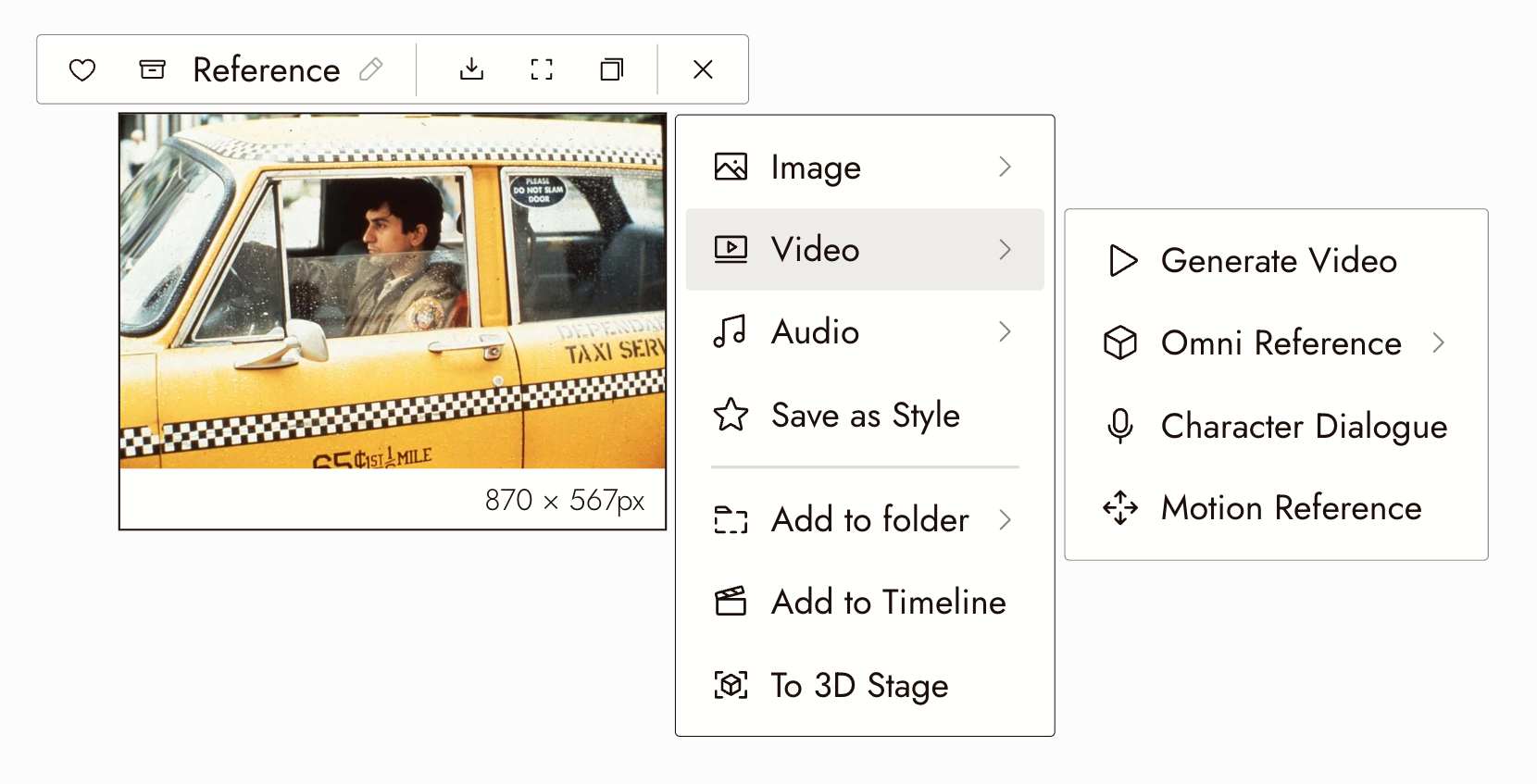
- Seleziona il nodo immagine sul canvas.
- Scegli Video, poi Genera Video. Dal menu + la stessa azione è Genera Video › Fotogramma a Video. Appare un nodo segnaposto intitolato Immagine a Video, connesso alla tua immagine, con un pannello impostazioni sotto di esso.
- Scegli un modello nel menu a tendina Modello, oppure lascia Auto per permettere a Flick di scegliere per il compito. I modelli non inclusi nel tuo piano mostrano un lucchetto.
- Imposta Risoluzione e Durata. Il menu a ingranaggio accanto contiene eventuali ulteriori impostazioni supportate dal modello.
- Scrivi un breve prompt che descriva il movimento. Digita @ per fare riferimento a un'altra risorsa sul canvas.
- Controlla il costo in crediti mostrato sul pulsante Esegui, poi cliccalo. La clip appare come un nuovo nodo connesso all'immagine di origine. Il 1x accanto al pulsante indica quante clip creare contemporaneamente.
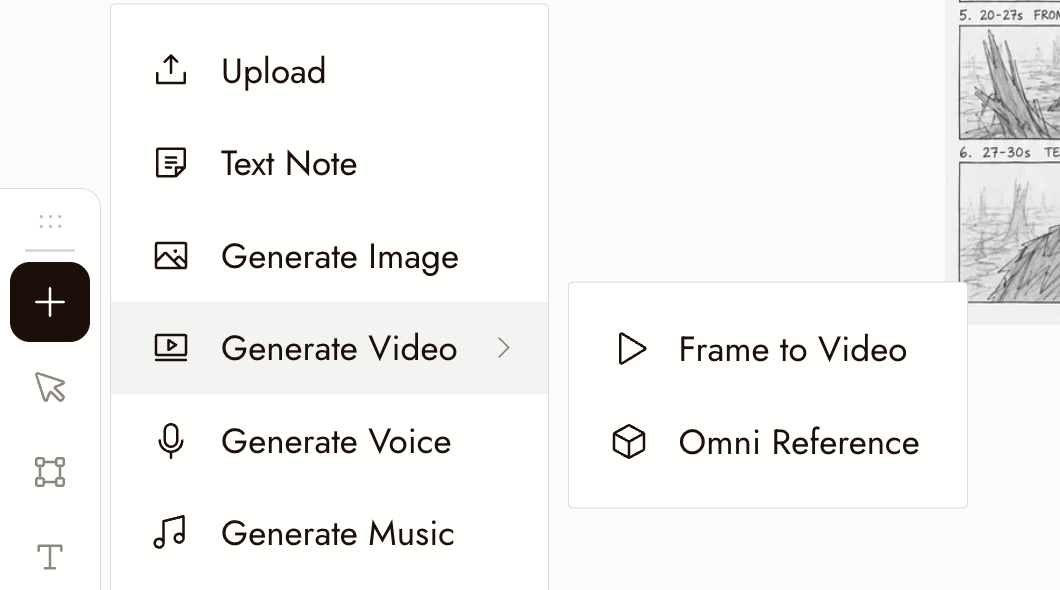
Il menu + sul canvas: Genera Video, poi Fotogramma a Video o Riferimento Omni.
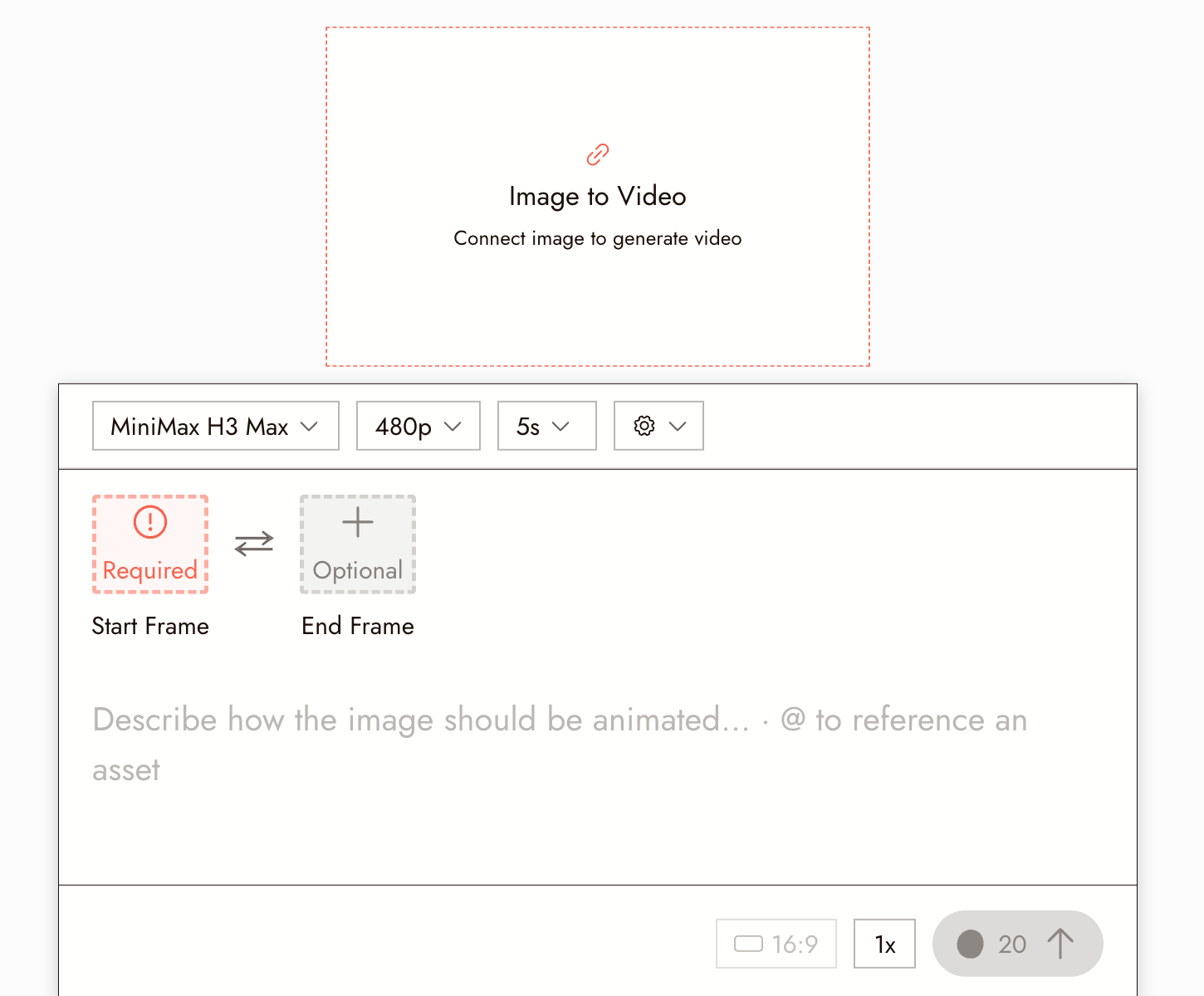
Il pannello impostazioni sotto un nuovo nodo Immagine a Video, prima che un fotogramma di partenza sia connesso. Il pulsante Esegui in basso a destra mostra il costo in crediti per le impostazioni correnti.
La tua immagine appare come Fotogramma Iniziale. Alcuni modelli offrono anche un Fotogramma Finale facoltativo: un'immagine per guidare come termina la clip, ad esempio il personaggio su una porta.
Scegliere un modello
Flick offre diverse famiglie di modelli video, inclusi MiniMax H3 Fast e MiniMax H3 Max, Seedance, Kling, Wan e Veo. Il menu a tendina Modello mostra l'intervallo di crediti di ciascun modello, e un lucchetto sui modelli non inclusi nel tuo piano.
Nessun modello è adatto a ogni inquadratura. Confronta la stessa immagine, prompt e durata dove supportato. Verifica l'identità del personaggio, l'azione leggibile e il movimento naturale.
Registra quale modello e impostazioni hanno funzionato per ogni tipo di inquadratura.
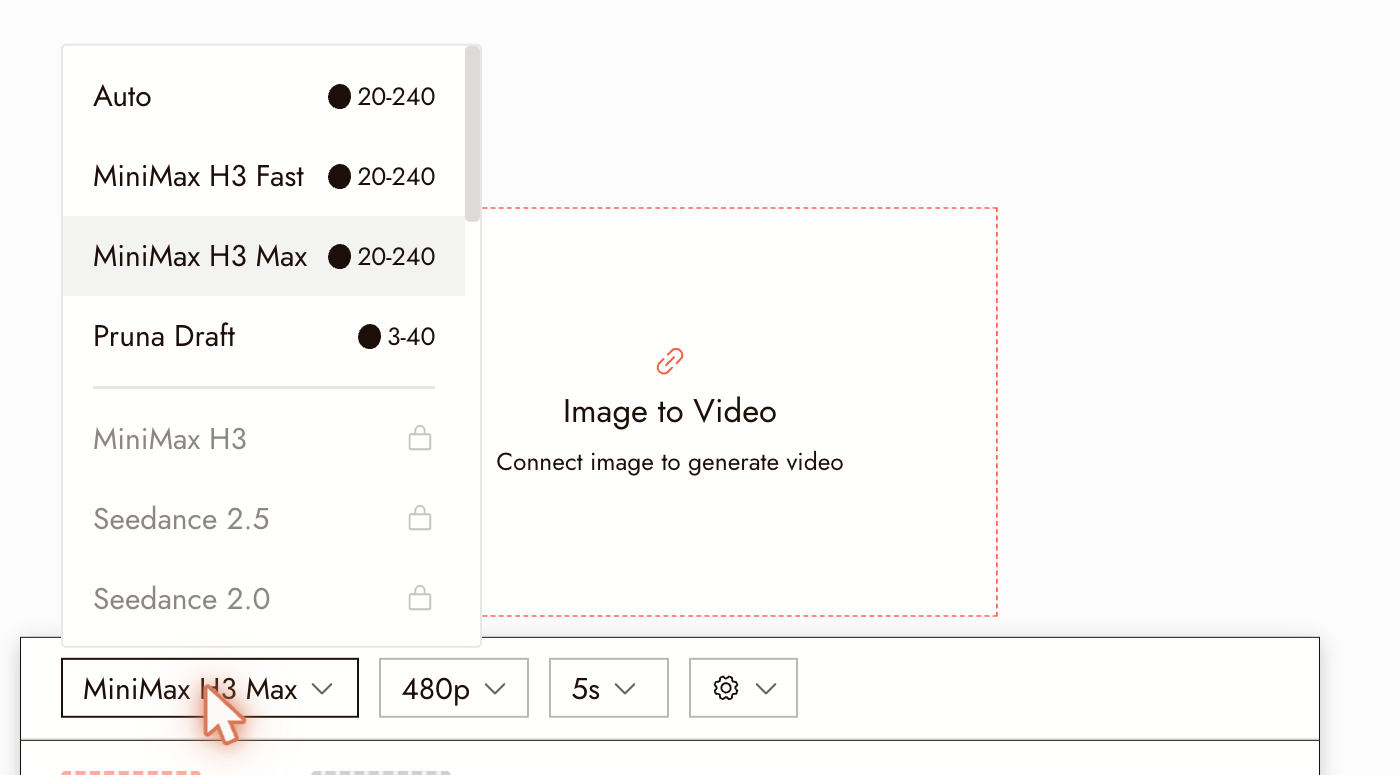
Il menu a tendina Modello su un account Free. I modelli non inclusi nel piano mostrano un lucchetto.
Nei piani a pagamento i lucchetti scompaiono e la stessa lista è completamente disponibile. La lista cambia spesso, quindi controlla il selettore piuttosto che la documentazione per sapere cosa include il tuo piano oggi.
Impostare durata, risoluzione e proporzioni
- Durata. Le clip più brevi costano meno e sono generalmente più stabili. Per un primo test, usa l'opzione più breve che mostri comunque l'intera azione.
- Risoluzione. Una risoluzione più alta costa di più e non corregge una sorgente sfocata o rumorosa. Testa prima a una risoluzione modesta. Se rigeneri a una risoluzione più alta, rivedi la nuova ripresa; potrebbe differire.
- Proporzioni. Alcuni modelli seguono le proporzioni del progetto; altri seguono l'immagine di origine, e il pannello lo indica in arancione con la dimensione esatta che genererà. Se l'immagine fissa non ha la forma di cui il tuo film ha bisogno, correggi prima l'immagine fissa.
Le opzioni offerte variano per modello. Se manca un'impostazione che ti aspetti, il modello selezionato non la supporta.
Scrivere un prompt di movimento
Descrivi il movimento, non l'intera scena. L'immagine di partenza mostra già la scena.
Indica cosa si muove e come: "lei gira lentamente la testa verso la finestra." Indica cosa fa la camera, se necessario: "carrello in avanti lento," "camera statica." Indica cosa non deve cambiare: "mantieni l'illuminazione e l'inquadratura."
Evita lunghe liste di azioni e parole vaghe sull'atmosfera. "Movimento a mano libera lento, focus sul suo viso" dà una direzione più chiara di "cinematografico."
Se stai lavorando da un riferimento del personaggio, consulta Mantenere un personaggio coerente in tre inquadrature per come descrivere una persona senza contraddire il riferimento.
Altri modi per creare un video
Scegli un'azione video diversa quando l'inquadratura richiede più di un fotogramma iniziale:
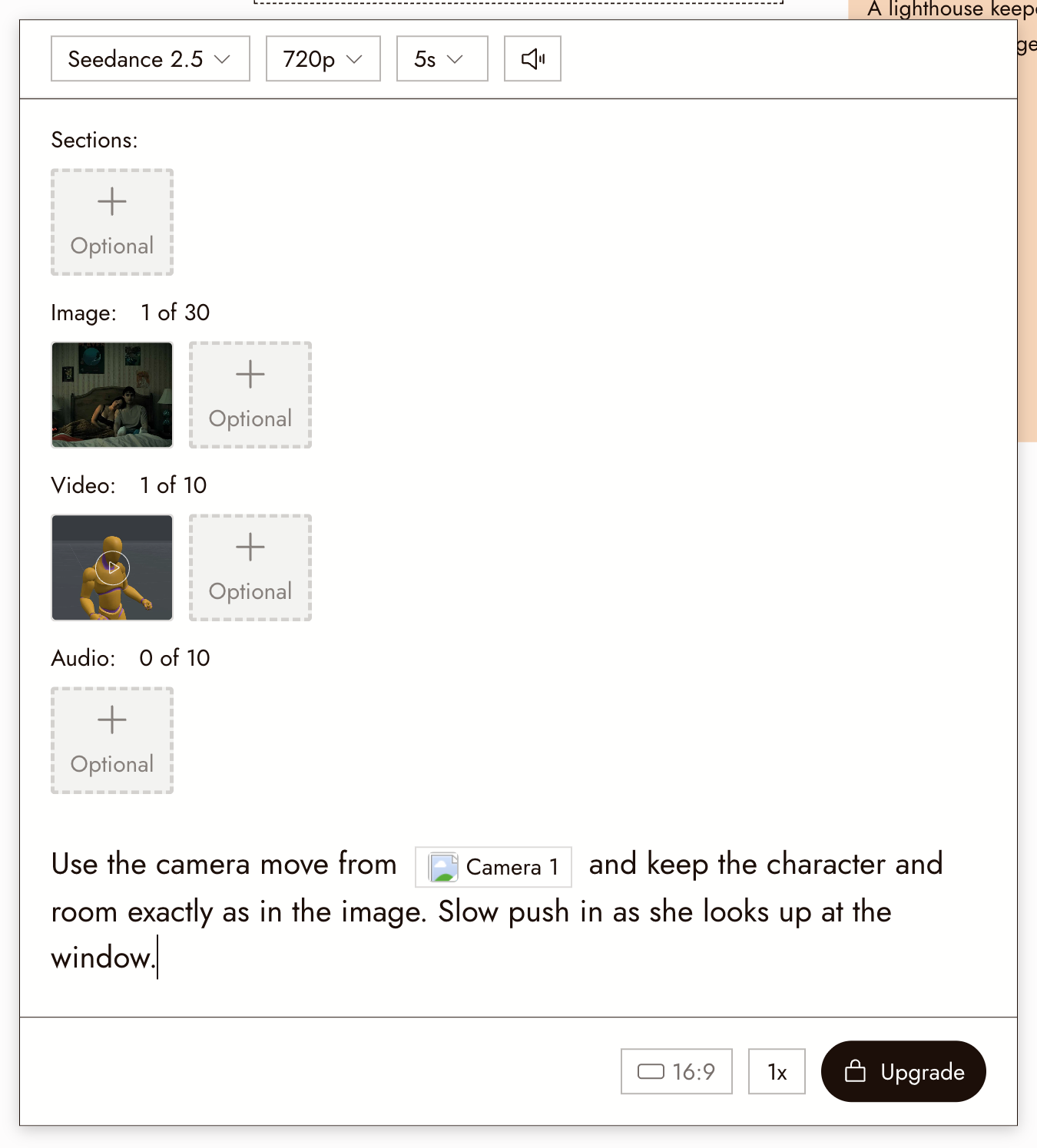
- Omni Reference. Attach reference images, videos, and audio to guide identity, camera movement, or motion. The panel has slots for Sections, Image, Video, and Audio; mention an attached asset in the prompt with @. Useful when a prompt alone will not give you the camera move you want. A recorded 3D Stage take can serve as the video reference; see 3D stage export.
- Motion Reference. Use an image and a motion video to guide a new clip.
- Character Dialogue. Generate a talking clip from an image and an audio track. See Voice Consistency for creating the voice.
- Edit Video transforms an existing clip with AI. Video Upscale is a separate resolution action.
- Extend Video adds new footage after or before a clip you like, with sound.
- Generate Sound Effects gives a clip synced sound effects, foley and ambience.
- Trim keeps just part of a clip as a new node, for free.
Motion Reference
Usa Motion Reference per guidare il tuo personaggio con un video di performance, come un semplice saluto. Allega sia una Reference Image che un video Motion Reference.
- Seleziona un nodo immagine o video, quindi scegli Video › Motion Reference. Controlla l'input allegato e aggiungi l'immagine o il video di movimento mancante.
- Usa un'immagine chiara del personaggio con testa e busto visibili, e un video di riferimento il cui movimento sia facile da seguire.
- Scegli Model, quindi controlla Duration e Resolution disponibili. I limiti di input e la durata di output dipendono dal modello e da Character Orientation; un'opzione di durata più lunga non significa che ogni modello accetti un video di riferimento così lungo.
- Nelle impostazioni del modello, scegli Character Orientation per seguire l'immagine o il video, e decidi se abilitare Keep Original Sound. Aggiungi un prompt opzionale per una guida extra.
- Controlla il costo su Run, esegui l'azione e guarda il risultato accanto al riferimento. Verifica che il gesto sia chiaramente leggibile e il personaggio rimanga riconoscibile.
Se il riferimento viene rifiutato, controlla i requisiti di input del modello prima di riprovare. Prova un gesto leggibile prima di una danza complessa. Per una combinazione di immagine, video e guida audio, vedi Omni Reference.
Edit Video
Usa Modifica video per cambiare una clip esistente con l'IA, ad esempio sostituendo l'aspetto di una stanza. Genera un nuovo video. Usa l'Editor video della timeline per tagliare, modificare velocità, volume e transizioni.
- Seleziona un nodo video e scegli Video › Modifica video.
- Allega la clip come Video sorgente e scegli un Modello. Controlla il formato di input, le dimensioni e i limiti di lunghezza.
- Scrivi un Prompt indicando una modifica e cosa deve rimanere, ad esempio "sostituisci il muro con piastrelle blu; mantieni la persona e il movimento della camera."
- Esamina le impostazioni offerte dal modello. Kling O3 Pro ha Mantieni audio originale; Gemini Omni Flash offre Temperature e descrive l'audio rigenerato, quindi non dare per scontato che il suono originale sopravviva a ogni modifica.
- Controlla il costo su Esegui, esegui l'azione e confronta il risultato completo con l'originale, incluso il suono.
Cerca la modifica richiesta, cambiamenti indesiderati ai volti o al movimento e differenze nell'audio. Se cambia troppo, restringi il prompt. Per modifiche che riguardano solo la temporizzazione, usa Velocità. Aumenta risoluzione video è un'azione separata per incrementare la risoluzione.
Rivedi il risultato
Guarda l'intera clip prima di decidere di usarla, incluso l'ultimo secondo. Poi controlla:
- Il personaggio sembra ancora la stessa persona, soprattutto il volto.
- L'azione richiesta è l'azione che è avvenuta.
- Niente si deforma, si scioglie o appare dal nulla.
- Il movimento della camera è quello che hai descritto, o è fermo, se hai chiesto che fosse fermo.
- La clip è utilizzabile nel punto in cui intendi tagliare.
Conserva una ripresa solo se mostra l'azione di cui la tua scena ha bisogno, anche se un'altra ripresa sembra migliore.
Se qualcosa non sembra giusto
Il volto del personaggio cambia. Accorcia la clip, riduci la quantità di movimento della testa nel prompt e verifica che la sorgente abbia ancora un volto chiaro e ben illuminato.
Il movimento è sbagliato o troppo veloce. Descrivi una singola azione e aggiungi una parola di ritmo: "lentamente", "delicatamente". Se il modello la ignora, prova un modello diverso con lo stesso prompt.
L'immagine si deforma o gli oggetti si spostano. Chiedi meno movimento della camera, o nessuno. Grandi movimenti di camera richiedono al modello di inventare parti della scena che non può vedere.
Non succede molto. Nomina esplicitamente il soggetto in movimento e descrivi un cambiamento visibile piuttosto che un'intenzione.
La clip viene rifiutata o fallisce. Nota il messaggio mostrato in Flick. Se l'immagine sorgente o il prompt sono stati bloccati, modificali invece di inviare nuovamente la stessa richiesta.
Prossimo passo
Crea tre clip per tre inquadrature correlate, poi disponile nella timeline. Racconta una piccola storia in tre inquadrature illustra quel processo, e Esporta e scarica il tuo film spiega come trasformare il montaggio in un file.