키프레임
키프레임은 한 순간에 클립의 속성을 값에 고정합니다. 두 개 이상을 설정하면 Flick은 그 사이를 부드럽게 이동시킵니다: 느린 줌 인, 위로 떠오르는 타이틀, 대사 아래로 낮아지는 음악 등. 이 페이지에서는 애니메이션할 수 있는 항목, 키를 설정하고 편집하는 방법, 클립을 자를 때 키가 어떻게 작동하는지를 다룹니다.
키프레임을 설정할 수 있는 항목
| 클립 | 속성 |
|---|---|
| 비디오 및 이미지 | 위치, 크기, 회전, 불투명도, 자르기 |
| 텍스트 및 모션 타이틀 | 위치, 크기, 회전, 불투명도 |
| 비디오 및 오디오 | 볼륨 |
색상, 글꼴 크기, 속도, 페이드 및 효과는 키프레임을 사용하지 않습니다.
속성 애니메이션
이 예제는 한 장면에서 느린 푸시 인 효과를 만듭니다.
- 비디오 편집기에서 클립을 선택하고 재생 헤드를 움직임이 시작될 위치로 이동합니다.
- 속성에서 크기를 찾습니다. 레이블 줄의 다이아몬드 ◆를 클릭하여 재생 헤드 위치에 키를 추가합니다.
- 재생 헤드를 움직임이 끝날 위치로 이동합니다.
- 값을 변경합니다. 예를 들어 크기 상자에 130을 입력합니다. 크기에 이제 키가 있으므로 Flick이 재생 헤드 위치에 두 번째 키를 자동으로 추가합니다.
- 클립을 재생합니다. 두 키 사이에서 값이 오버슈트 없이 부드럽게 전환됩니다.
속성에 키가 있으면 모든 변경 사항이 재생 헤드 위치에 키를 추가하거나 업데이트합니다: 값 입력, 슬라이더 드래그 또는 미리보기에서 클립 드래그. 키가 없는 속성은 이전처럼 전체 클립을 변경합니다.
키 찾기
- 패널에서. 각 속성에는 ◀ ◆ ▶ 클러스터가 있습니다: 이전 키, 재생 헤드에 키 추가 또는 제거, 다음 키. 재생 헤드가 키 위에 있으면 다이아몬드가 빨간색으로 바뀝니다.
- 타임라인에서. 선택한 클립은 각 키가 설정된 속성에 대해 그 아래에 얇은 다이아몬드 행을 열며, 트랙 헤더에 이름이 표시됩니다. 클립 선택을 해제하면 행이 접히고 클립 이름 앞에 ◆가 남습니다.

키 이동 또는 삭제
- 타임라인의 다이아몬드를 클릭하여 선택합니다. 재생 헤드가 해당 위치로 이동합니다.
- Shift-클릭하여 선택 항목에 키를 추가하거나 제거합니다.
- 드래그하여 선택한 키들을 함께 이동합니다. 키는 전체 프레임에 맞춰지며 재생 헤드는 그대로 유지됩니다.
- Delete를 눌러 선택한 키를 제거합니다. 한 번 누르면 한 번의 실행 취소 단계입니다.
속성의 마지막 키를 삭제하면 속성은 재생 헤드 위치에서 가지고 있던 값을 유지합니다.
곡선 조정
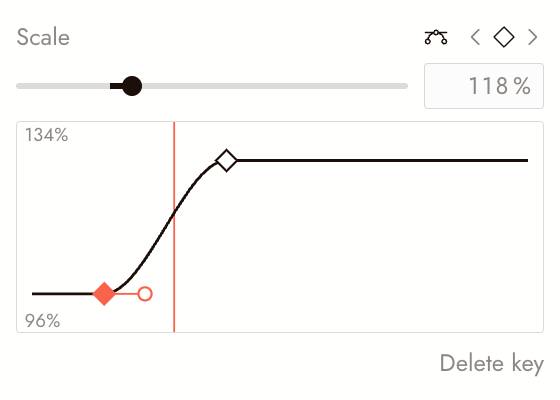
속성 클러스터 시작 부분의 곡선 버튼을 클릭하여 필드 아래에 곡선을 엽니다.
- 선을 클릭하여 해당 위치에 키를 추가합니다.
- 키를 드래그하여 값을 변경합니다. Shift-드래그하면 선택 항목에 추가됩니다.
- 키의 핸들을 드래그하여 값이 전환되는 속도를 변경합니다. Alt를 누른 상태로 핸들의 한쪽만 개별적으로 이동합니다.
- 키를 더블 클릭하거나 키 삭제를 클릭하여 제거합니다.
- 자동으로 재설정은 수동으로 조정한 키를 기본 부드러운 곡선으로 되돌립니다.
키는 편집을 따라갑니다
키는 클립의 영상 소스에 저장되므로 편집 시에도 동일한 프레임에 유지됩니다:
- 트림으로 시작 부분을 자르면 키는 해당 프레임에 그대로 유지됩니다. 트림으로 잘린 키는 보이지 않게 유지되며 여전히 곡선에 영향을 줍니다. 클립을 늘리면 다시 볼 수 있습니다.
- 분할하면 각 절반이 끊김 없이 모션의 해당 부분을 유지합니다.
- 속도 변경 또는 역재생을 하면 키가 영상과 함께 늘어나거나 뒤집힙니다.
- 오디오 분리를 하면 볼륨 키가 새 오디오 클립으로 이동합니다.
키는 영화와 함께 내보내집니다. Premiere Pro 및 Final Cut Pro로 내보낼 때 곡선과 일치하도록 충분히 가깝게 배치된 선형 키와 동일한 모션으로 전달됩니다.
에이전트에게 요청하기
에이전트도 키를 설정할 수 있습니다. 클립을 선택하고 예를 들어 "이 클립을 전체 길이에 걸쳐 100%에서 130%로 천천히 확대" 또는 "첫 1초 동안 타이틀을 페이드 인"이라고 요청하세요. 변경하는 속성의 키를 교체하므로 타임라인에서 결과를 확인하세요.
문제가 있어 보인다면
필드가 변경되지 않습니다. 재생 헤드가 클립 밖에 있습니다. 각 편집은 재생 헤드 위치에 키를 생성하므로, 키가 있는 속성은 재생 헤드가 클립 위에 있을 때만 편집할 수 있습니다.
값을 변경했는데 전체 클립이 변경되지 않았습니다. 속성에 키가 있어 변경 사항이 재생 헤드 위치의 키가 되었습니다. 전체 클립에 하나의 값을 설정하려면 키를 삭제하세요.
다중 클립 패널에서 필드에 ◆ 표시가 나타나며 편집할 수 없습니다. 선택한 클립 중 하나가 해당 속성에 키를 가지고 있습니다. 해당 클립을 개별적으로 선택하여 편집하세요.
프리뷰에서 여러 클립을 드래그했는데 키가 있는 클립은 이동하지 않았습니다. 한 번에 하나의 클립만 키프레임하세요.
다음 단계
- 모션 타이틀로 프리셋을 사용하여 텍스트 애니메이션 만들기.
- 트림 및 분할로 키가 있는 클립 자르기.
- 영화 내보내기 및 다운로드로 모션이 제대로 재생될 때 저장하기.