노트와 섹션의 색상
텍스트 노드나 섹션에 색상을 지정하여 씬, 캐릭터 또는 아이디어를 한눈에 구분하세요. 프리셋을 선택하거나 원하는 색상을 선택한 후 최근 색상에서 나중에 재사용할 수 있습니다.
단계
- 텍스트 노드 또는 섹션을 선택합니다.
- 그 위에 마우스를 올립니다. 아래에 색상 행이 나타납니다.
- 프리셋을 클릭하여 적용합니다.
이 행은 왼쪽에서 오른쪽으로 세 부분으로 구성됩니다: 프리셋, 최근 사용한 색상, 그리고 사용자 지정 색상을 위한 +.
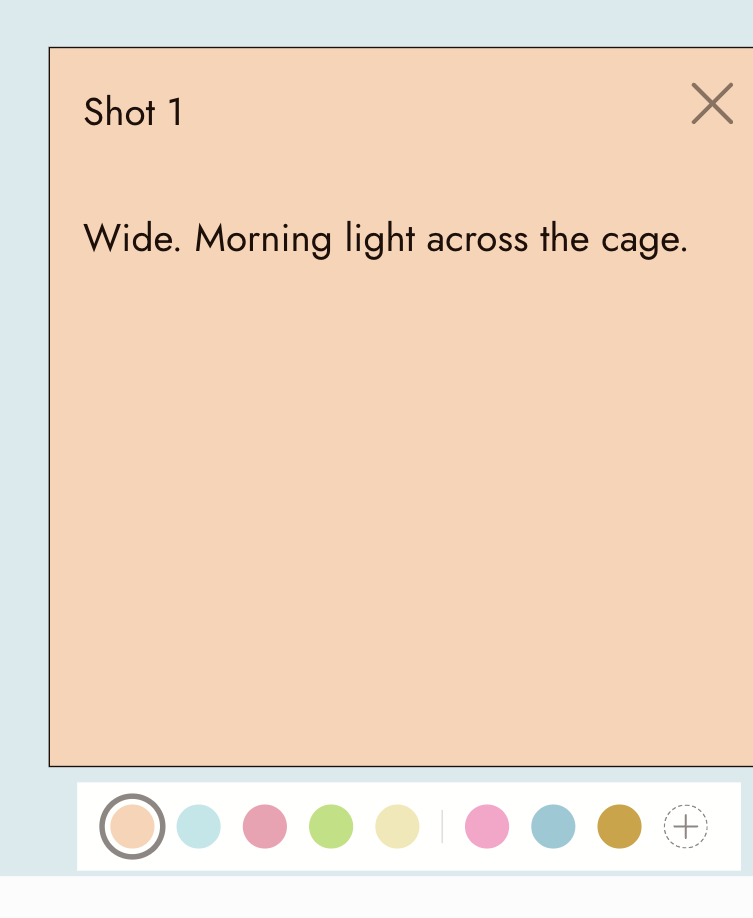
선택된 텍스트 노드와 색상 행: 5개의 프리셋, 구분선, 3개의 최근 색상, 그리고 +. 링은 현재 색상을 표시합니다.
사용자 지정 색상 선택하기
- 색상 행 끝에 있는 +를 클릭합니다.
- 색상 사각형과 색조 바를 드래그합니다. 드래그하는 동안 노드 또는 섹션에서 색상을 미리 볼 수 있습니다.
- 놓으면 적용됩니다. 또는 선택기 아래 필드에
e07ecd와 같은 16진수 코드를 입력하고 Enter를 누릅니다.
Esc를 누르거나 선택기 외부의 아무 곳이나 클릭하여 닫습니다.
각 드래그는 실행 취소에서 한 단계이므로 Cmd+Z(Windows에서는 Ctrl+Z)를 누르면 해당 드래그 이전의 색상으로 돌아갑니다.
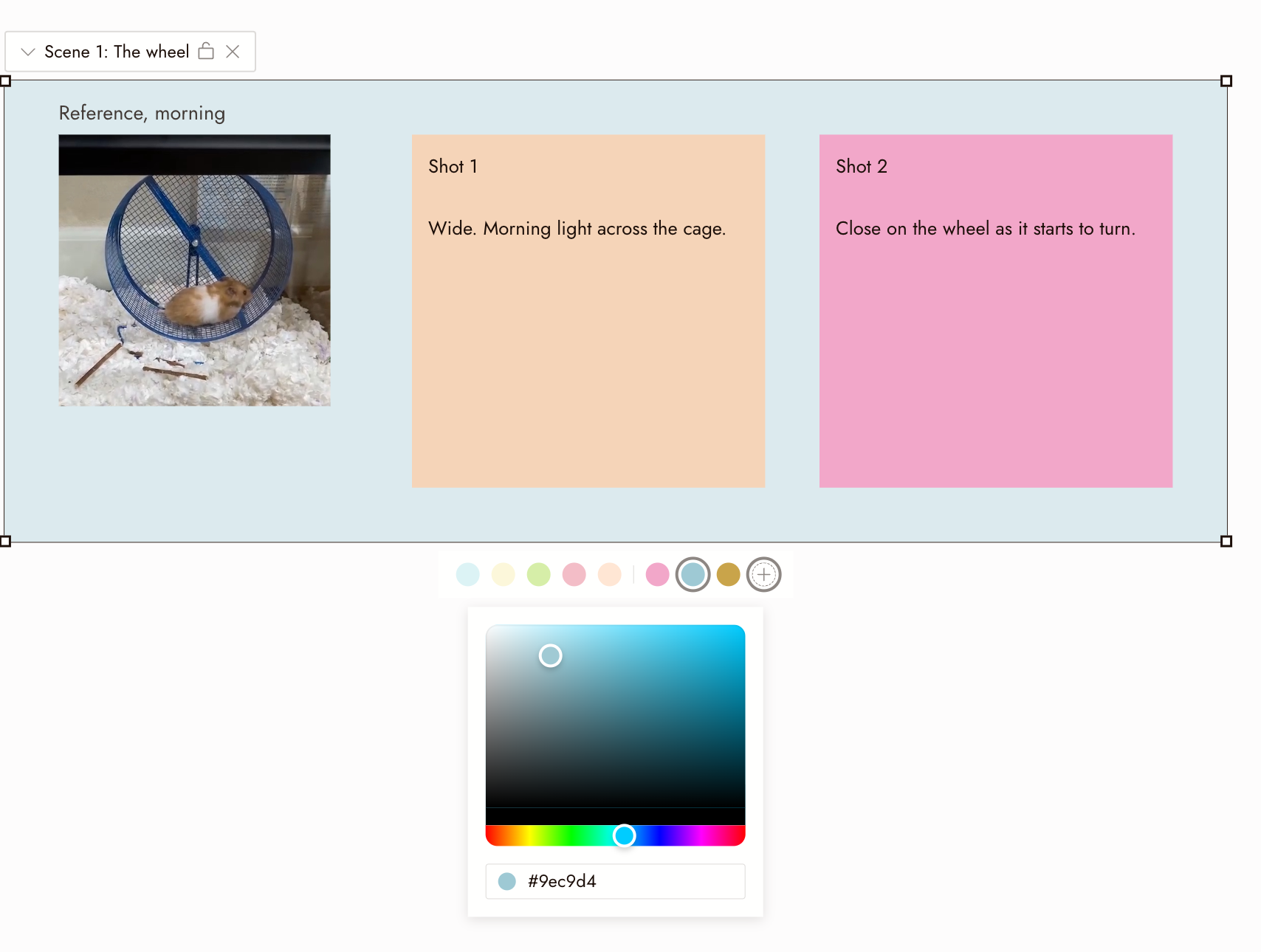
선택된 섹션 아래의 사용자 지정 선택기. 현재 색상으로 열리며, 아래 필드에 16진수 코드가 표시됩니다.
최근 색상
적용한 모든 사용자 지정 색상은 프리셋과 + 사이의 최근 색상 맨 앞에 추가됩니다.
- 최근 사용한 5개의 사용자 지정 색상이 최신순으로 유지됩니다. 이미 있는 색상을 적용하면 맨 앞으로 이동합니다.
- 텍스트 노드와 섹션 간에 공유되므로 노트에 선택한 색상을 주변 섹션에도 바로 사용할 수 있습니다.
- 최근 색상을 클릭하여 다시 적용합니다.
최근 색상 제거하기
최근 색상의 색상 위에 마우스를 올리고 모서리에 있는 작은 ×를 클릭합니다.
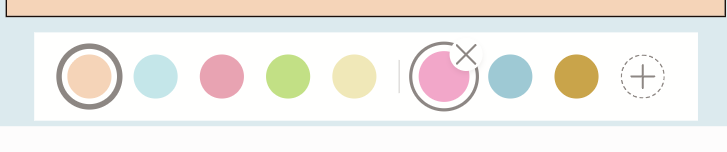
분홍색 최근 색상 위에 마우스를 올린 상태, ×가 표시됨.
이것은 목록에서만 제거합니다. 해당 색상을 이미 사용하고 있는 텍스트 노드와 섹션은 그대로 유지됩니다.
색상 저장 위치
- 캔버스의 색상은 프로젝트와 함께 저장됩니다. 어떤 컴퓨터에서든, 캔버스를 공유하는 모든 사람에게 동일하게 보입니다.
- 최근 색상은 브라우저에 저장됩니다. 다른 컴퓨터나 브라우저에서는 색상을 선택할 때까지 목록이 비어 있습니다.
모범 사례
씬이나 캐릭터당 하나의 색상. 씬의 섹션과 노트에 같은 색상을 지정하면 하나의 그룹으로 읽힙니다.
일상적인 노트에는 프리셋을 사용하세요. 눈에 띄게 하고 싶은 몇 가지만 커스텀 색상으로 저장하세요.
문제가 있어 보인다면
선택한 색상이 최근 색상에서 사라졌습니다. 다른 컴퓨터나 브라우저에서 선택했거나, 제거했거나, 5개의 새로운 색상 이후 목록에서 밀려났을 수 있습니다. 협업자의 색상도 목록에 표시되지 않습니다. +로 다시 선택하거나 hex 코드를 입력하세요.
섹션이 선택한 색상보다 더 연하게 보입니다. 섹션은 내부의 노드가 잘 보이도록 색상의 연한 톤을 표시합니다. 접힌 섹션은 약간 더 진한 톤을 표시합니다.
노트의 텍스트를 읽기 어렵습니다. 어두운 색상에서는 노트 텍스트가 자동으로 밝게 전환됩니다. 중간 톤 색상에서는 더 밝거나 어두운 색조를 선택하세요.
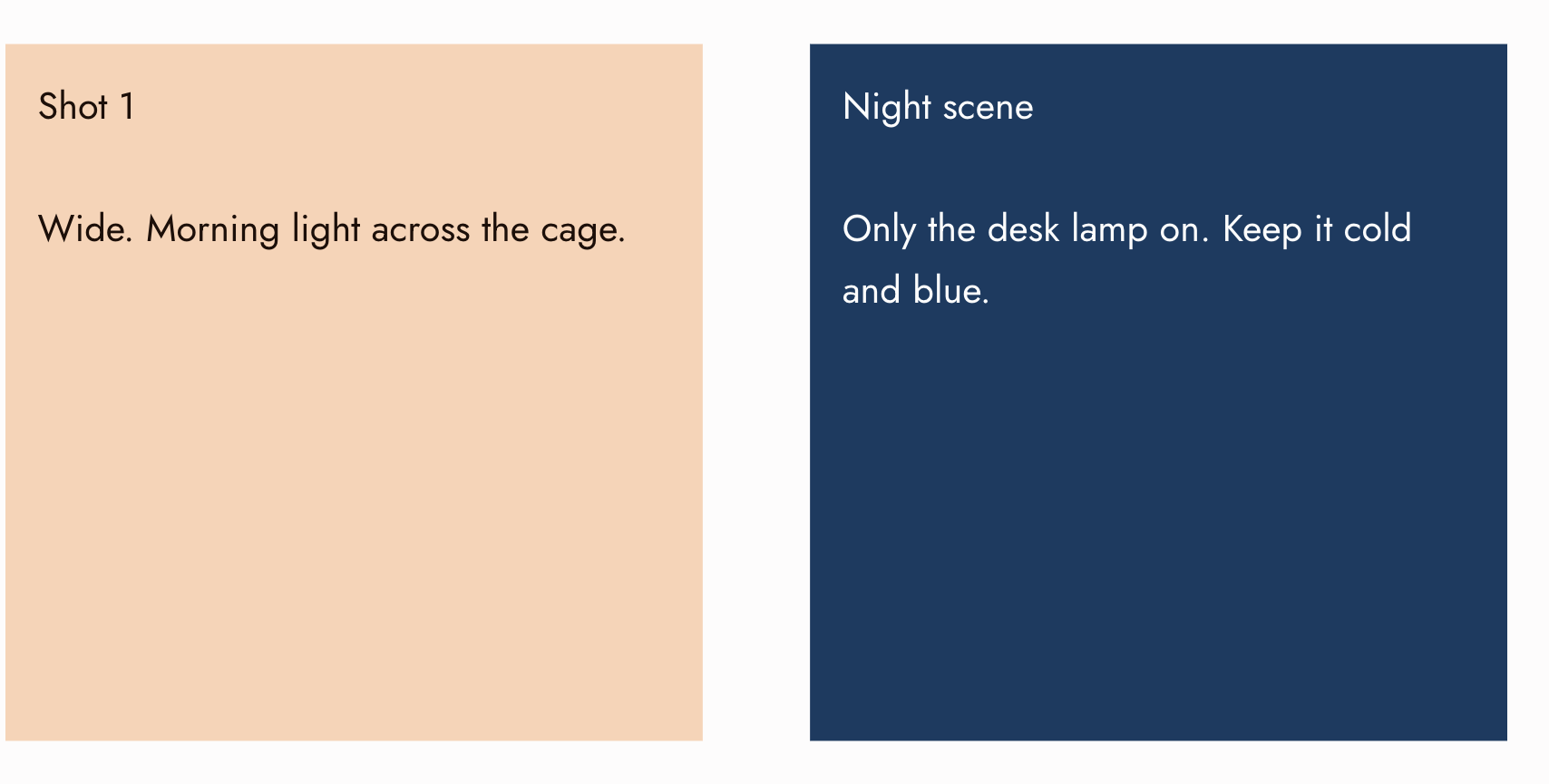
어두운 커스텀 노트 옆의 프리셋 노트. 어두운 노트의 텍스트가 밝게 전환됩니다.
행에 강조 표시된 색상이 없습니다. 현재 색상은 최근 색상에 없는 커스텀 색상입니다. 노드나 섹션은 이 색상을 유지하며, 다른 색상을 클릭하면 변경됩니다.