비주얼 스타일
비주얼 스타일은 이미지의 매체, 색상, 조명, 질감을 안내합니다. 여러 샷에 재사용한 다음 일관성을 위해 결과를 비교하세요.
스타일 설정하기
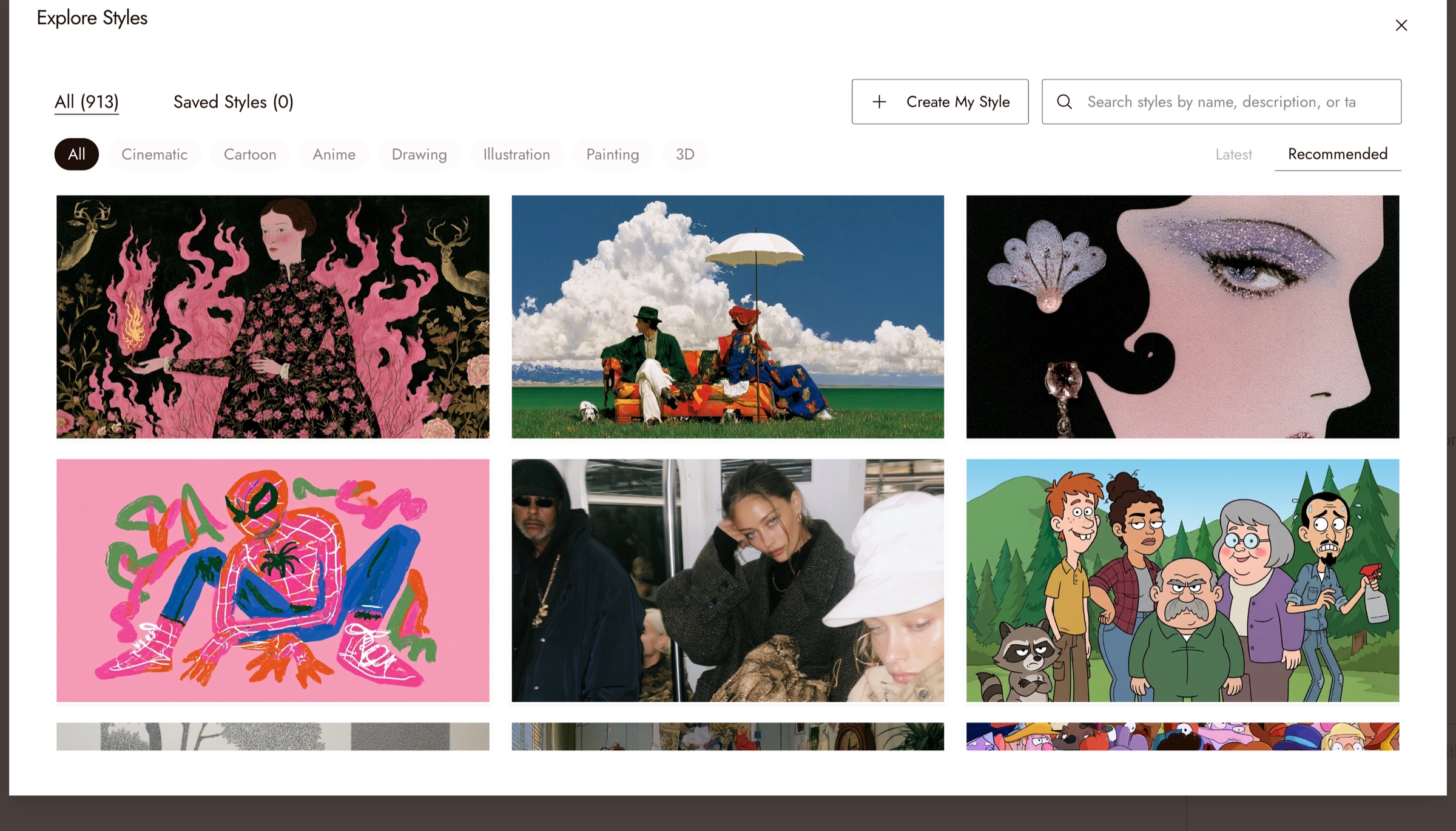
Click No style in the home prompt box, or the style button at the top of the chat panel in a project, to open Explore Styles.
카테고리를 탐색하거나 이름, 설명 또는 태그로 검색하거나 저장된 스타일을 열어 저장한 레퍼런스를 확인하세요. 카테고리에는 시네마틱, 카툰, 애니메이션, 드로잉, 일러스트레이션, 페인팅, 3D가 포함됩니다.
다음 중 하나를 선택할 수 있습니다:
- Choose from 1,000+ curated visual styles
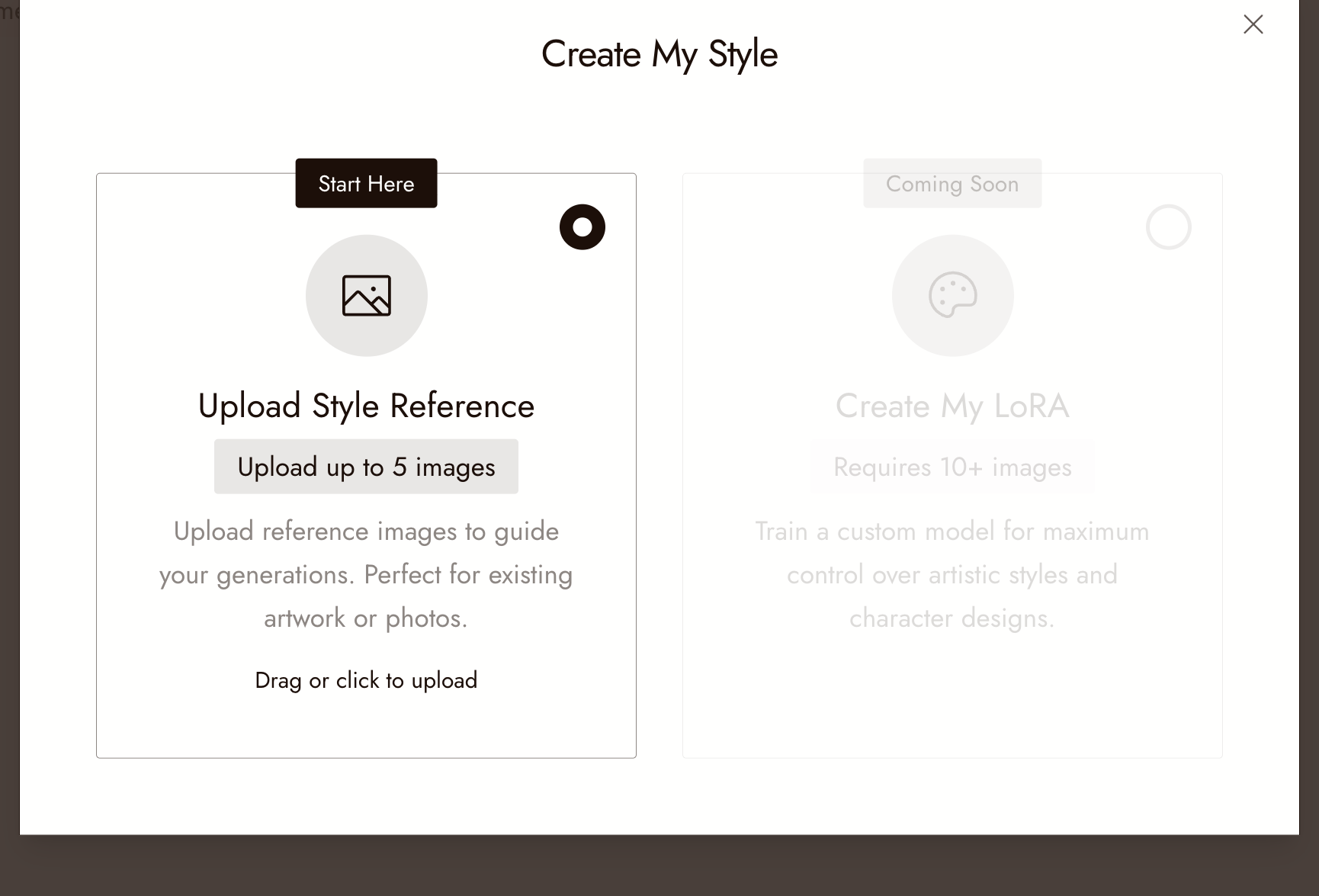
- OR build your own style from reference images: click Create My Style, then Upload Style Reference and add up to 5 images that show the look. The style appears under Saved Styles.
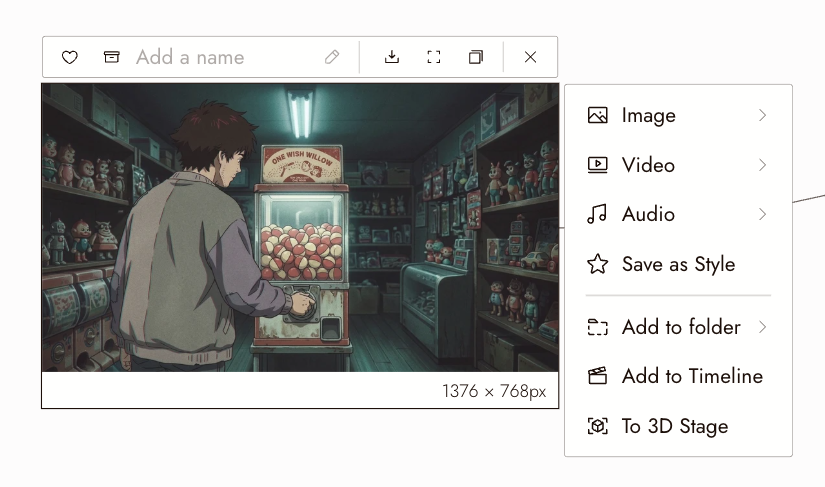
- To use an image already on your canvas, select it and click Save as Style in its menu, then pick it from Saved Styles.
스타일이 적용되는 범위
The style stays set for the project and guides new images. Changing it does not restyle existing images. Use Change Style in Edit Image for those.
모범 사례
첫 번째 샷 전에 스타일을 선택하세요. 나중에 변경하면 이미 마음에 드는 결과물을 다시 생성해야 합니다.
가장 마음에 드는 프레임에서 스타일을 저장하세요. 한 이미지가 원하는 룩을 갖추면 "스타일로 저장"하고 해당 씬의 모든 샷에 사용하세요.
충돌하는 스타일 설명을 피하세요. 스타일이 고정되어 있을 때는 프롬프트를 콘텐츠에 집중하세요.
결과 검토하기
- 시퀀스의 모든 샷이 하나의 영화처럼 보입니다.
- 스타일이 피사체를 묻지 않고 지원합니다.
- 와이드 샷과 클로즈업 모두에서 룩이 유지됩니다.
문제가 있어 보인다면
The style drifts between shots. Confirm the project's style has not changed and that no node was generated with a different one.
스타일이 너무 강합니다. 프롬프트를 단순화하거나 해당 씬에 더 미묘한 스타일을 선택하세요.
"스타일로 저장"이 예상한 룩을 제공하지 않습니다. 소스 이미지는 조명, 팔레트, 질감 등 룩을 명확하게 보여줘야 합니다. 복잡한 씬은 스타일 소스로 적합하지 않습니다.
다음 단계
- 이미지 생성으로 스타일에 맞는 샷을 만드세요.
- 이미지 편집에서 기존 이미지에 대한 스타일 변경 워크플로를 사용하세요.
- 룩과 캐릭터 모두를 유지해야 할 때 세 개의 샷에서 캐릭터의 일관성을 유지하세요.
- AI 캐릭터 일관성: 5가지 방법 비교에서 스타일 변경에도 동일한 캐릭터를 유지하는 방법을 확인하세요.