클립 추가 및 순서 변경
타임라인에 클립을 추가한 다음, 스토리 순서대로 드래그합니다.
시작하기 전에
사용할 클립의 이름을 지정하거나 한 섹션에 배치하여 타임라인이 열려 있는 동안 캔버스에서 찾을 수 있도록 합니다. 드래그를 시작하기 전에 스토리 순서를 결정하세요. 세 개의 샷으로 작은 이야기 만들기를 참조하세요.
클립 추가
- 비디오 편집기를 엽니다. 타임라인 기본 사항을 참조하세요.
- 왼쪽의 에셋 패널에서 샷을 찾아 타임라인에 추가를 클릭하거나 트랙으로 드래그합니다. 캔버스에서는 선택한 노드의 메뉴에도 타임라인에 추가가 있습니다.
- 각 클립에 대해 반복합니다. 또는 빈 타임라인에서 에이전트가 타임라인 구성을 클릭하고 원하는 순서를 설명합니다.
에이전트에게 "Station 섹션의 세 클립을 순서대로 타임라인에 추가해줘"라고 요청할 수도 있습니다.
드롭한 클립은 메인 트랙에서도 간격을 남길 수 있습니다. 위치는 트랙, 자석, 스냅 및 사용 가능한 공간에 따라 달라집니다. 첫 번째 클립이 0에서 시작하는지 확인한 다음 시퀀스를 미리 봅니다.
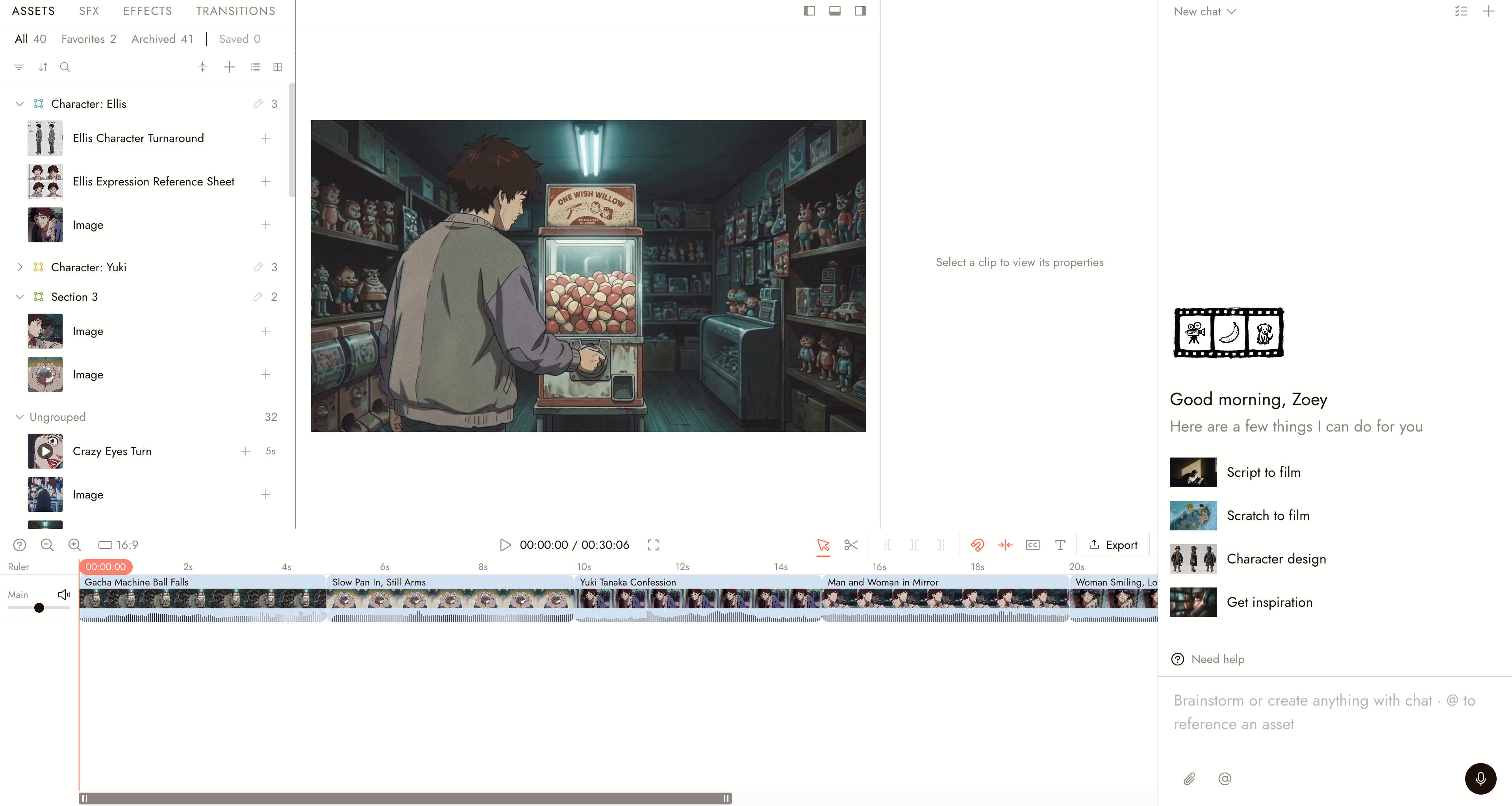
메인 트랙에 클립이 있는 비디오 편집기. 에셋 패널의 각 행에는 더하기 버튼인 타임라인에 추가가 있습니다.
타임라인의 이미지는 설정된 지속 시간 동안 유지됩니다. 나중에 트리밍하여 변경할 수 있습니다. 비디오 클립은 오디오와 함께 가져옵니다.
클립 재정렬
- 선택 도구(V)를 사용하여 트랙을 따라 클립을 왼쪽 또는 오른쪽으로 드래그합니다.
- 새 위치에 클립을 드롭합니다. 메인 트랙 자석은 해당 트랙에서 재정렬할 때 간격을 닫습니다. 다른 트랙이나 자석이 꺼진 메인 트랙은 간격을 유지할 수 있습니다.
스냅(N)은 클립을 가까운 가장자리에 정렬합니다. 간격을 닫지는 않습니다. 드래그하는 동안 Alt를 누르고 있으면 스냅이 일시 중지됩니다.
클립을 맨 처음에 배치하려면 트랙의 시작 부분으로 드래그합니다.
클립 제거
클립을 선택하고 Delete 또는 Backspace를 누르세요. ⌘Z로 실행 취소할 수 있고, ⌘D로 선택한 항목을 복제할 수 있습니다. 타임라인에서 클립을 제거해도 캔버스에서 노드가 제거되지는 않으므로 다시 추가할 수 있습니다.
오디오 분리
비디오 클립을 선택한 다음 속성 > 사운드에서 오디오 분리를 선택하세요. 그러면 사운드가 오디오 트랙으로 분리되어 오디오를 독립적으로 이동하거나 교체할 수 있습니다.
결과 검토하기
- 클립이 스토리 순서대로 재생됩니다.
- 각 컷이 의도한 위치에서 발생합니다.
- 실수로 타임라인에 클립이 두 번 들어가지 않았습니다.
문제가 있어 보인다면
노드를 드래그했는데 아무 일도 일어나지 않았습니다. 비디오 편집기가 열려 있어야 합니다. 에셋 패널에서 샷을 추가하거나 노드에서 타임라인에 추가를 사용하세요.
클립이 잘못된 위치에 배치되었습니다. 선택 도구(V)로 트랙을 따라 드래그하세요. 메인 트랙 자석이 켜져 있으면 메인 트랙에서 순서를 변경할 때 간격이 닫힙니다. 새 위치를 확인하고 결과를 미리 보세요.
같은 클립을 두 번 사용하고 싶습니다. 두 번 추가하세요. 각 사본은 독립적으로 트림할 수 있습니다.
클립을 삭제했더니 간격이 생겼습니다. 트랙과 메인 트랙 자석을 확인하세요. 메인 트랙의 자석을 켜거나 다음 클립을 왼쪽으로 드래그한 다음 미리 보세요.
다음 단계
- 트림 및 분할로 각 클립의 시작과 끝을 설정하세요.
- 오디오 가져오기로 보이스 트랙이나 음악을 추가하세요.
- 영화 내보내기 및 다운로드에서 시퀀스가 재생될 때 내보내세요.