Video generieren
Generiere einen bewegten Clip aus einem Bild auf dem Canvas. Wähle zuerst ein Standbild mit der Bildkomposition, dem Charakter und dem Stil, die du möchtest. Behebe sichtbare Probleme im Standbild, bevor du es animierst.
Bevor du generierst
Wähle eine klare Aktion: Ein Charakter dreht sich, ein Auto fährt vorbei oder Rauch zieht vorbei. Einfache Aktionen sind leichter zu beurteilen und zu bearbeiten.
Gib an, was konsistent bleiben soll, wie z. B. das Gesicht des Charakters, die Bildkomposition oder die Beleuchtung, sowie was sich bewegen soll.
Die Videokosten hängen vom Modell, der Dauer und der Auflösung ab. Überprüfe die genauen Kosten bei Run, bevor du generierst; siehe Model Credit Costs.
Ein Video aus einem Bild generieren
- Wählen Sie den Bild-Knoten auf dem Canvas aus.
- Wählen Sie Video, dann Video generieren. Im +-Menü heißt dieselbe Aktion Video generieren › Frame zu Video. Es erscheint ein Platzhalter-Knoten mit dem Titel Bild zu Video, der mit Ihrem Bild verbunden ist, mit einem Einstellungspanel darunter.
- Wählen Sie ein Modell im Dropdown Modell aus, oder belassen Sie es bei Auto, damit Flick für die Aufgabe wählt. Modelle, die Ihr Tarif nicht enthält, zeigen ein Schloss.
- Legen Sie Auflösung und Dauer fest. Das Zahnrad-Menü daneben enthält alle weiteren Einstellungen, die das Modell unterstützt.
- Schreiben Sie einen kurzen Prompt, der die Bewegung beschreibt. Tippen Sie @, um ein anderes Asset auf dem Canvas zu referenzieren.
- Prüfen Sie die Credits-Kosten, die auf dem Button Ausführen angezeigt werden, und klicken Sie dann darauf. Der Clip erscheint als neuer Knoten, der mit dem Quellbild verbunden ist. Die 1x neben dem Button gibt an, wie viele Clips auf einmal erstellt werden sollen.
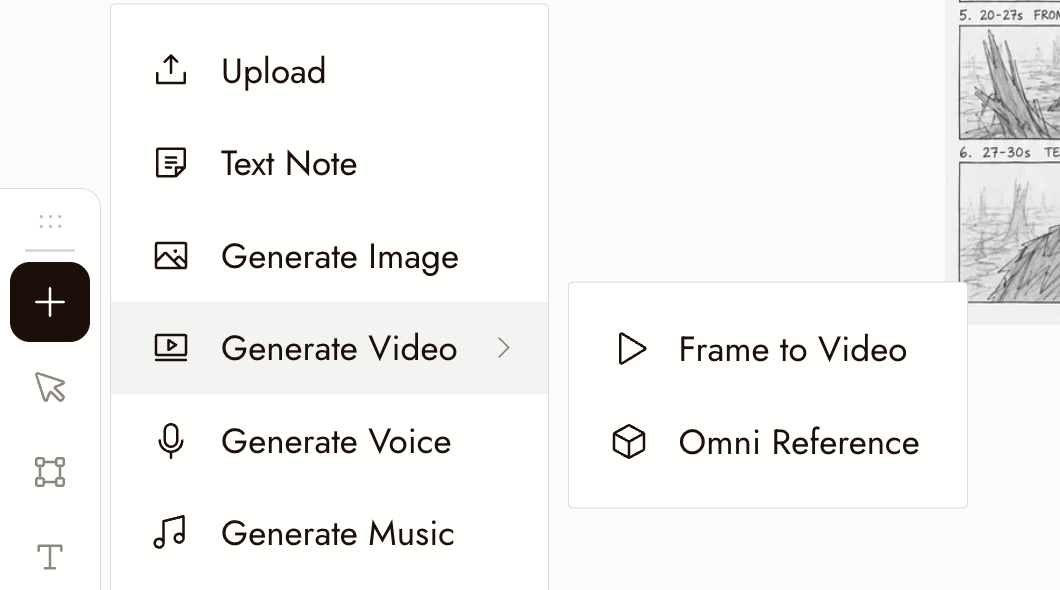
Das +-Menü auf dem Canvas: Video generieren, dann Frame zu Video oder Omni Referenz.
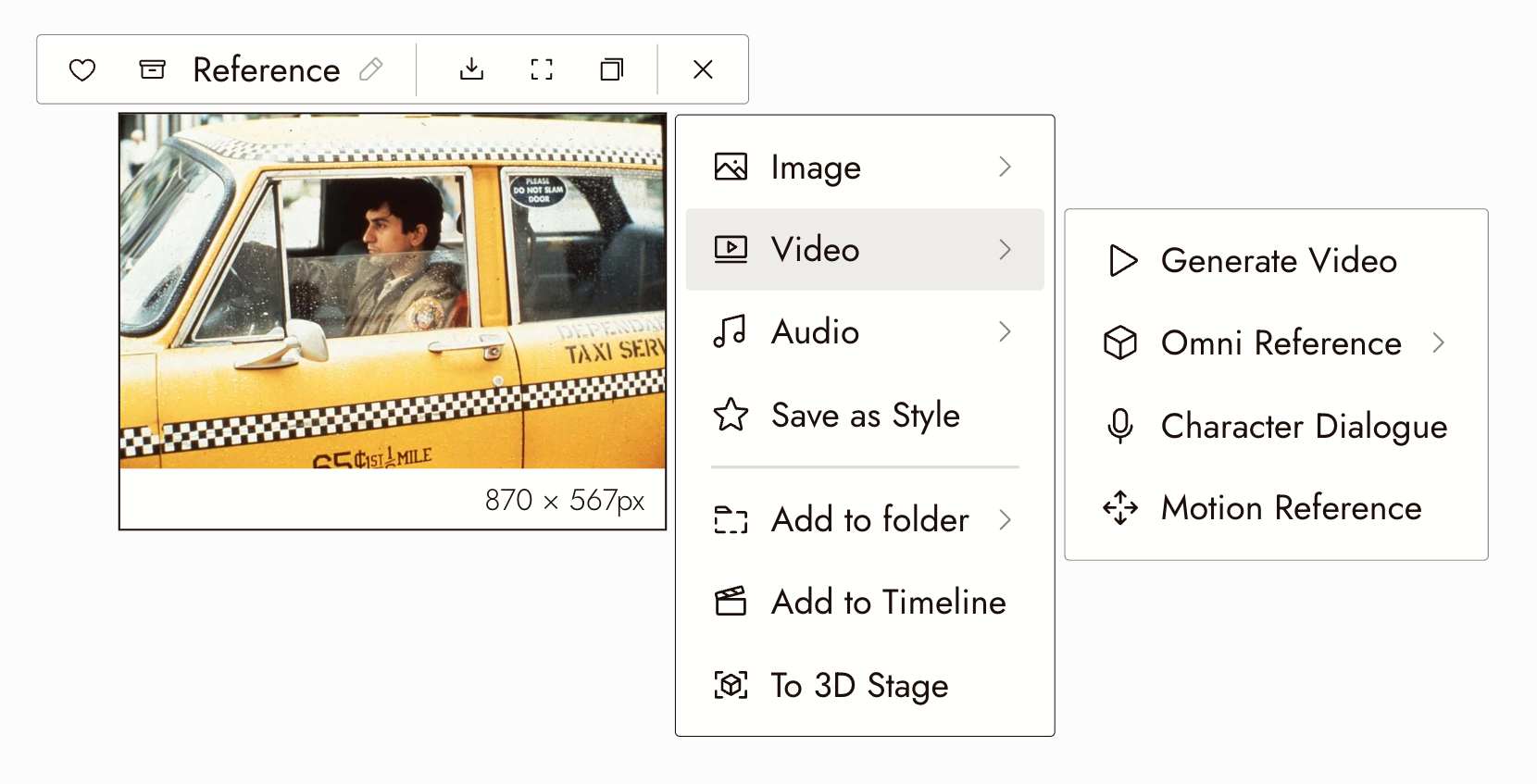
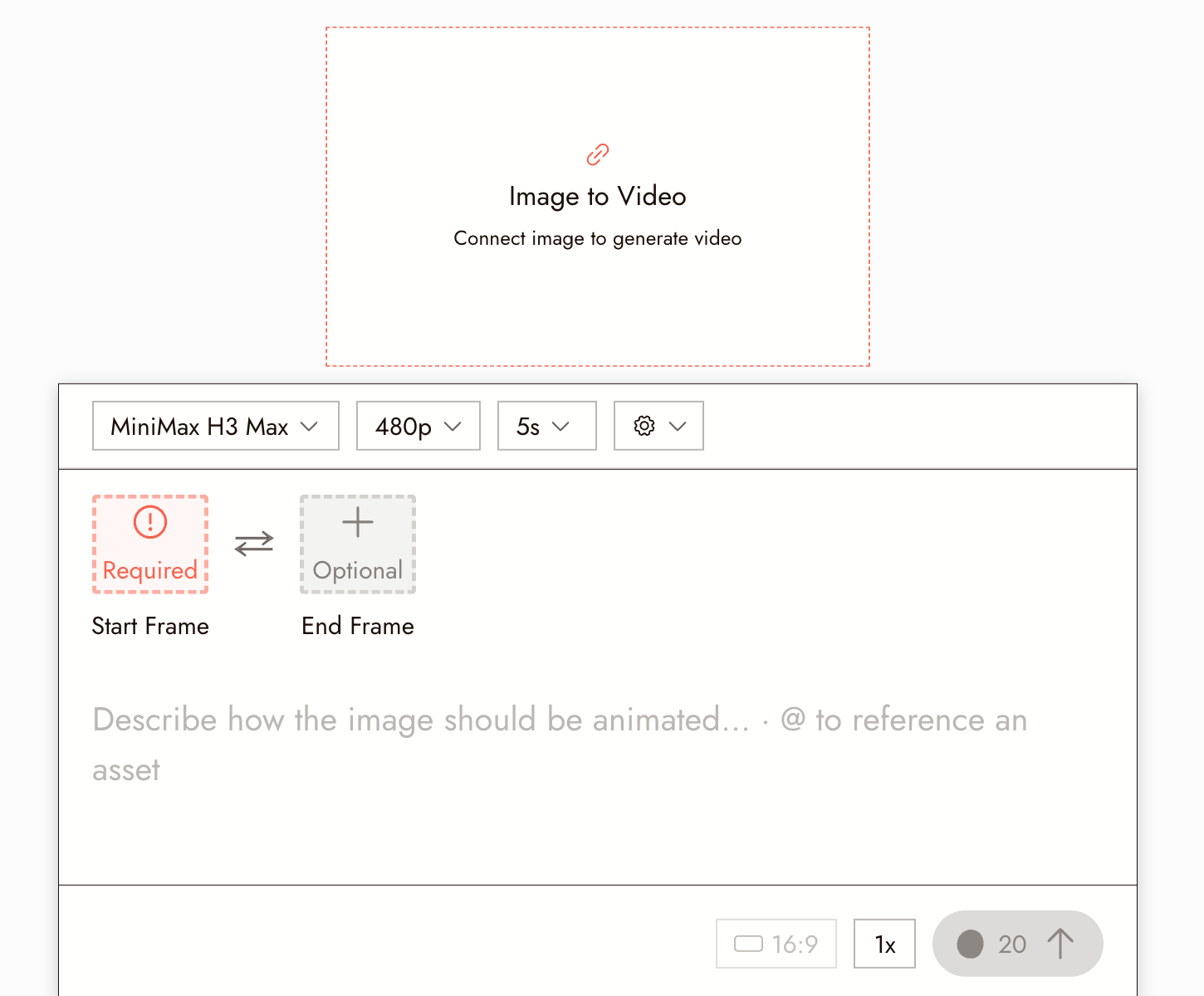
Das Einstellungspanel unter einem neuen Bild zu Video-Knoten, bevor ein Start-Frame verbunden ist. Der Ausführen-Button unten rechts zeigt die Credits-Kosten für die aktuellen Einstellungen an.
Ihr Bild erscheint als Start-Frame. Einige Modelle bieten auch einen optionalen End-Frame: ein Bild, das angibt, wie der Clip endet, z. B. die Figur an einer Tür.
Ein Modell auswählen
Flick bietet mehrere Video-Modellfamilien an, darunter MiniMax H3 Fast und MiniMax H3 Max, Seedance, Kling, Wan und Veo. Das Dropdown Modell zeigt die Credits-Spanne jedes Modells und ein Schloss bei Modellen, die Ihr Tarif nicht enthält.
Kein Modell passt für jede Aufnahme. Vergleichen Sie dasselbe Bild, denselben Prompt und dieselbe Dauer, wo unterstützt. Prüfen Sie Charakter-Identität, lesbare Aktion und natürliche Bewegung.
Notieren Sie, welches Modell und welche Einstellungen für jeden Aufnahmetyp funktioniert haben.
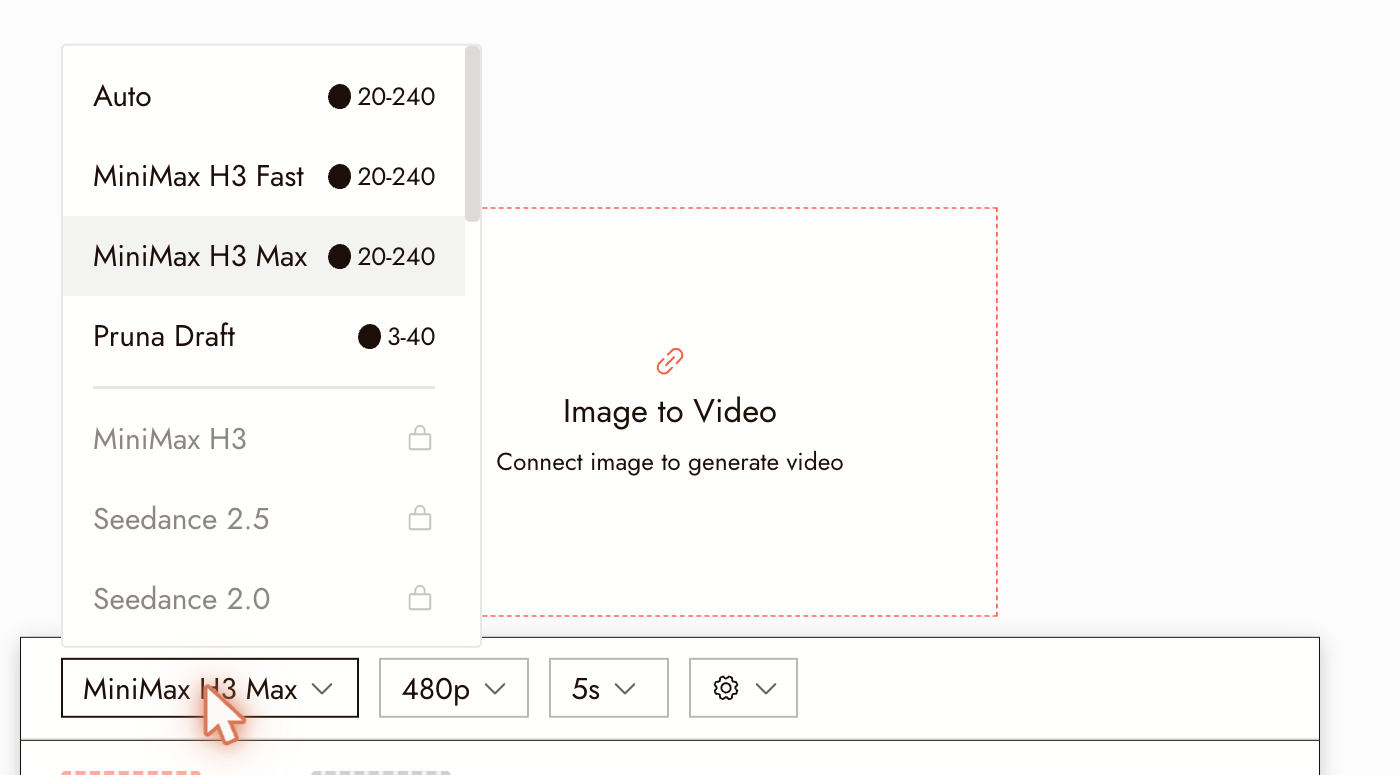
Das Modell-Dropdown bei einem Free-Konto. Modelle, die der Tarif nicht enthält, zeigen ein Schloss.
Bei bezahlten Tarifen verschwinden die Schlösser und dieselbe Liste ist vollständig verfügbar. Die Liste ändert sich oft, prüfen Sie also den Picker statt eines Dokuments, um zu sehen, was Ihr Tarif heute enthält.
Dauer, Auflösung und Seitenverhältnis festlegen
- Dauer. Kürzere Clips sind günstiger und meist stabiler. Verwenden Sie für einen ersten Test die kürzeste Option, die noch die gesamte Aktion zeigt.
- Auflösung. Höhere Auflösung kostet mehr und behebt keine weiche oder verrauschte Quelle. Testen Sie zuerst mit einer moderaten Auflösung. Wenn Sie mit höherer Auflösung neu generieren, prüfen Sie die neue Aufnahme; sie kann abweichen.
- Seitenverhältnis. Einige Modelle folgen dem Seitenverhältnis des Projekts; andere folgen dem Quellbild, und das Panel zeigt dies in Orange mit der exakten Größe an, die generiert wird. Wenn das Standbild nicht die Form hat, die Ihr Film benötigt, korrigieren Sie zuerst das Standbild.
Die angebotenen Optionen variieren je nach Modell. Wenn eine erwartete Einstellung fehlt, unterstützt das ausgewählte Modell sie nicht.
Einen Bewegungs-Prompt schreiben
Beschreiben Sie die Bewegung, nicht die gesamte Szene. Das Startbild zeigt die Szene bereits.
Sagen Sie, was sich bewegt und wie: „sie dreht ihren Kopf langsam zum Fenster." Sagen Sie, was die Kamera tut, falls zutreffend: „langsames Heranfahren", „statische Kamera." Sagen Sie, was sich nicht ändern darf: „Beleuchtung und Bildausschnitt beibehalten."
Vermeiden Sie lange Aktionslisten und vage Stimmungswörter. „Langsame Handheld-Bewegung, Fokus auf ihr Gesicht" gibt klarere Anweisungen als „cinematisch."
Wenn Sie mit einer Charakterreferenz arbeiten, siehe Keep a character consistent across three shots für Hinweise, wie Sie eine Person beschreiben, ohne der Referenz zu widersprechen.
Weitere Möglichkeiten, ein Video zu erstellen
Wählen Sie eine andere Videoaktion, wenn die Aufnahme mehr als ein Startbild benötigt:
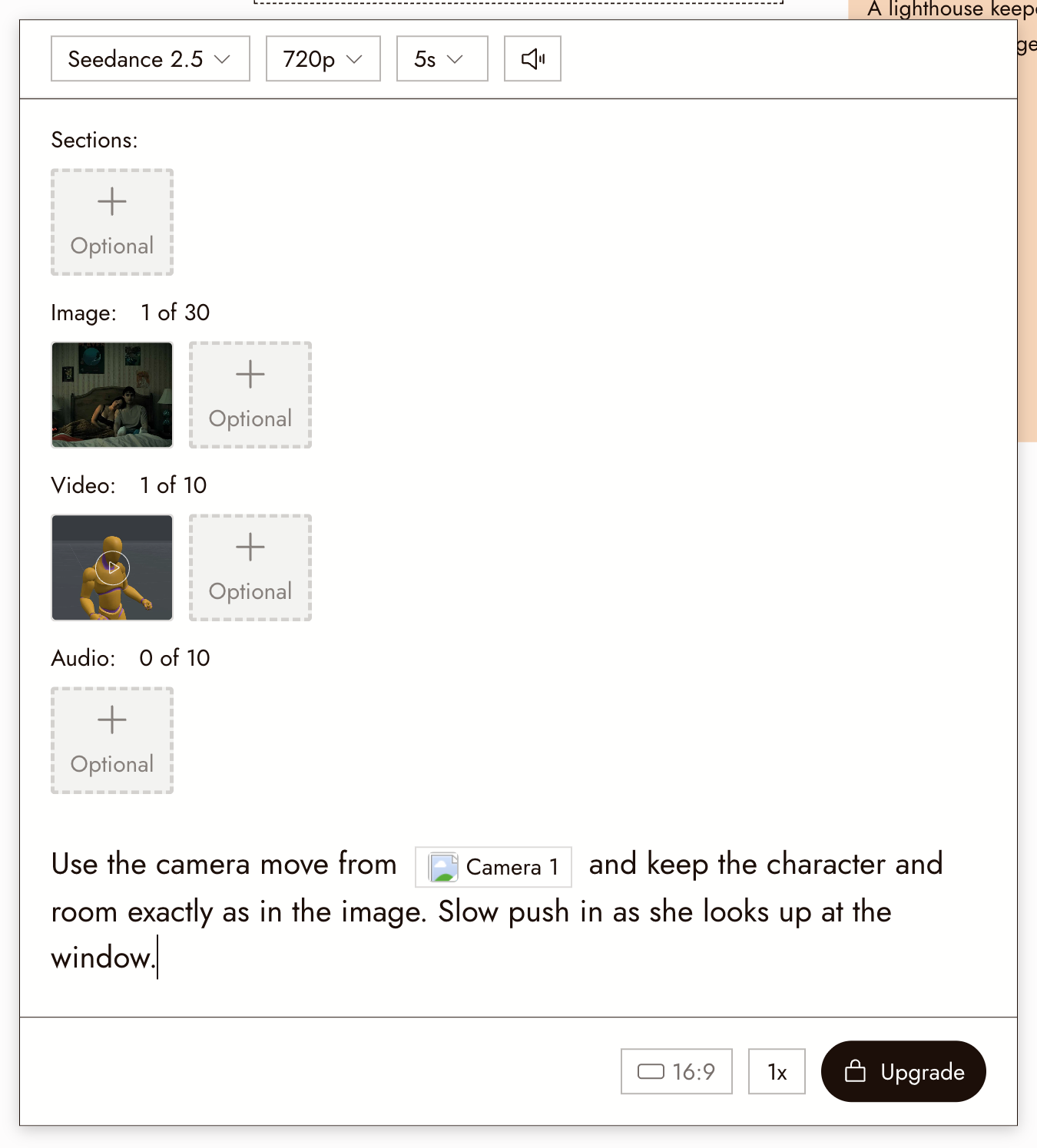
- Omni Reference. Attach reference images, videos, and audio to guide identity, camera movement, or motion. The panel has slots for Sections, Image, Video, and Audio; mention an attached asset in the prompt with @. Useful when a prompt alone will not give you the camera move you want. A recorded 3D Stage take can serve as the video reference; see 3D stage export.
- Motion Reference. Use an image and a motion video to guide a new clip.
- Character Dialogue. Generate a talking clip from an image and an audio track. See Voice Consistency for creating the voice.
- Edit Video transforms an existing clip with AI. Video Upscale is a separate resolution action.
- Extend Video adds new footage after or before a clip you like, with sound.
- Generate Sound Effects gives a clip synced sound effects, foley and ambience.
- Trim keeps just part of a clip as a new node, for free.
Motion Reference
Verwenden Sie Motion Reference, um Ihren Charakter mit einem Performance-Video zu steuern, wie zum Beispiel einer einfachen Winkbewegung. Fügen Sie sowohl ein Reference Image als auch ein Motion Reference-Video hinzu.
- Wählen Sie einen Bild- oder Videoknoten und dann Video › Motion Reference. Überprüfen Sie den angehängten Input und fügen Sie das fehlende Bild oder Bewegungsvideo hinzu.
- Verwenden Sie ein klares Charakterbild mit sichtbarem Kopf und Oberkörper sowie ein Referenzvideo, dessen Bewegung leicht zu verfolgen ist.
- Wählen Sie Model und überprüfen Sie dann die verfügbare Duration und Resolution. Input-Limits und Output-Dauer hängen vom Modell und der Character Orientation ab; eine längere Daueroption bedeutet nicht, dass jedes Modell ein Referenzvideo dieser Länge akzeptiert.
- Wählen Sie in den Modelleinstellungen Character Orientation, um dem Bild oder Video zu folgen, und entscheiden Sie, ob Sie Keep Original Sound aktivieren möchten. Fügen Sie einen optionalen Prompt für zusätzliche Anleitung hinzu.
- Überprüfen Sie die Kosten bei Run, führen Sie die Aktion aus und betrachten Sie das Ergebnis neben der Referenz. Prüfen Sie, ob die Geste klar erkennbar ist und der Charakter wiedererkennbar bleibt.
Wenn die Referenz abgelehnt wird, überprüfen Sie die Input-Anforderungen des Modells, bevor Sie es erneut versuchen. Probieren Sie eine lesbare Geste, bevor Sie einen komplexen Tanz versuchen. Für eine Mischung aus Bild-, Video- und Audioanleitung siehe Omni Reference.
Edit Video
Verwenden Sie Video bearbeiten, um einen vorhandenen Clip mit KI zu ändern, z. B. um das Aussehen eines Raums zu ersetzen. Es wird ein neues Video generiert. Verwenden Sie den Video-Editor in der Timeline zum Trimmen, für Geschwindigkeit, Lautstärke und Übergänge.
- Wählen Sie einen Video-Knoten aus und wählen Sie Video › Video bearbeiten.
- Fügen Sie den Clip als Quellvideo hinzu und wählen Sie ein Modell. Prüfen Sie dessen Eingabeformat, Größe und Längenbeschränkungen.
- Schreiben Sie einen Prompt, der eine Änderung benennt und was erhalten bleiben soll, z. B. „die Wand durch blaue Fliesen ersetzen; Person und Kamerabewegung beibehalten".
- Überprüfen Sie die Einstellungen, die das Modell bietet. Kling O3 Pro hat Original-Audio behalten; Gemini Omni Flash bietet Temperature und beschreibt neu generiertes Audio, gehen Sie also nicht davon aus, dass der Originalton jede Bearbeitung überlebt.
- Prüfen Sie die Kosten bei Ausführen, führen Sie die Aktion aus und vergleichen Sie das gesamte Ergebnis mit dem Original, einschließlich des Tons.
Achten Sie auf die angeforderte Änderung, unerwünschte Änderungen an Gesichtern oder Bewegungen und Audio-Unterschiede. Wenn sich zu viel ändert, grenzen Sie den Prompt ein. Für reine Timing-Änderungen verwenden Sie Geschwindigkeit. Video hochskalieren ist eine separate Aktion zur Erhöhung der Auflösung.
Überprüfe das Ergebnis
Sehen Sie sich den gesamten Clip an, bevor Sie ihn verwenden, einschließlich der letzten Sekunde. Prüfen Sie dann:
- Die Figur sieht immer noch wie dieselbe Person aus, insbesondere das Gesicht.
- Die Aktion, die Sie angefordert haben, ist die Aktion, die stattgefunden hat.
- Nichts verzerrt sich, schmilzt oder erscheint aus dem Nichts.
- Die Kamerabewegung entspricht Ihrer Beschreibung oder ist still, wenn Sie still angefordert haben.
- Der Clip ist an der Stelle verwendbar, an der Sie schneiden möchten.
Behalten Sie eine Aufnahme nur, wenn sie die Aktion zeigt, die Ihre Szene benötigt, auch wenn eine andere Aufnahme besser aussieht.
Wenn etwas nicht stimmt
Das Gesicht der Figur verändert sich. Kürzen Sie den Clip, reduzieren Sie die Kopfbewegung im Prompt und prüfen Sie, dass die Quelle noch ein klares, gut beleuchtetes Gesicht hat.
Die Bewegung ist falsch oder zu schnell. Beschreiben Sie eine einzelne Aktion und fügen Sie ein Tempo-Wort hinzu: „langsam", „sanft". Wenn das Modell es ignoriert, versuchen Sie ein anderes Modell mit demselben Prompt.
Das Bild verzerrt sich oder Objekte driften. Fordern Sie weniger Kamerabewegung oder keine an. Große Kamerabewegungen verlangen vom Modell, Teile der Szene zu erfinden, die es nicht sehen kann.
Es passiert nicht viel. Benennen Sie das sich bewegende Objekt explizit und beschreiben Sie eine sichtbare Änderung statt einer Absicht.
Der Clip wird abgelehnt oder schlägt fehl. Beachten Sie die in Flick angezeigte Meldung. Wenn das Quellbild oder der Prompt blockiert wurde, passen Sie es an, anstatt dieselbe Anfrage erneut zu senden.
Nächster Schritt
Erstellen Sie drei Clips für drei zusammenhängende Aufnahmen und ordnen Sie sie dann in der Timeline an. Erzählen Sie eine kleine Geschichte in drei Aufnahmen führt Sie durch diesen Prozess, und Film exportieren und herunterladen beschreibt, wie Sie die Bearbeitung in eine Datei umwandeln.