Generar Video
Genera un clip en movimiento a partir de una imagen en el lienzo. Primero elige una imagen fija con el encuadre, personaje y estilo que deseas. Corrige los problemas visibles en la imagen fija antes de animarla.
Antes de generar
Elige una acción clara: un personaje gira, un auto pasa o el humo flota. Las acciones simples son más fáciles de juzgar y editar.
Indica qué debe permanecer consistente, como el rostro del personaje, el encuadre o la iluminación, así como qué debe moverse.
El costo del video depende del modelo, la duración y la resolución. Verifica el costo exacto en Run antes de generar; consulta Model Credit Costs.
Generar un vídeo a partir de una imagen
- Selecciona el nodo de imagen en el lienzo.
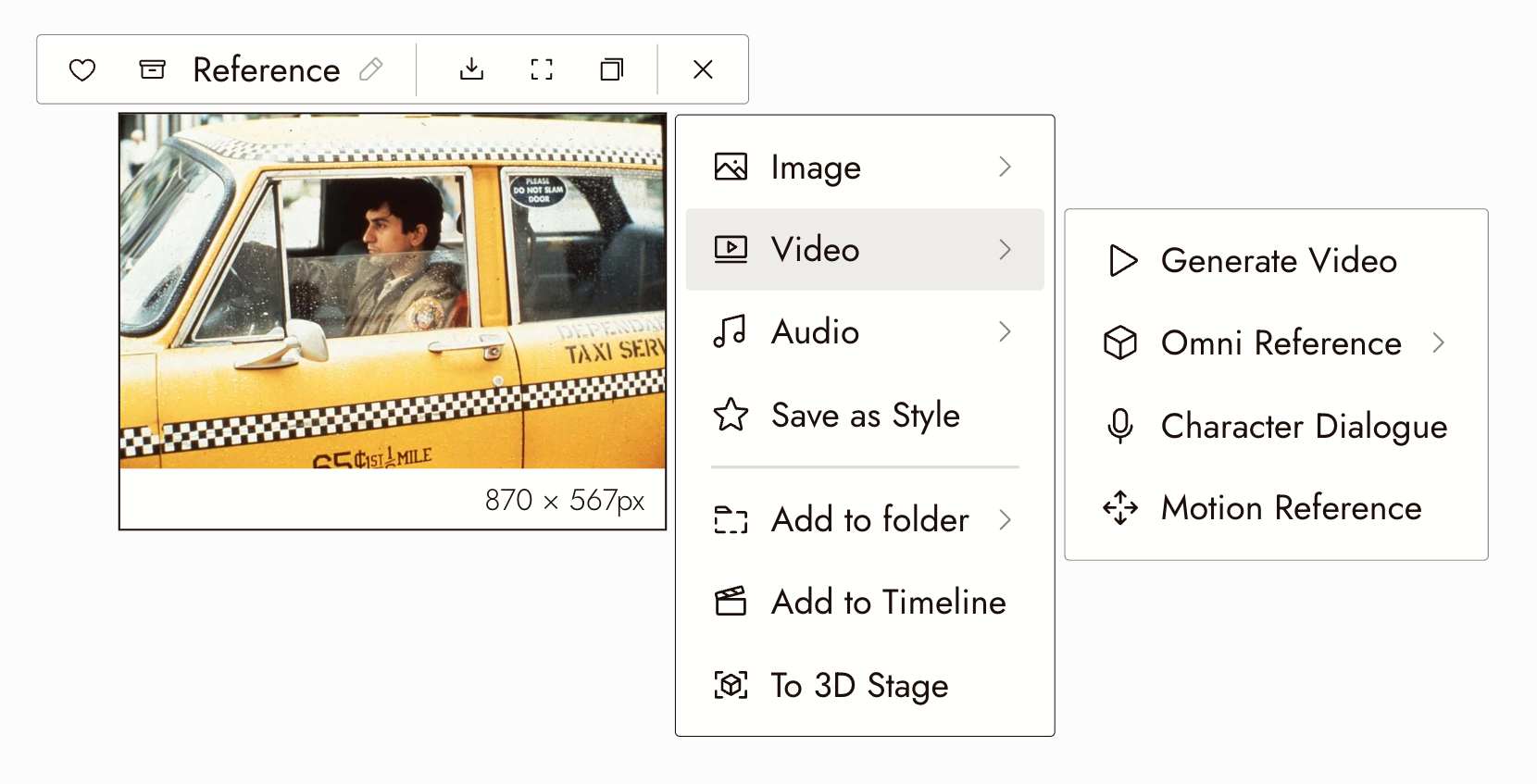
- Elige Vídeo y luego Generar vídeo. Desde el menú + la misma acción es Generar vídeo › De fotograma a vídeo. Aparece un nodo marcador de posición titulado Imagen a vídeo, conectado a tu imagen, con un panel de configuración debajo.
- Selecciona un modelo en el menú desplegable Modelo, o deja Auto para que Flick elija según la tarea. Los modelos que no incluye tu plan muestran un candado.
- Establece Resolución y Duración. El menú de engranaje junto a ellos contiene cualquier configuración adicional que admita el modelo.
- Escribe un prompt breve que describa el movimiento. Escribe @ para hacer referencia a otro recurso en el lienzo.
- Verifica el coste en créditos que muestra el botón Ejecutar y luego haz clic en él. El clip aparece como un nuevo nodo conectado a la imagen de origen. El 1x junto al botón indica cuántos clips crear a la vez.
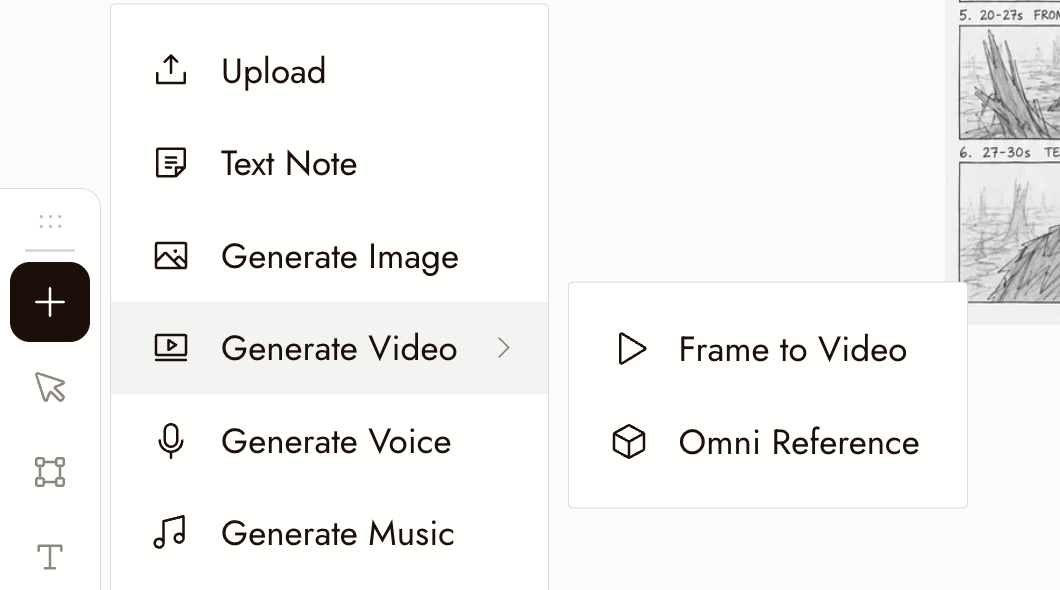
El menú + en el lienzo: Generar vídeo, luego De fotograma a vídeo u Omni Reference.
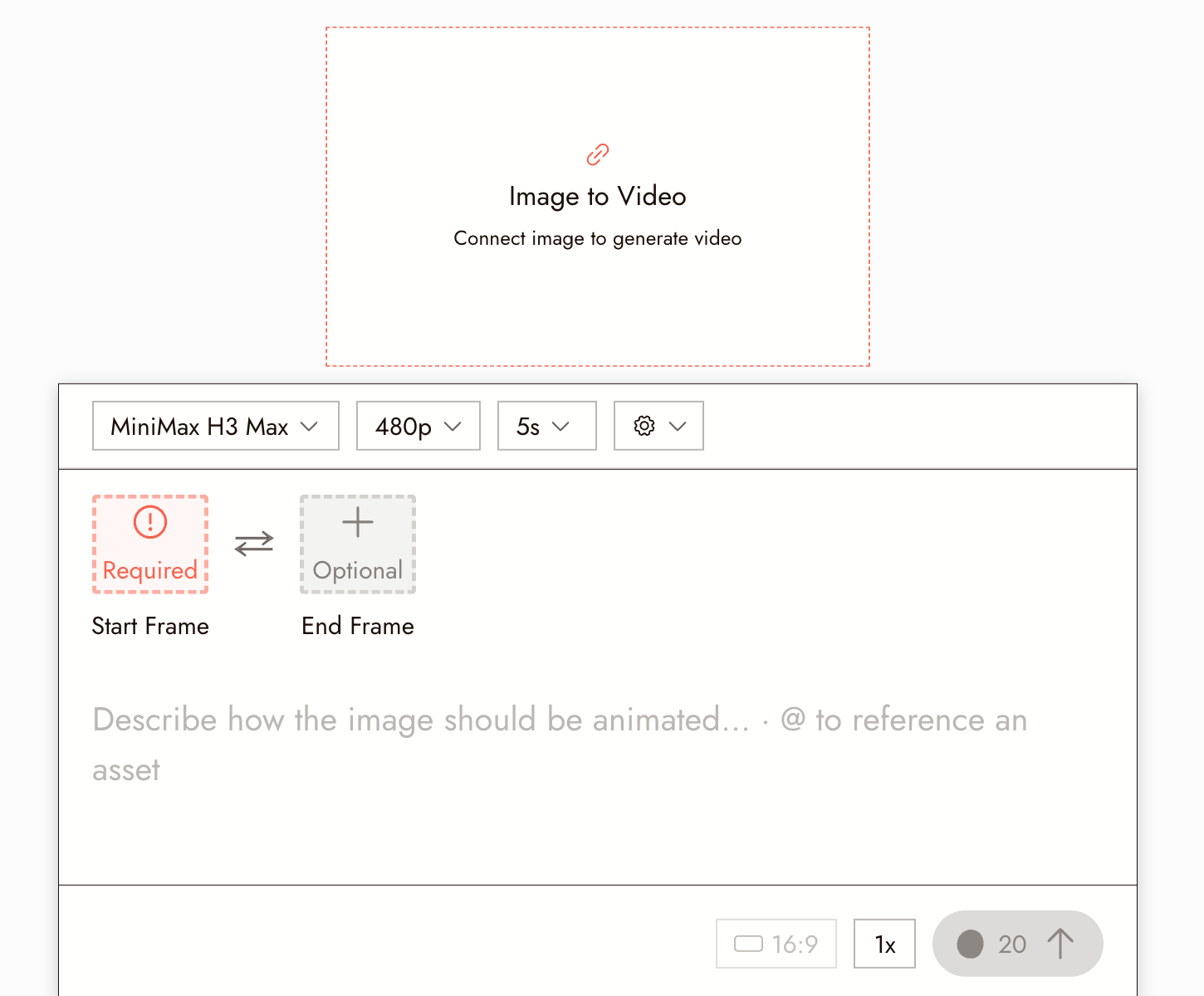
El panel de configuración bajo un nuevo nodo Imagen a vídeo, antes de conectar un fotograma inicial. El botón Ejecutar en la parte inferior derecha muestra el coste en créditos para la configuración actual.
Tu imagen aparece como Fotograma inicial. Algunos modelos también ofrecen un Fotograma final opcional: una imagen que guía cómo termina el clip, como el personaje en una entrada.
Elegir un modelo
Flick ofrece varias familias de modelos de vídeo, incluidos MiniMax H3 Fast y MiniMax H3 Max, Seedance, Kling, Wan y Veo. El menú desplegable Modelo muestra el rango de créditos de cada modelo y un candado en los modelos que no incluye tu plan.
Ningún modelo se adapta a todas las tomas. Compara la misma imagen, prompt y duración donde sea compatible. Verifica la identidad del personaje, la acción legible y el movimiento natural.
Registra qué modelo y configuración funcionaron para cada tipo de toma.
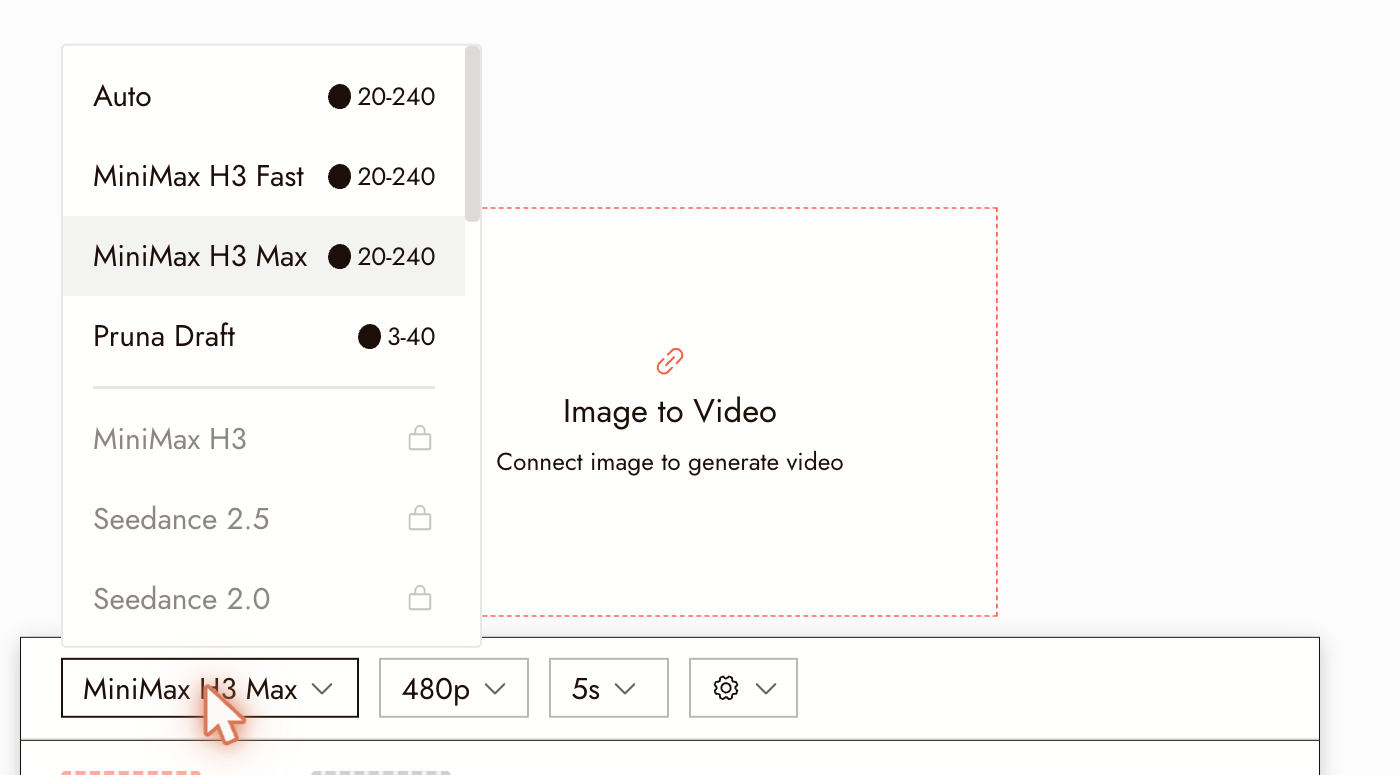
El menú desplegable Modelo en una cuenta Free. Los modelos que no incluye el plan muestran un candado.
En los planes de pago los candados desaparecen y la misma lista está completamente disponible. La lista cambia con frecuencia, así que consulta el selector en lugar de la documentación para ver qué incluye tu plan hoy.
Establecer duración, resolución y relación de aspecto
- Duración. Los clips más cortos son más económicos y generalmente más estables. Para una primera prueba, usa la opción más corta que aún muestre toda la acción.
- Resolución. Una resolución más alta cuesta más y no corrige una fuente borrosa o ruidosa. Prueba primero con una resolución modesta. Si regeneras a una resolución más alta, revisa la nueva toma; puede diferir.
- Relación de aspecto. Algunos modelos siguen la relación de aspecto del proyecto; otros siguen la imagen de origen, y el panel lo indica en naranja con el tamaño exacto que generará. Si la imagen no tiene la forma que necesita tu película, corrige primero la imagen.
Las opciones ofrecidas varían según el modelo. Si falta una configuración que esperas, el modelo seleccionado no la admite.
Escribe un prompt de movimiento
Describe el movimiento, no toda la escena. La imagen inicial ya muestra la escena.
Di qué se mueve y cómo: "ella gira la cabeza lentamente hacia la ventana". Di qué hace la cámara, si hace algo: "avance lento", "cámara estática". Di qué no debe cambiar: "mantén la iluminación y el encuadre".
Evita listas largas de acciones y palabras vagas de atmósfera. "Movimiento lento de cámara en mano, enfoque en su rostro" da una dirección más clara que "cinematográfico".
Si estás trabajando con una referencia de personaje, consulta Mantén un personaje consistente a lo largo de tres planos para saber cómo describir a una persona sin contradecir la referencia.
Otras formas de crear un video
Elige una acción de video diferente cuando el plano necesite más que un fotograma inicial:
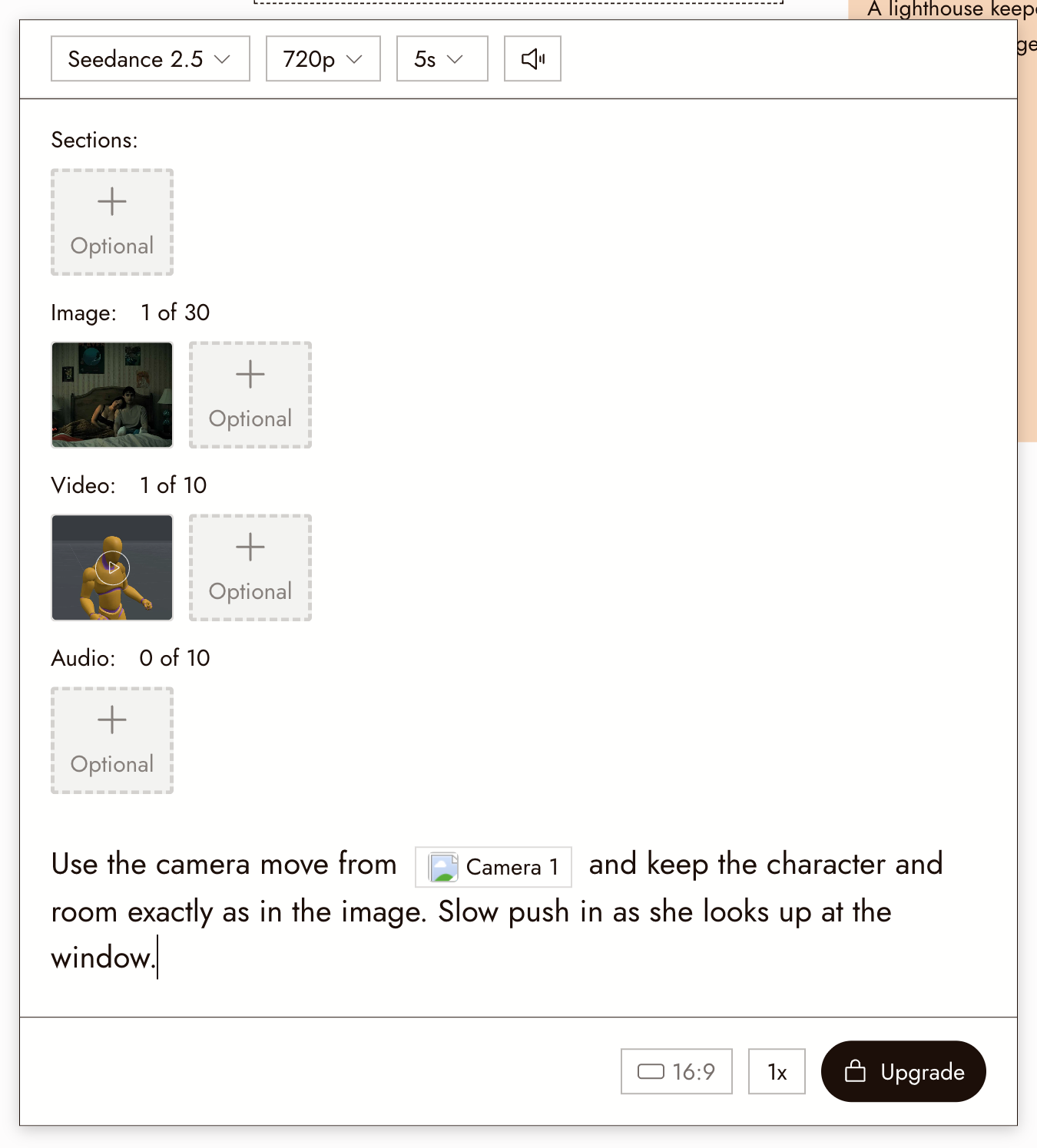
- Omni Reference. Attach reference images, videos, and audio to guide identity, camera movement, or motion. The panel has slots for Sections, Image, Video, and Audio; mention an attached asset in the prompt with @. Useful when a prompt alone will not give you the camera move you want. A recorded 3D Stage take can serve as the video reference; see 3D stage export.
- Motion Reference. Use an image and a motion video to guide a new clip.
- Character Dialogue. Generate a talking clip from an image and an audio track. See Voice Consistency for creating the voice.
- Edit Video transforms an existing clip with AI. Video Upscale is a separate resolution action.
- Extend Video adds new footage after or before a clip you like, with sound.
- Generate Sound Effects gives a clip synced sound effects, foley and ambience.
- Trim keeps just part of a clip as a new node, for free.
Motion Reference
Usa Motion Reference para guiar a tu personaje con un video de actuación, como un saludo simple. Adjunta tanto una Reference Image como un video de Motion Reference.
- Selecciona un nodo de imagen o video, luego elige Video › Motion Reference. Verifica la entrada adjunta y añade la imagen o video de movimiento que falte.
- Usa una imagen clara del personaje con la cabeza y la parte superior del cuerpo visibles, y un video de referencia cuyo movimiento sea fácil de seguir.
- Elige Model, luego verifica la Duration y Resolution disponibles. Los límites de entrada y la duración de salida dependen del modelo y la Character Orientation; una opción de duración más larga no significa que cada modelo acepte un video de referencia tan largo.
- En la configuración del modelo, elige Character Orientation para seguir la imagen o el video, y decide si habilitar Keep Original Sound. Añade un prompt opcional para orientación adicional.
- Verifica el costo en Run, ejecuta la acción y observa el resultado junto a la referencia. Verifica que el gesto se lea con claridad y el personaje permanezca reconocible.
Si la referencia es rechazada, verifica los requisitos de entrada de ese modelo antes de reintentar. Prueba un gesto legible antes de un baile complejo. Para una mezcla de orientación de imagen, video y audio, consulta Omni Reference.
Edit Video
Usa Editar Video para cambiar un clip existente con IA, como reemplazar la apariencia de una habitación. Genera un video nuevo. Usa el Editor de Video de la línea de tiempo para recortar, velocidad, volumen y transiciones.
- Selecciona un nodo de video y elige Video › Editar Video.
- Adjunta el clip como Video de Origen y elige un Modelo. Verifica su formato de entrada, tamaño y límites de duración.
- Escribe un Prompt nombrando un cambio y qué debe permanecer, como "reemplazar la pared con azulejos azules; mantener a la persona y el movimiento de cámara".
- Revisa la configuración que ofrece el modelo. Kling O3 Pro tiene Mantener Audio Original; Gemini Omni Flash ofrece Temperature y describe el audio regenerado, así que no asumas que el sonido original sobrevivirá cada edición.
- Verifica el costo en Ejecutar, ejecuta la acción y compara el resultado completo con el original, incluido su sonido.
Busca el cambio solicitado, cambios no deseados en rostros o movimiento, y diferencias de audio. Si cambia demasiado, reduce el prompt. Para cambios solo de tiempo, usa Velocidad. Upscale Video es una acción separada para aumentar la resolución.
Revisa el resultado
Mira el clip completo antes de decidir usarlo, incluido el último segundo. Luego verifica:
- El personaje sigue pareciendo la misma persona, especialmente el rostro.
- La acción que pediste es la acción que sucedió.
- Nada se deforma, derrite o aparece de la nada.
- El movimiento de cámara es el que describiste, o está fijo, si pediste que estuviera fijo.
- El clip es utilizable en el punto donde pretendes cortar.
Conserva una toma solo si muestra la acción que tu escena necesita, incluso si otra toma se ve mejor.
Si algo se ve mal
El rostro del personaje cambia. Acorta el clip, reduce la cantidad de movimiento de cabeza en el prompt y verifica que el origen aún tenga un rostro claro y bien iluminado.
El movimiento está mal o es demasiado rápido. Describe una sola acción y agrega una palabra de ritmo: "lentamente", "suavemente". Si el modelo lo ignora, prueba un modelo diferente con el mismo prompt.
La imagen se deforma u objetos se desplazan. Pide menos movimiento de cámara, o ninguno. Los movimientos grandes de cámara le piden al modelo que invente partes de la escena que no puede ver.
No sucede mucho. Nombra el sujeto en movimiento explícitamente y describe un cambio visible en lugar de una intención.
El clip es rechazado o falla. Anota el mensaje mostrado en Flick. Si la imagen de origen o el prompt fueron bloqueados, ajústalos en lugar de reenviar la misma solicitud.
Siguiente paso
Crea tres clips para tres tomas relacionadas, luego ordénalos en la línea de tiempo. Cuenta una pequeña historia en tres tomas te guía por ese proceso, y Exporta y descarga tu película cubre cómo convertir la edición en un archivo.