Omni Reference
Omni Reference는 레퍼런스로부터 영화를 생성합니다. 이미지는 외형을 가이드하고, 영화는 움직임을 가이드하며, 오디오는 말하기를 가이드할 수 있습니다. 사용 가능한 입력은 모델에 따라 다릅니다.
시작하기 전에
각 레퍼런스의 용도를 파악하고, 작업당 하나씩 가져오세요:
| 제어하려는 대상 | 첨부할 항목 |
|---|---|
| 첫 프레임 정확히 | 렌더링된 정지 이미지를 시작 프레임으로 |
| 캐릭터의 정체성 | 캐릭터 시트나 클로즈업을 레퍼런스 이미지로 |
| 카메라 움직임과 블로킹 | 레퍼런스 비디오: 3D Stage 촬영본, Blender 렌더링, 또는 소유한 실제 영상 |
| 대사 및 립싱크 | 오디오 클립 |
| 마지막 프레임 | 모델이 지원하는 경우 종료 프레임 |
첨부할 수 있는 레퍼런스의 수는 선택한 모델에 따라 다릅니다. 패널에 제한이 표시됩니다.
단계
- 캔버스에서 시작 프레임 이미지를 선택합니다.
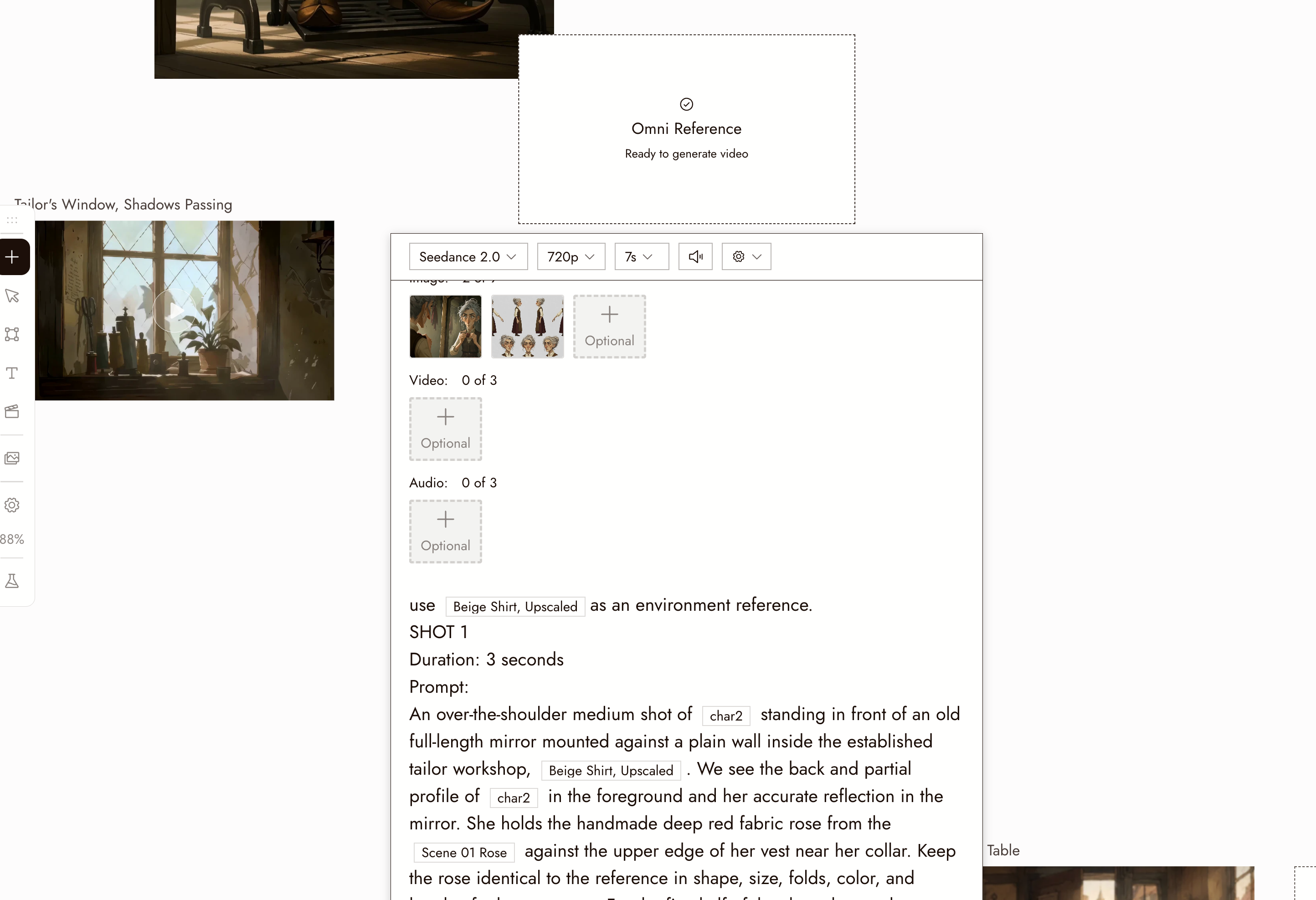
- Video, Omni Reference를 선택한 다음 모델 제품군을 선택합니다: Gemini, Seedance, Wan, MiniMax, MiniMax H3 Max, 또는 Kling. 설정 패널이 있는 플레이스홀더 노드가 나타나며 이미지에 연결됩니다.
- 제품군에서 둘 이상의 모델을 제공하는 경우 패널의 Model 드롭다운에서 정확한 모델을 선택합니다.
- 선택한 모델이 제공하는 레퍼런스 유형을 첨부합니다. 제품군마다 차이가 있습니다: 예를 들어 Gemini는 이미지와 비디오 레퍼런스를 노출하며, 별도의 오디오 레퍼런스 입력은 없습니다. Start Frame 또는 End Frame 컨트롤은 모든 제품군에서 사용할 수 없습니다.
- 프롬프트를 작성하고 레퍼런스를 이름으로 언급합니다: "@Video1의 캐릭터 동작과 카메라 언어를 참고하세요. @Image1의 캐릭터를 유지하세요."
- 지속 시간과 모델이 제공하는 해상도 옵션을 설정하고, Run 버튼에서 비용을 확인한 다음 실행합니다.
3D Stage 경로
카메라 움직임을 정밀하게 계획하려면 3D Stage에서 구축하고 녹화하세요. 첫 프레임을 추출하고 렌더링한 다음, 렌더링된 이미지를 시작 프레임으로, 녹화본을 비디오 레퍼런스로 첨부합니다. 두 가지를 모두 지원하는 모델에서 사용하세요. 생성된 클립이 얼마나 충실히 따르는지 확인합니다. 3D stage export 또는 Blender to AI clip을 참조하세요.
모범 사례
각 레퍼런스에 명확한 역할을 부여하세요. 예를 들어, 카메라 움직임에는 비디오를, 캐릭터의 얼굴에는 이미지를 사용합니다. 프롬프트에서 이러한 역할을 명시하세요.
시작 프레임을 먼저 렌더링하세요. 완성된 정지 이미지를 시작 프레임으로 사용하면 외관이 고정되며, 레퍼런스 비디오는 움직임만 제공하면 됩니다.
프롬프트에서 모든 레퍼런스를 언급하세요. 프롬프트에서 언급하지 않은 첨부된 레퍼런스는 무시될 수 있습니다.
프롬프트는 변화에 집중하세요. 레퍼런스가 외관을 담당하고, 프롬프트는 무슨 일이 일어나는지 설명합니다.
결과 검토하기
- 카메라가 레퍼런스 비디오의 움직임을 따랐습니다.
- 캐릭터가 첫 프레임부터 마지막 프레임까지 레퍼런스 이미지의 인물입니다.
- 첫 프레임이 시작 프레임과 일치합니다.
- 오디오가 첨부된 경우 입 모양이 따라갑니다.
문제가 있어 보인다면
카메라 움직임이 무시되었습니다. @Video1을 명시적으로 언급하고 거기서 무엇을 가져올지 말하세요: "카메라 언어와 블로킹." 클립을 짧게 만드세요.
캐릭터가 바뀌었습니다. 더 명확한 레퍼런스를 사용하고 정체성을 보존하도록 요청하세요. 결과를 확인하세요. 표현이 완벽한 고정 장치는 아닙니다. Character Reference를 참조하세요.
첫 프레임이 내 정지 이미지와 일치하지 않습니다. 모델이 Start Frame을 제공하는 경우, 정지 이미지가 거기에 첨부되었는지 확인하세요. 다른 제품군은 대신 일반 이미지 레퍼런스를 노출하며, 이는 전용 시작 프레임 컨트롤로 작동하지 않고 결과를 안내합니다.
원하는 만큼 많은 레퍼런스를 첨부할 수 없습니다. 제한은 모델당 적용됩니다. 더 많이 허용하는 모델을 선택하거나, 중요한 레퍼런스로 줄이세요.
다음 단계
- 지속 시간, 해상도 및 모션 프롬프트에 대해서는 비디오 생성을 참조하세요.
- 카메라 테이크를 레퍼런스로 녹화하려면 3D 스테이지 내보내기를 참조하세요.
- 이 워크플로의 오디오 측면에 대해서는 음성 일관성을 참조하세요.