타임라인 기초
타임라인을 사용하여 클립을 배치하고 타이밍을 설정하며 사운드를 추가하세요. 캔버스 미디어를 영화로 편집할 준비가 되면 여기서 시작하세요.
시작하기 전에
사용할 클립과 영화의 화면 비율을 선택하세요. 컷을 연습하기에는 두 개의 클립이면 충분합니다.
타임라인 열기
타임라인은 두 가지 레이아웃으로 열 수 있습니다:
- The Video Editor tab at the top of the canvas, next to Story, Canvas, and 3D Stage. This is the full editor: Assets on the left, the preview in the middle, Properties on the right. An empty timeline says "Turn your shots into a video" and offers Let Agent build my timeline, or you drag a shot in from the Assets panel.
- The Video Editor button on the left toolbar of the canvas. This keeps you on the canvas: it opens a floating Player panel and the same timeline as a strip along the bottom of the canvas, with the same toolbar.
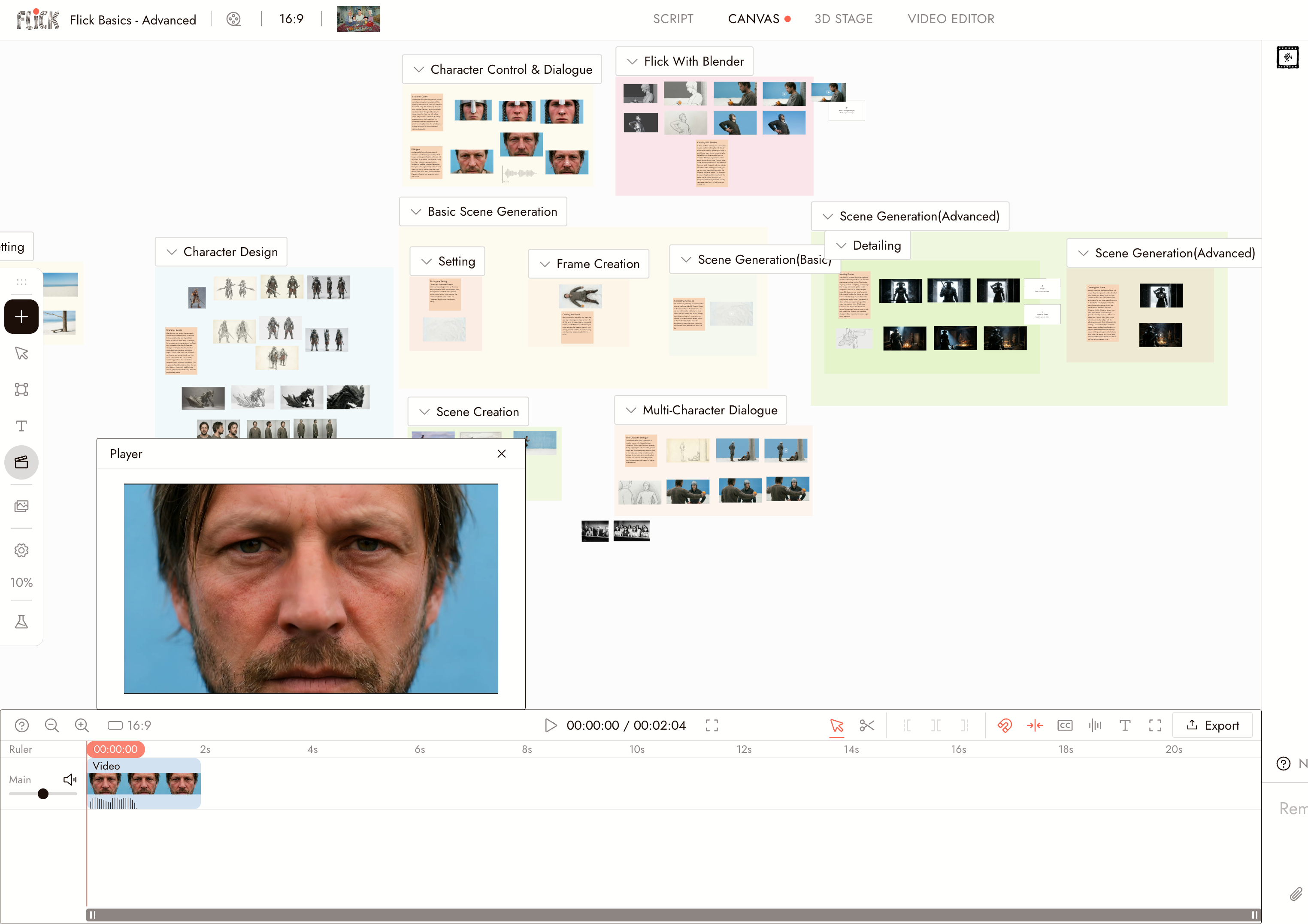
플레이어 패널과 타임라인 스트립이 열린 캔버스. 아래는 비디오 에디터 탭입니다.
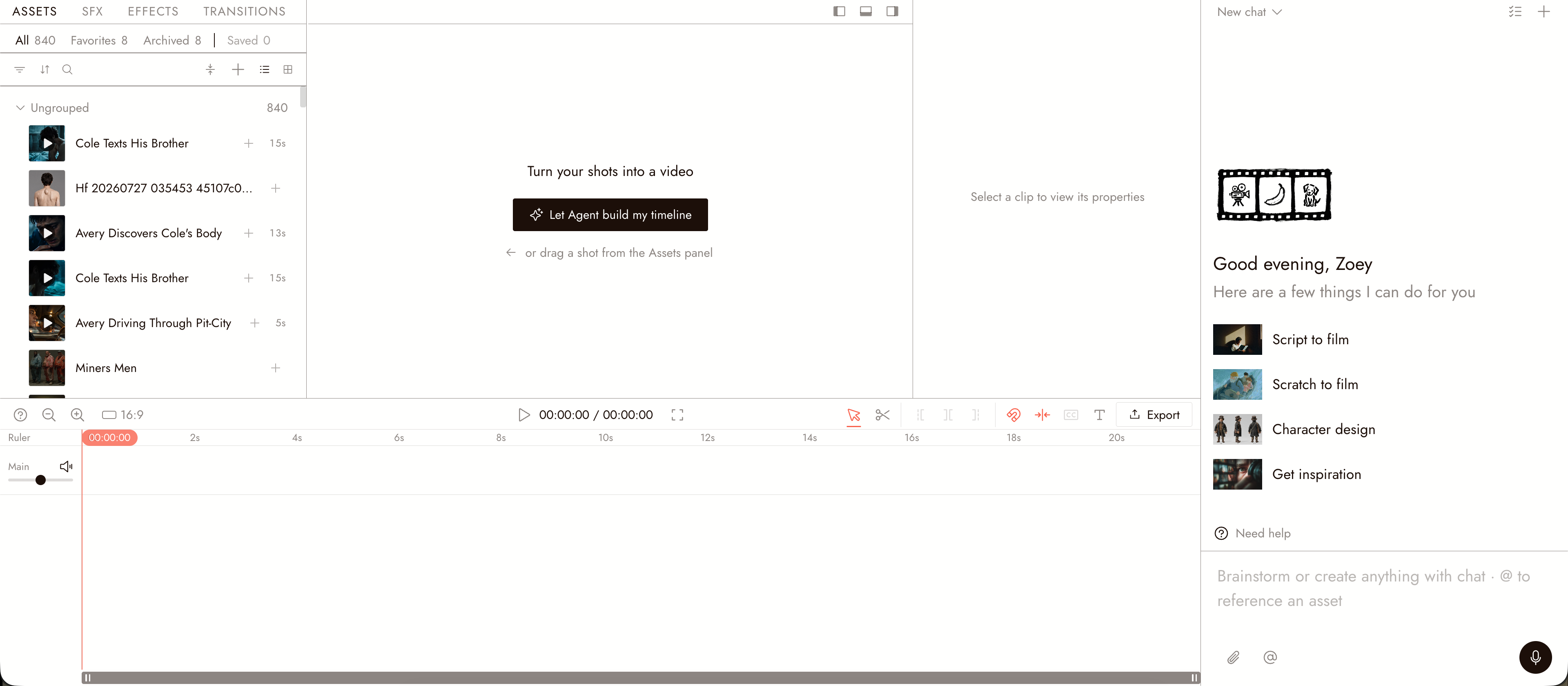
타임라인 구성 요소
- Panels. Assets on the left, with tabs ASSETS, EFFECTS, TRANSITIONS, MOTIONS, and SFX; the preview in the middle; Properties on the right for the selected clip. Each panel can be hidden or resized.
- Tracks. Video and image clips on the Main track, where the main-track magnet helps close gaps when you reorder clips; audio on the Music track; text clips on their own track.
- Playhead. The vertical line that marks the current frame. Drag it to scrub; hold Shift while scrubbing to snap to clip edges.
- Toolbar. Left to right: keyboard shortcuts (?), zoom, the timeline aspect ratio, play with the timecode, fullscreen, Select tool (V), Razor tool (C), Delete left of playhead (Q), Split (S), Delete right of playhead (W), the main-track magnet, snapping (N), Generate captions, Add text (T), and Export.
- Magnet and snapping. The main-track magnet closes gaps when you reorder clips on that track. Other tracks can keep gaps, and adding a clip at a chosen time can leave one. Check the sequence starts at zero. Snapping aligns clips with nearby edges; it does not close gaps. Press N to toggle snapping or hold Alt to pause it while dragging.
- Properties. With a clip selected, the right panel opens with PROPERTIES, COLOR, and EFFECTS tabs. Properties holds the clip's layout (scale, rotation, opacity, crop, position), its sound (volume, fade in and out, Generate captions, Detach Audio), its playback (speed, Reverse, fade in and out), and its dimensions. See Clip properties, Effects and color, and Keyframes. Transitions live in the TRANSITIONS tab of the left panel.
지금까지의 영화 보기
스페이스를 누르거나 재생을 클릭하면 플레이헤드 위치부터 재생됩니다. Home을 누르면 시작 지점으로 돌아갑니다. 왼쪽/오른쪽 화살표는 한 프레임씩 이동하며, Shift를 누른 상태에서는 다섯 프레임씩 이동합니다. 위/아래 화살표는 이전 또는 다음 컷으로 점프합니다.
편집하기 전에 전체 시퀀스를 시청하세요. 개별 클립뿐만 아니라 촬영분 순서와 타이밍도 확인하세요.
문제가 있어 보인다면
타임라인을 찾을 수 없습니다. 캔버스 상단의 비디오 에디터 탭 또는 왼쪽 툴바의 비디오 에디터 버튼을 여세요.
타임라인이 비어 있습니다. 아직 아무것도 추가되지 않았습니다. 에셋 패널의 촬영분에서 타임라인에 추가를 사용하거나, 드래그하거나, 에이전트가 타임라인 구성하기를 클릭하세요. 클립 추가 및 재정렬을 참조하세요.
도구가 회색으로 표시됩니다. 자막이 생성되는 동안 타임라인이 잠깁니다. 완료될 때까지 기다려주세요.
타임라인은 보이지만 화면이 없습니다. 플레이헤드를 클립 위로 이동하세요. 타임라인의 빈 구간은 아무것도 표시하지 않습니다.
다음 단계
- Speed to retime video or audio, Volume and fades to balance sound, and Transitions to shape a cut.
- Add and reorder clips to build the sequence.
- Motion titles for animated text.
- Trim and split to tighten it.
- Export and download your film when it plays the way you want.