효과 및 색상
비디오 편집기의 모든 이미지 클립은 색보정 및 스타일화가 가능합니다: 색상 및 조명 보정과 그 위에 쌓을 수 있는 여러 효과가 있습니다. 조정 레이어는 그 아래의 모든 것에 동일하게 적용됩니다. 이 페이지는 세 가지 모두를 다룹니다.
클립 색보정하기
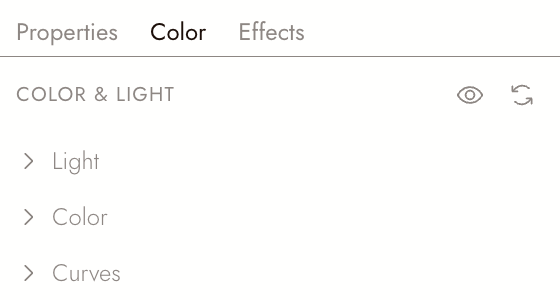
비디오 또는 이미지 클립을 선택하고 속성에서 색상 탭을 여세요. 색상 및 조명에는 세 가지 섹션이 있습니다: 조명, 색상 및 커브. 섹션을 열어서 조정하세요.
효과 추가하기
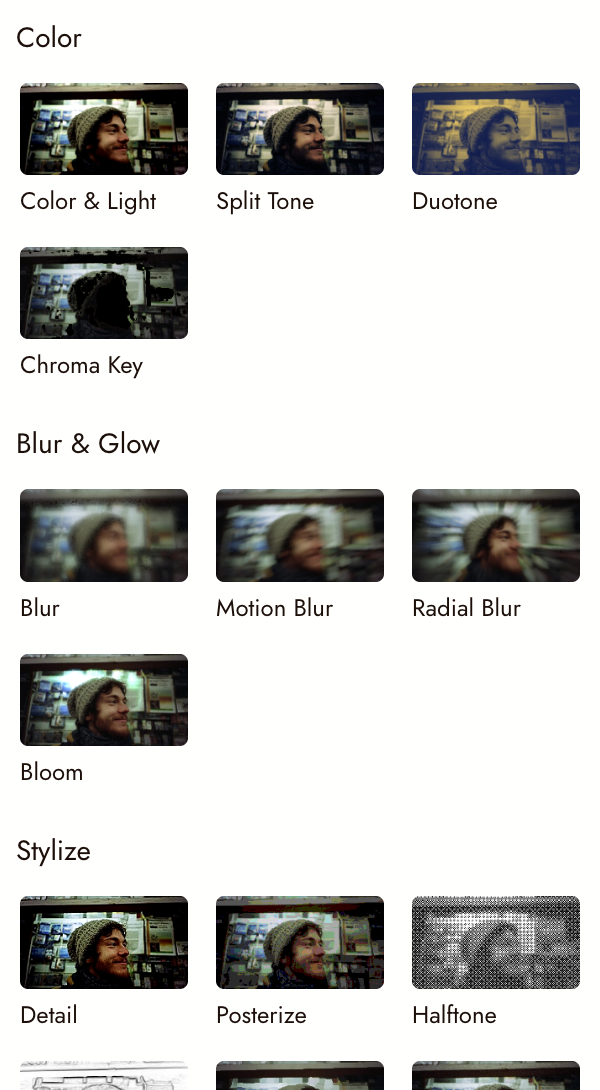
왼쪽 패널에서 효과 탭을 여세요. 효과는 네 가지 그룹으로 제공됩니다:
| 그룹 | 효과 |
|---|---|
| 색상 | 색상 및 조명, 스플릿 톤, 듀오톤, 크로마 키 |
| 블러 및 글로우 | 블러, 모션 블러, 래디얼 블러, 블룸 |
| 스타일화 | 디테일, 포스터라이즈, 하프톤, 엣지 디텍트, 페인터리, 그레인, 색수차, 픽셀 소트, 글리치, VHS |
| 왜곡 | 픽셀화, 피쉬아이, 월 및 핀치, 만화경, 미러 |
타임라인의 클립 위로 카드를 드래그하거나 미리보기의 화면에 바로 드래그하세요. 속성의 클립 효과 탭에서 조정할 수 있으며, 클립의 모든 효과가 순서대로 나열됩니다.
조정 레이어로 여러 클립을 한 번에 변경하기
클립 대신 빈 트랙 공간에 효과를 놓으세요. 그러면 조정 레이어가 됩니다: 자체 이미지가 없는 클립으로, 지속되는 동안 그 아래의 모든 트랙을 색보정합니다. 윈도우를 그리고 가장자리를 페더링하면 프레임의 일부에만 효과를 적용할 수 있습니다.
전체 씬을 커버하는 룩에 사용하면 아래의 클립은 그대로 유지됩니다.
내보내기
효과와 조정 레이어는 Flick에서 내보내는 모든 비디오에 미리보기에서 재생되는 것과 똑같이 포함됩니다.
Premiere Pro, Final Cut Pro 및 DaVinci Resolve 프로젝트 파일은 이를 전달할 수 없으므로 다른 편집기에서 계속하기는 이를 제외하고 어떤 것을 제외했는지 알려줍니다.
문제가 있어 보인다면
효과가 잘못된 클립에 적용되었습니다. 프리뷰에 드롭하면 해당 위치를 클릭했을 때 선택되는 클립에 적용됩니다. 실행 취소 후 타임라인에 직접 드롭하세요.
아래의 모든 클립이 변경되었습니다. 빈 트랙 공간에 드롭하여 조정 레이어가 생성되었습니다. 삭제한 후 클립에 직접 드롭하세요.
다음 단계
- 크기, 회전 및 자르기는 클립 속성을 참조하세요.
- 시간에 따라 클립을 애니메이션하려면 키프레임을 참조하세요.
- 원하는 느낌이 나오면 영화 내보내기 및 다운로드를 참조하세요.