캐릭터 대사
캐릭터 대화는 캐릭터 이미지와 음성 녹음으로 말하는 클립을 만듭니다. 이미지와 오디오를 먼저 준비한 다음, 생성된 립싱크를 확인하세요.
시작하기 전에
- 얼굴이 선명하고, 조명이 잘 들어오며, 카메라를 향하거나 가까이 있는 캐릭터의 스틸 이미지.
- 음성 오디오 클립: 텍스트 음성 변환에서 가져오거나 업로드하세요. 오디오 가져오기를 참조하세요.
- 클립당 한 줄. 긴 독백은 여러 클립을 함께 편집한 것입니다.
단계
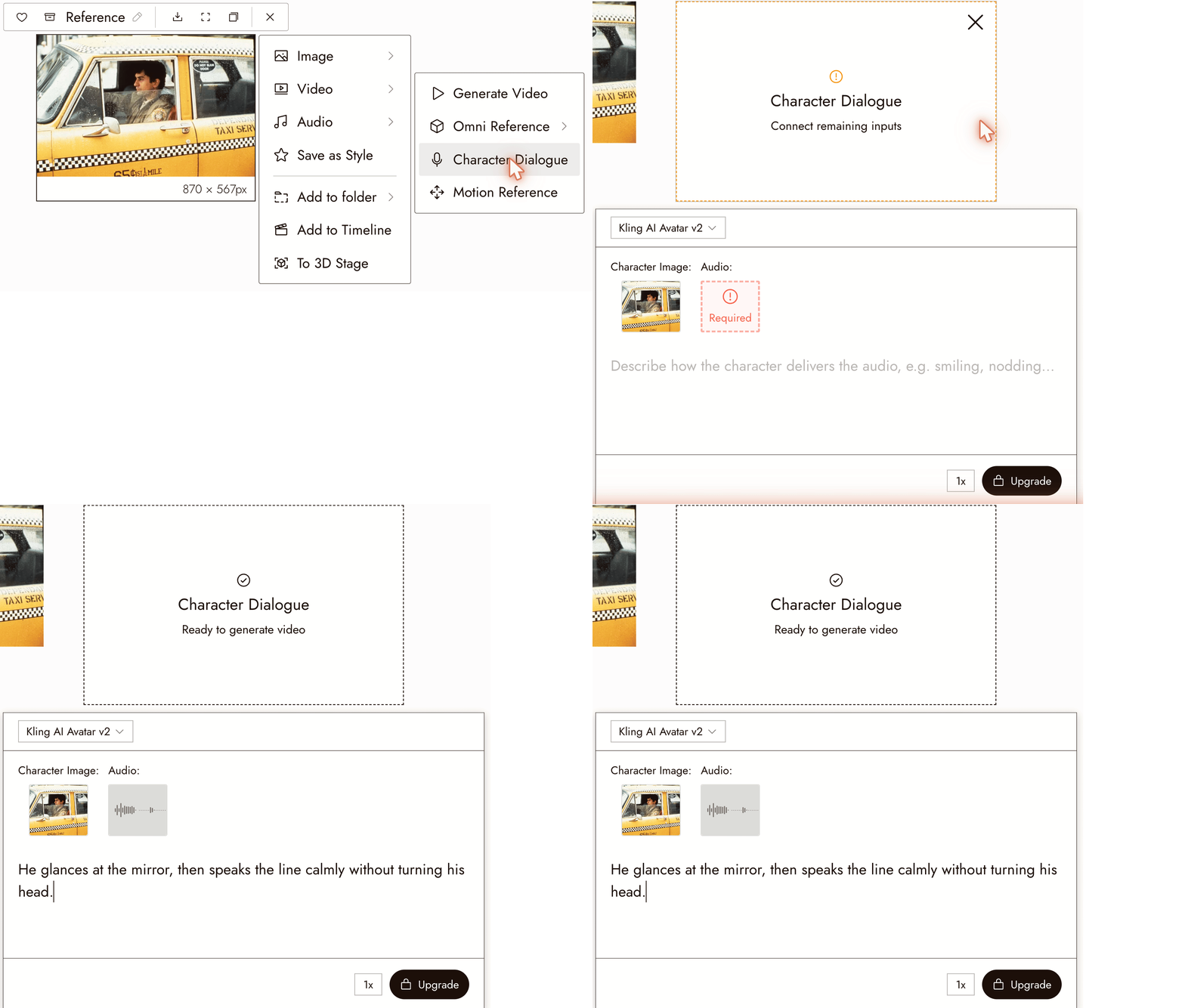
- 캔버스에서 캐릭터 이미지를 선택하세요.
- 영상을 선택한 다음 캐릭터 대화를 선택하세요.
- 오디오 아래에서 필수 타일을 클릭하고 업로드, 캔버스에서 선택 또는 에셋 선택을 선택하세요. 에셋 선택은 프로젝트에 이미 있는 오디오를 나열합니다. 선택한 이미지는 이미 캐릭터 이미지 슬롯에 있습니다.
- 선택적으로 전달 방식을 설명하세요: "미소 지으며 마지막에 작은 고개 끄덕임." 한두 가지 제스처로 제한하세요.
- 실행 버튼에서 비용을 확인하고 실행하세요. 말하는 클립이 새 노드로 나타납니다.
레퍼런스나 카메라 무브가 필요한 경우
추가 이미지, 영상 또는 오디오 레퍼런스를 위해 지원되는 Omni Reference 모델을 사용하세요. 종료 프레임을 포함한 사용 가능한 입력은 모델에 따라 다릅니다. 예시는 음성 일관성을 참조하세요.
모범 사례
스틸을 대사에 맞추세요. 중립적이거나 적절한 표정으로 시작하세요. 웃는 얼굴은 슬픈 대사에 맞지 않을 수 있습니다.
보이는 행동을 묘사하세요. "눈을 내리깔다가 마지막 단어에서 올림"이 "슬픔"보다 명확합니다. Seedance Performance Guide를 참고하세요.
카메라를 고정하세요. 립싱크는 고정된 미디엄 샷이나 클로즈업에서 가장 잘 읽힙니다. 카메라 움직임은 별도의 샷으로 추가하세요.
결과 검토하기
- 입이 자음을 포함한 단어를 따라갑니다.
- 클립 끝에서도 얼굴이 여전히 같은 사람입니다.
- 턱이나 손 주변에서 왜곡이 없습니다.
- 요청한 제스처가 반복되지 않고 한 번 발생합니다.
문제가 있어 보인다면
입술이 맞지 않습니다. 배경 음악이 없는 깨끗한 오디오 클립과 입이 다물어지고 보이는 스틸을 사용하세요.
얼굴이 흐릿해집니다. 클립을 짧게 만드세요. 캐릭터의 3면도 시트와 일치하는 스틸을 사용하세요. Character Reference를 참고하세요.
캐릭터가 요청하지 않은 행동을 합니다. 연기 프롬프트를 제거하고 다시 생성한 다음, 제스처를 한 번에 하나씩 추가하세요.
오디오는 있지만 영상이 나타나지 않습니다. 노드 상태를 확인하세요. Find your generations를 참고하세요.
다음 단계
- Voice Consistency로 영화 전체에 하나의 모습과 하나의 목소리를 유지하세요.
- Omni Reference로 대화하는 머리 이상의 샷이 필요할 때 사용하세요.
- Timeline basics로 대화 클립을 함께 편집하세요.