효과음
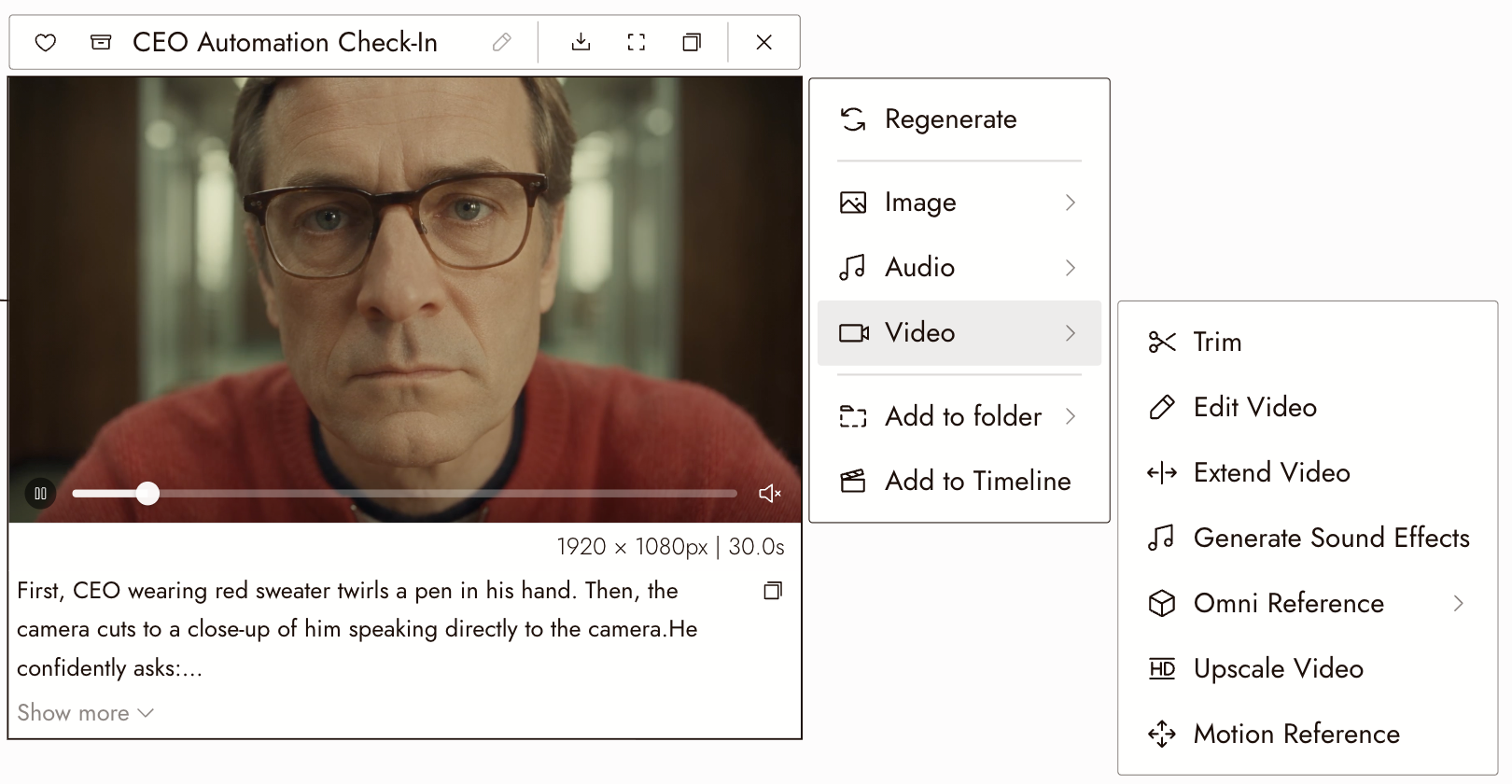
효과음 생성은 클립을 보고 화면에서 일어나는 일에 맞춰 발자국 소리, 문 소리, 바람 소리, 실내음을 추가합니다. 결과는 사운드가 추가된 영상의 새로운 사본입니다.
시작하기 전에
- 클립은 1초에서 60초 길이, 최대 100 MB, MP4, MOV 또는 WebM 형식이어야 합니다.
- 모든 플랜에서 원본 영상의 초당 3 크레딧이 소요됩니다. 10초 클립은 30 크레딧이 듭니다. 실행 버튼에서 확인하세요.
- 직접 배치할 수 있는 기성 사운드는 Flickpedia의 효과음 라이브러리나 영상 편집기의 SFX 탭을 먼저 시도해 보세요.
클립에 사운드 추가
- 캔버스에서 영상을 선택하고 영상, 그 다음 효과음 생성을 선택합니다.
- 모델이 결정하도록 하려면 프롬프트를 비워두거나, 원하는 사운드를 설명합니다: "양철 지붕에 떨어지는 빗소리, 먼 천둥소리".
- 클립에 이미 있는 대사를 유지하려면 대사 유지를 켜두세요. 효과음만 원하면 끄세요.
- 네거티브 프롬프트 아래에 제외할 사운드를 쉼표로 구분하여 나열합니다: "music, wind".
- 실행에서 비용을 확인하고 실행합니다. 약 1분 후, 사운드가 추가된 새로운 영상 노드가 나타납니다. 원본 클립은 변경되지 않습니다.
결과 검토하기
- 각 사운드는 그것을 만드는 동작에 정확히 맞춰집니다: 문이 닫힐 때 문 닫히는 소리가 납니다.
- 모든 대사가 여전히 존재하고 명확합니다.
- 네거티브 프롬프트에 나열한 것이 다시 들어가지 않았습니다.
문제가 있어 보인다면
클립이 거부되었습니다. 길이(1초에서 60초), 크기 및 형식을 확인하세요. 긴 클립은 먼저 자르세요. 캔버스에서 클립 자르기를 참조하세요.
대사가 사라졌습니다. 대사 유지를 켜고 다시 실행하세요.
원하지 않는 음악이 있습니다. 네거티브 프롬프트에 "music"을 추가하세요.
다음 단계
- 오디오 가져오기로 새 사운드를 음악 및 목소리와 균형을 맞춥니다.
- 타임라인 기본으로 클립을 영화에 배치합니다.
- 09. 사운드 구축에서 관객이 들어야 할 것을 결정하는 방법을 확인하세요.