3D 스테이지 내보내기
카메라 뷰를 비디오로 녹화하거나 이미지로 저장할 수 있습니다. 결과는 캔버스에 나타납니다.
시작하기 전에
씬, 카메라, 애니메이션이 설정되어 있어야 합니다. 이전의 세 가이드를 참고하세요. 녹화는 카메라가 보여주는 그대로 녹화되므로 먼저 카메라 뷰에서 리허설하세요.
용어집
| 용어 | 의미 |
| Camera | 녹화할 뷰를 정의하는 오브젝트입니다. |
| Cameras View | 멀티 카메라 모니터 뷰입니다. |
| Gizmo | 이동 화살표나 카메라 외곽선과 같은 편집 가이드입니다. 기즈모는 녹화에 나타나지 않습니다. |
| Record | 카메라 뷰를 비디오로 저장합니다. |
| Scene | 3D 편집기 뷰입니다. |
하나의 카메라 녹화하기
카메라를 선택하세요. 우측 하단에 미리보기 창이 열리고 두 개의 버튼이 표시됩니다: 캔버스에 스크린샷 저장과 이 카메라 녹화.
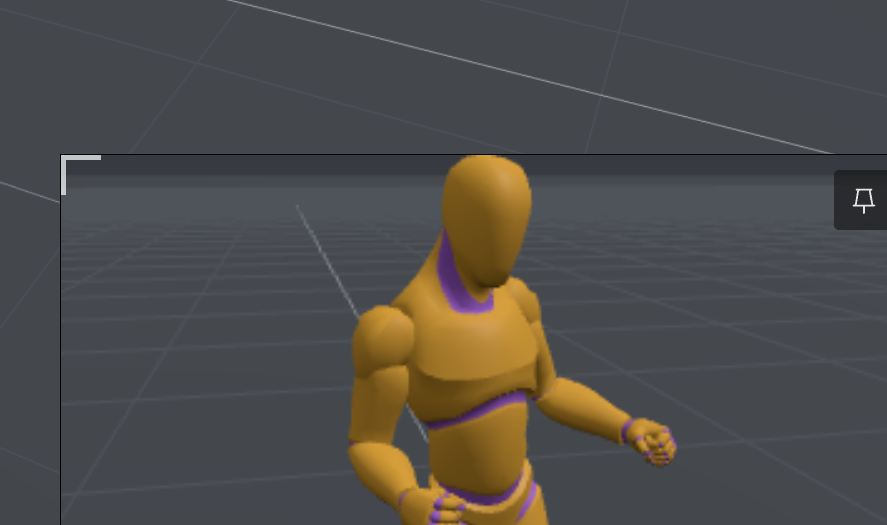
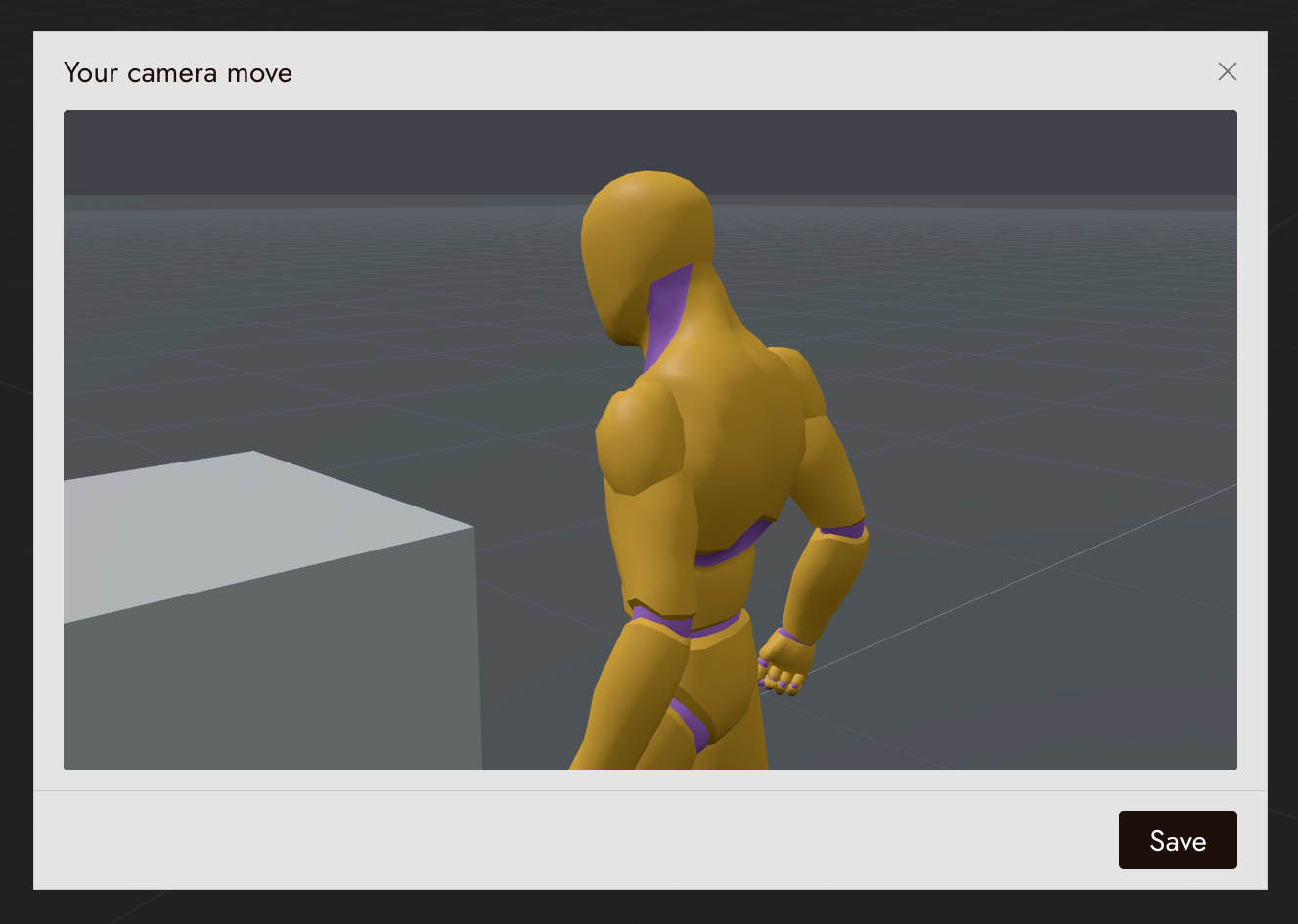
이 카메라 녹화를 클릭하세요. 스테이지가 타임라인을 재생하는 동안 REC 카운터가 실행되고 카메라 창이 빨간색으로 빛납니다. 완료되면 Your camera move 대화상자에 결과가 표시됩니다. 저장을 클릭하여 비디오를 캔버스로 전송하세요.
하나의 카메라에서 이미지 저장하기
카메라를 선택하고 미리보기 창에서 캔버스에 스크린샷 저장을 클릭하세요. 정지 이미지가 캔버스로 전송됩니다.
모든 카메라 녹화하기
스테이지 상단의 Record를 클릭하세요. 스테이지가 Cameras 뷰로 전환되며, 각 카메라는 자체 모니터를 가지고 타임라인의 해당 구간 동안 모든 카메라가 녹화됩니다. 노란색 빛은 카메라가 시작 대기 중임을 의미하고, 빨간색 빛은 녹화 중임을 의미합니다. 조기 종료하려면 Finish를 클릭하세요.
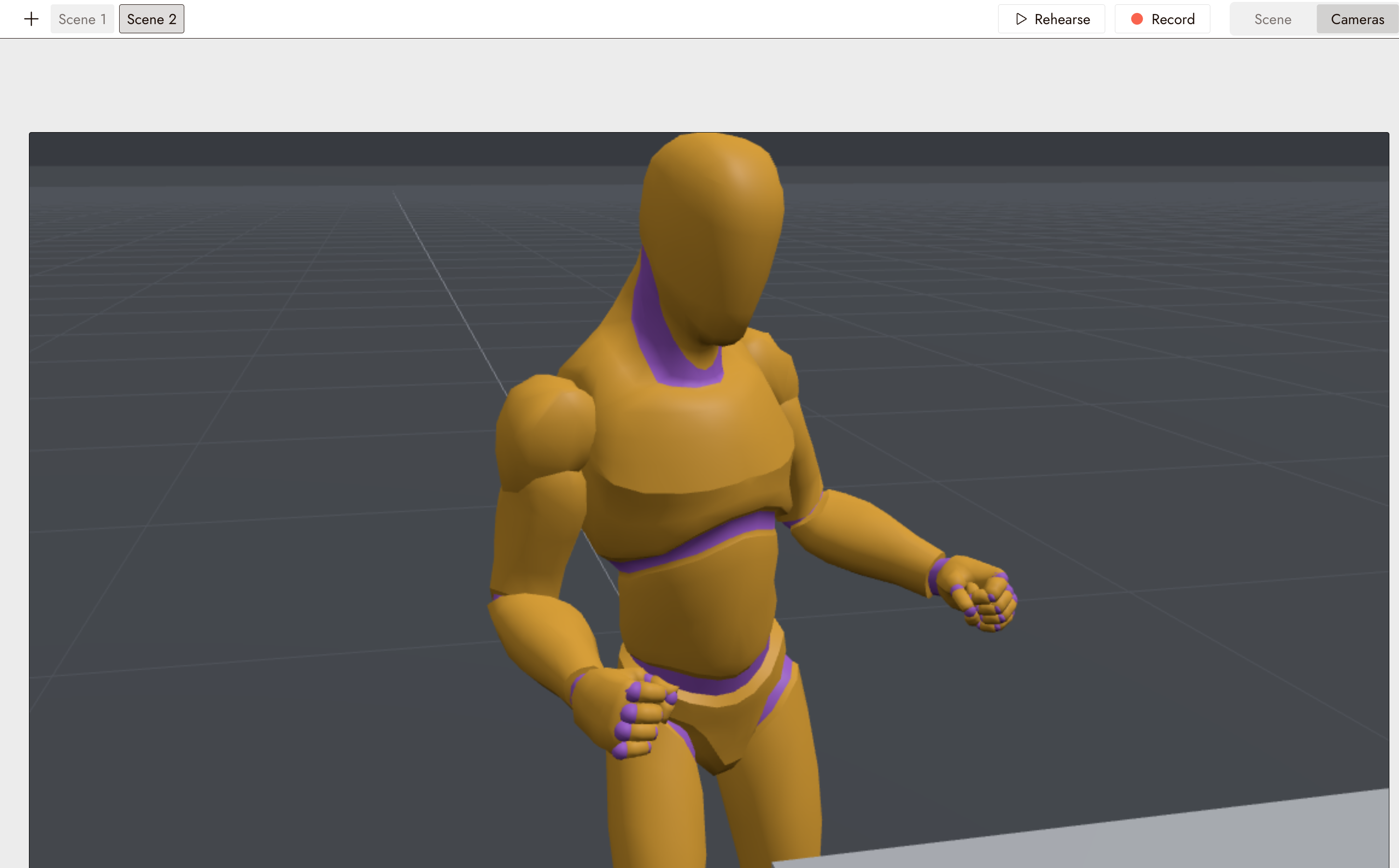
참고: 카메라가 6개를 초과하면 스테이지는 최대 6개씩 배치로 녹화합니다. 총 녹화 시간은 배치 수와 각 배치에서 가장 긴 테이크에 따라 달라집니다.
캔버스에서 녹화 사용하기
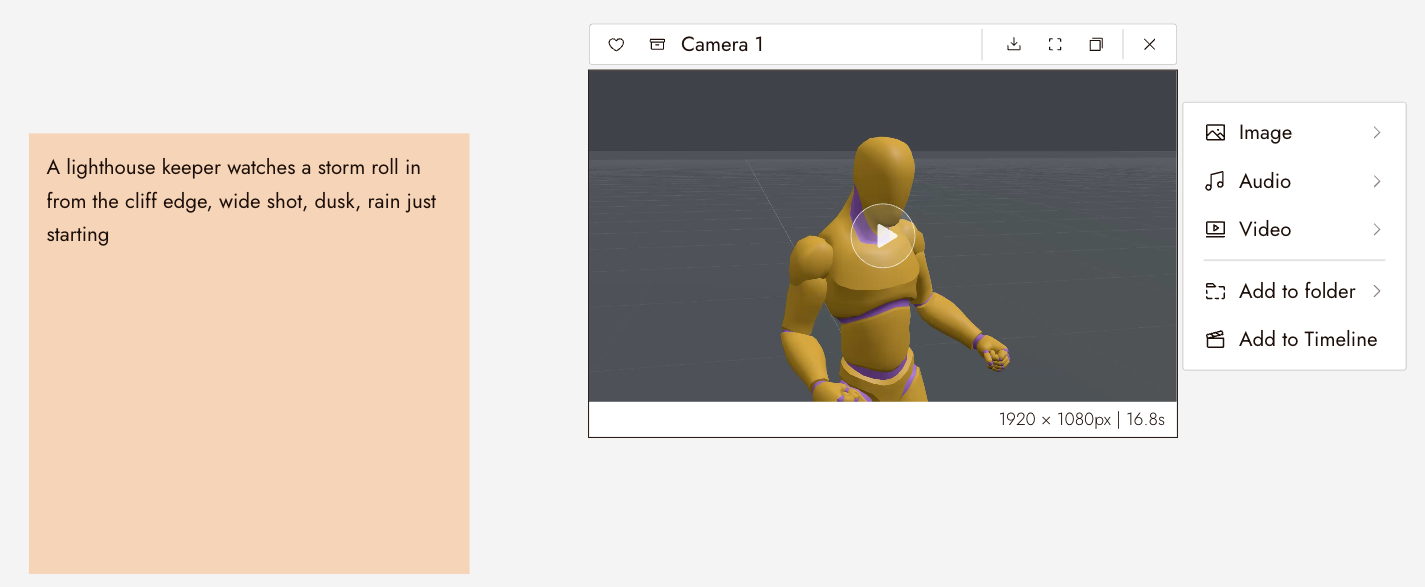
녹화는 카메라 이름을 딴 비디오 노드로 캔버스에 배치됩니다. 노드를 선택하면 메뉴가 열립니다: Image에는 Extract Frame이 있고, Video에는 생성 워크플로우가 있으며, Add to Timeline은 비디오 편집기로 전송합니다.
녹화에서 프레임 추출하기
먼저 녹화의 첫 번째 프레임을 추출하여 완성된 레퍼런스 이미지를 만듭니다. Omni Reference에서 해당 이미지를 사용하여 시작 프레임을 가이드하고 녹화를 사용하여 모션을 가이드합니다. 사용 가능한 레퍼런스 컨트롤은 모델에 따라 다릅니다.
노드의 Image 메뉴에서 Extract Frame을 사용하여 첫 번째 프레임을 가져옵니다.
녹화 또는 이미지를 기기로 내보내기
캔버스에서 녹화 또는 이미지를 선택한 다음 툴바의 다운로드 아이콘을 클릭하여 기기에 저장하세요.
문제가 있어 보인다면
카메라 창이 노란색으로 빛나고 아무 일도 일어나지 않습니다. 타임라인에서 해당 구간이 시작되기를 기다리는 중입니다. 카메라의 시작 시간을 확인하세요.
모든 카메라 녹화에 시간이 오래 걸립니다. 카메라는 배치로 녹화됩니다. 더 긴 테이크와 더 많은 배치는 더 많은 시간이 걸립니다. 필요한 카메라만 녹화하세요.
결과 대화상자가 닫혔고 Save를 클릭하지 않았습니다. 아무것도 전송되지 않았습니다. 다시 녹화하고 대화상자에서 Save를 클릭하세요.
생성된 클립이 카메라 움직임을 무시합니다. Omni Reference에서 녹화를 비디오 레퍼런스로 사용하고, 렌더링된 첫 번째 프레임을 이미지 레퍼런스로 사용하세요. 선택한 모델의 컨트롤을 확인하세요. 레퍼런스는 결과를 가이드하지만 정확한 일치를 보장하지는 않습니다.
다음 단계
- 녹화에서 시작 프레임을 추출하려면 Extract Frame
- 테이크에서 최종 클립을 생성하려면 Omni Reference
- 비디오 설정은 Generate Video