캔버스 설정 및 표시 방식
Use Canvas settings to change the interface appearance, connection-line visibility, the minimap, and scrolling. These controls do not generate media.
캔버스 설정 열기
- 프로젝트를 열고 캔버스 탭으로 전환합니다.
- 캔버스 툴바에서 캔버스 설정이라고 표시된 톱니바퀴 아이콘을 찾으세요. 툴바는 이동할 수 있으므로 고정된 화면 모서리가 아닌 레이블을 찾으세요.
- 클릭하여 패널을 엽니다. 옵션을 선택하면 적용됩니다.
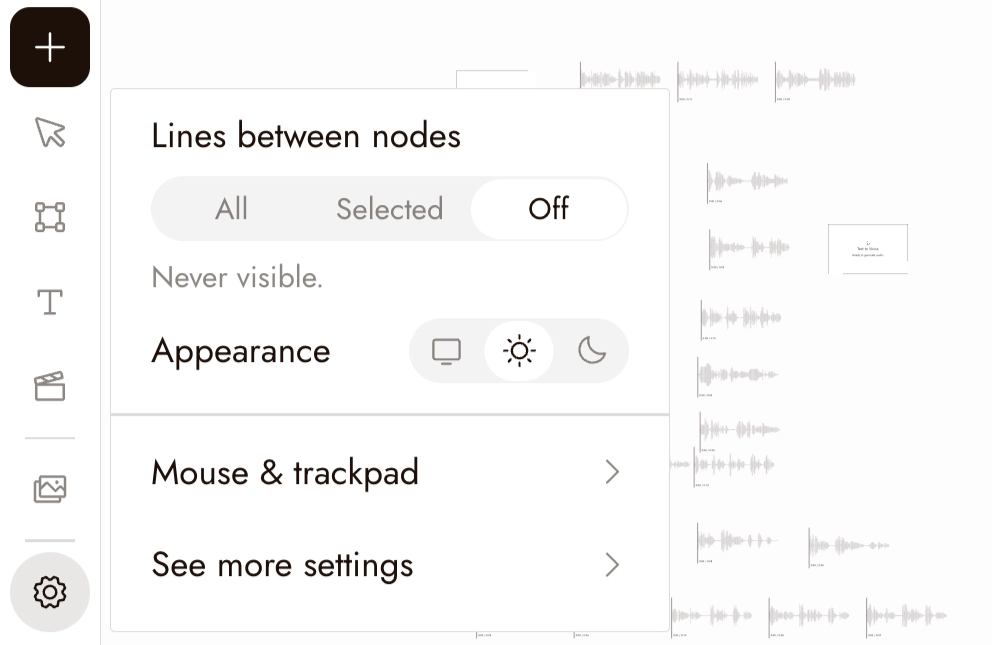
You can select nodes on the canvas while the panel stays open. Press Escape or click empty canvas to close it.
모양 선택
모양에서 세 개의 아이콘 버튼 중 하나를 선택하세요:
- 시스템 따르기 (모니터): 기본값입니다. 기기의 밝은 모양 또는 어두운 모양을 따릅니다.
- 밝게 (태양): 밝은 앱 인터페이스를 사용합니다.
- 어둡게 (달): 어두운 앱 인터페이스를 사용합니다.
기기와 일치시키려면 시스템 따르기를 선택하고, 고정된 모양을 원하면 밝게 또는 어둡게를 선택하세요.
모양은 인터페이스를 변경하며, 이미지, 영화 또는 캔버스 레이아웃은 변경하지 않습니다. 일부 특수 뷰는 자체 모양을 사용합니다.
표시할 연결선 선택하기
연결선은 워크플로우에서 노드들을 연결합니다. 노드 간 연결선에서 선택하세요:
- 전체: 기본 설정입니다. 캔버스에 보이는 워크플로우의 연결선을 표시합니다. 워크플로우가 어떻게 연결되어 있는지 확인할 때 사용하세요.
- 선택됨: 선택한 노드와 관련된 연결을 표시합니다. 연결선 자체를 선택해도 해당 연결선이 계속 표시됩니다. 복잡한 보드에서 특정 부분의 레퍼런스를 확인할 때 사용하세요.
- 끄기: 기존 연결선을 숨깁니다. 시각적 혼잡함을 줄여 이미지를 비교하거나 구성을 검토할 때 사용하세요.
이 옵션들은 연결선을 표시하거나 숨기기만 합니다. 연결선 스타일을 변경하거나, 연결을 삭제하거나, 생성 입력을 변경하지 않습니다. 연결을 다시 확인하거나 선택하려면 전체를 선택하세요.
레퍼런스 보드에서 사용해보기
다른 노드에 연결된 레퍼런스 이미지가 있는 기존 보드를 사용하세요. 생성 작업은 필요하지 않습니다.
- 선택됨을 선택한 다음 레퍼런스 이미지를 선택하세요. 해당 이미지와 관련된 연결을 확인하세요. 다른 노드를 선택하여 어떤 연결선이 남아있는지 비교해보세요.
- 끄기를 선택하고 이미지를 시퀀스로 비교하세요. 연결선이 시선을 분산시키지 않을 때 프레이밍과 시선의 흐름을 확인하세요.
- 전체로 돌아가서 워크플로우를 다시 확인하세요. 연결은 여전히 그대로 있습니다.
선택됨에서 연결선이 표시되지 않으면 해당 노드에 연결이 있는지 확인하세요. 전체 워크플로우를 보려면 전체를 사용하세요.
Show or hide the minimap
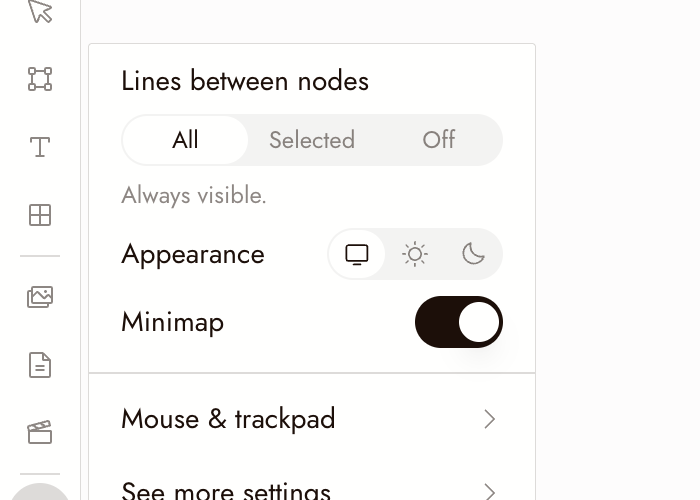
The Minimap switch turns the minimap in the canvas's bottom-right corner on or off. It is on by default. Hiding the minimap from its own corner button turns this switch off too. See Navigation for using it.
마우스 및 트랙패드
마우스 및 트랙패드에 포인터를 올려 하위 메뉴를 여세요. 터치 기기에서는 해당 행을 탭하세요.
현재 토글은 스크롤하여 확대/축소이며, 기본적으로 꺼져 있습니다:
- 끄기: 일반 스크롤은 캔버스를 이동시키고, 트랙패드 핀치로 확대/축소합니다.
- 켜기: 일반 스크롤은 확대/축소합니다. 트랙패드에서 두 손가락 스크롤도 확대/축소하므로, 이동하려면 Space + 드래그를 사용하세요.
마우스 오른쪽 버튼이나 가운데 버튼으로 드래그하여 이동할 수도 있습니다. 이 제스처들은 별도의 스위치가 없습니다.
이동할 것으로 예상했는데 갑자기 스크롤이 확대/축소되면, 이 메뉴에서 스크롤하여 확대/축소를 확인하세요.
설정 저장 위치
이러한 보기 기본 설정은 프로젝트의 미디어가 아닌 이 브라우저에 저장됩니다. 사이트 저장소를 지우면 초기화될 수 있습니다. 저장소가 차단된 경우 저장되지 않을 수 있습니다.
더 많은 설정 보기
When signed in, choose See more settings to open Account Center > Preferences. This page includes:
- 이메일, 로그인 방법에 따라 사용 가능한 경우 이메일 변경.
- 표시 방식, 동일한 세 가지 선택 항목.
- 언어.
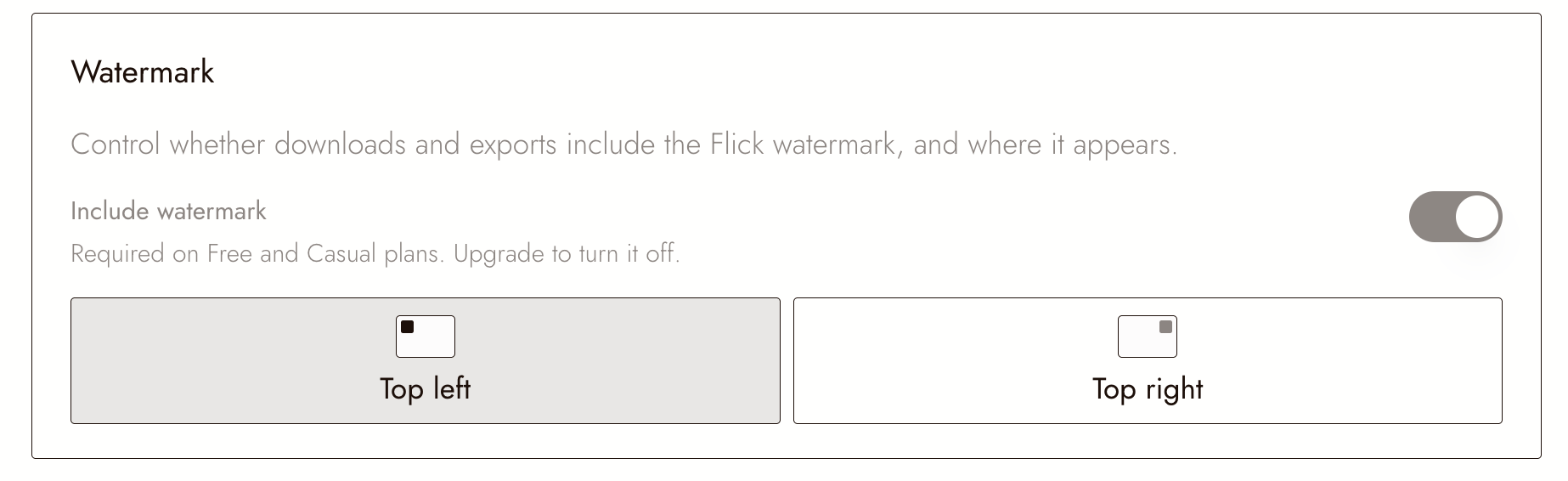
- 워터마크 다운로드 및 내보내기 제어; 계정에 대해 사용 가능한 제어 항목 및 잠금 메시지를 확인하세요.
- 캔버스 탐색 > 확대/축소 스크롤.
워터마크 제어는 출력에 영향을 미치며 표시 방식과는 별개입니다.