클립 확장하기
비디오 확장은 마음에 드는 클립을 이어갑니다: 마지막 프레임 이후의 새 장면, 또는 첫 프레임으로 이어지는 장면을 사운드와 함께 추가합니다. 결과는 원본과 새 부분을 포함하는 하나의 클립으로, 숨길 이음새가 없습니다.
시작하기 전에
- 원본 클립은 15초 이하여야 하며, 클립과 확장을 합쳐 최대 30초까지 가능합니다.
- 클립은 MP4 또는 MOV 형식이어야 하며, 최대 100 MB까지 가능합니다.
- 동영상 확장은 Wan 3.0을 사용하며 Standard 플랜 이상이 필요합니다.
- 크레딧은 클립과 확장을 합친 전체 결과물에 대해 부과됩니다: 720p에서 초당 12 크레딧, 480p에서는 절반, 1080p에서는 두 배입니다. 5초 클립을 5초 확장하면 10초로 계산됩니다. 실행 버튼에 정확한 비용이 표시됩니다.
클립 확장하기
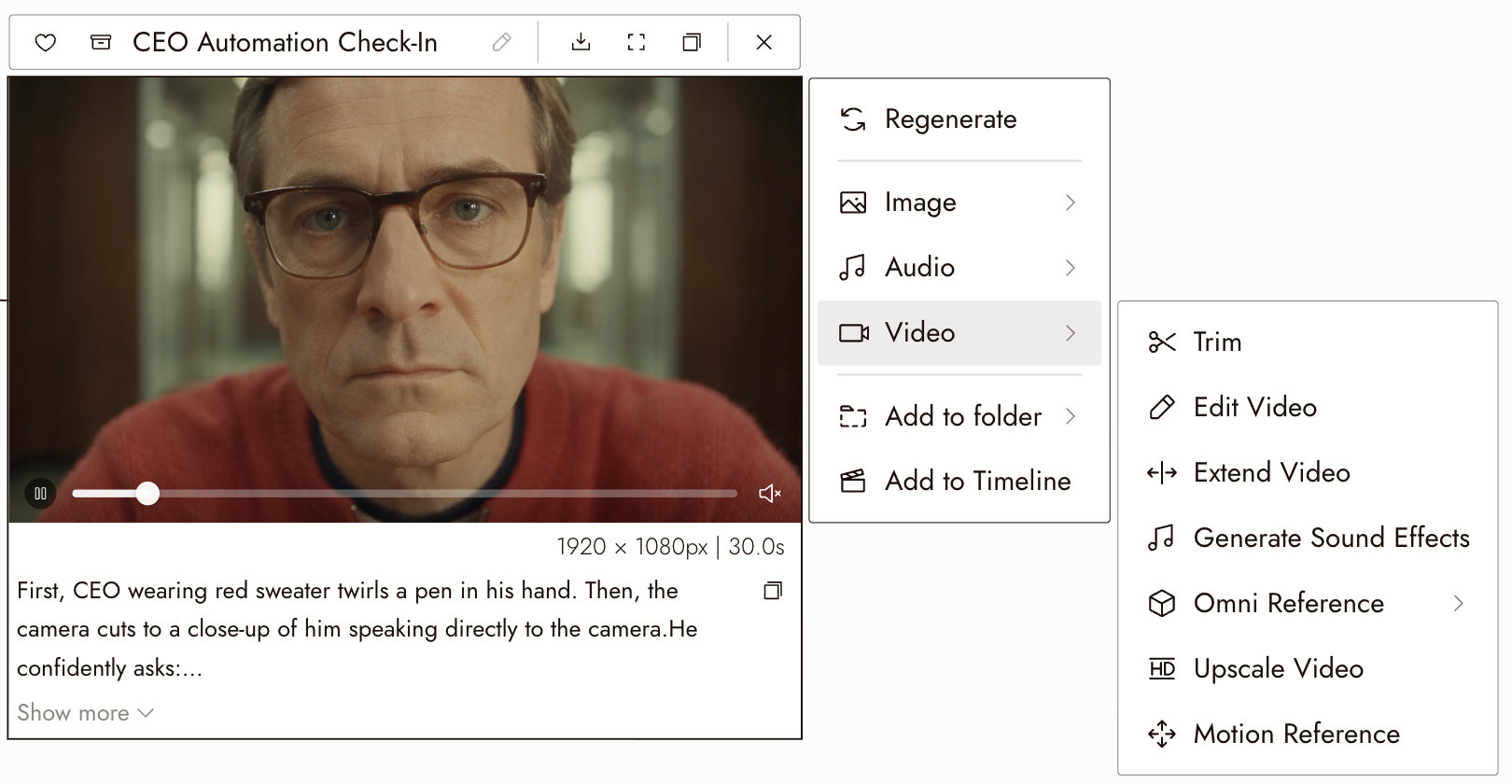
- 캔버스에서 동영상을 선택하고 동영상, 그 다음 동영상 확장을 선택합니다.
- 확장 길이를 선택합니다: +2초부터 30초 제한 내에서 가능한 길이까지. 긴 클립의 경우 더 긴 옵션이 표시되지 않습니다.
- 확장 방향을 선택합니다: 클립 뒤에 또는 클립 앞에.
- 새로운 영상에서 일어날 일만 설명하는 프롬프트를 작성합니다: "그녀가 컵을 내려놓고 창밖을 바라본다". 씬을 다시 설명하지 마세요.
- 해상도를 선택합니다. 오디오 생성은 기본적으로 켜져 있으며 비용은 동일합니다.
- 실행 버튼에서 비용을 확인하고 실행합니다. 확장된 클립은 약 3분 후 새 노드로 도착합니다.
프롬프트 개선은 기본적으로 켜져 있습니다. 전체 씬을 설명하는 프롬프트는 모델이 새로운 씬을 만들게 하기 때문에, 새로운 영상만 설명하도록 프롬프트를 다시 작성합니다.
결과 검토하기
- 연결 부분이 보이지 않습니다: 사람, 조명, 카메라가 자연스럽게 이어집니다.
- 새로운 부분은 요청한 한 가지 동작을 수행합니다.
- 사운드가 끊김 없이 계속됩니다.
문제가 있어 보인다면
동영상 확장이 잠겨 있습니다. Standard 플랜 이상이 필요합니다.
더 짧은 클립을 사용하라는 메시지가 표시됩니다. 클립이 15초보다 길거나, +2초만 추가해도 30초를 초과합니다. 먼저 잘라내세요. 캔버스에서 클립 자르기를 참조하세요.
새 영상이 다른 씬처럼 보입니다. 프롬프트에 배경을 설명했습니다. 프롬프트 개선을 켜두거나, 다음 동작만 설명하세요.
다음 단계
- 새로운 샷을 시작하려면 동영상 생성을 참조하세요.
- 동작 작성을 위해서는 명확한 동작 하나 연출하기를 참조하세요.
- 마지막 프레임에서 클립을 이어가는 기존 방법은 프레임 추출을 참조하세요.