다른 편집 프로그램에서 계속하기
다른 곳에서 편집을 완료하세요: Flick은 전체 타임라인을 Premiere Pro, Final Cut Pro 또는 DaVinci Resolve용 프로젝트 파일로 넘겨줄 수 있으며, 사용된 모든 클립이 포함됩니다. 컷, 타이밍 및 키프레임도 함께 전달됩니다.
프로젝트 다운로드
- Video Editor에서 Export를 클릭합니다.
- 대화 상자 하단의 Continue in another editor를 클릭합니다.
- Premiere, Final Cut Pro 또는 DaVinci Resolve를 선택합니다.
- Download .zip을 클릭합니다.
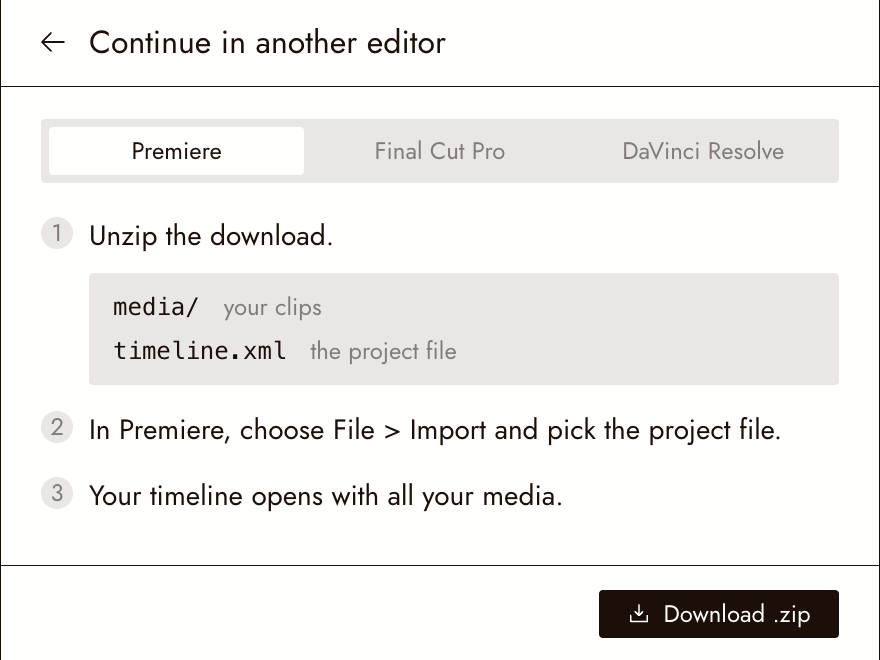
편집 프로그램에서 열기
다운로드한 파일의 압축을 해제하세요. 안에는 클립이 들어 있는 media 폴더와 프로젝트 파일이 있습니다: Premiere 및 DaVinci Resolve용 timeline.xml, Final Cut Pro용 timeline.fcpxml.
- Premiere Pro: File > Import를 선택한 후 프로젝트 파일을 선택합니다.
- Final Cut Pro: File > Import > XML을 선택한 후 프로젝트 파일을 선택합니다.
- DaVinci Resolve: File > Import > Timeline을 선택한 후 프로젝트 파일을 선택합니다.
모든 미디어가 포함된 타임라인이 열립니다.
전달되는 내용
| Flick에서 | 편집 프로그램에서 |
|---|---|
| 클립, 컷, 트림 및 속도 | Flick과 동일 |
| 크기, 위치, 회전, 불투명도, 크롭 및 페이드 | Flick과 동일 |
| 키프레임 | 동작에 맞춰 충분히 가깝게 배치된 키프레임으로 |
| 모션 타이틀 | 다시 스타일을 지정할 수 있는 일반 텍스트 클립 |
| 이펙트, 색보정 및 조정 레이어 | 제외됨; 다운로드 시 어떤 것이 제외되는지 표시 |
문제가 있어 보인다면
룩이 누락되었습니다. 이펙트와 색보정은 이러한 프로젝트 파일로 전달될 수 없습니다. 편집 프로그램에서 색보정을 다시 만들거나, 대신 Flick에서 비디오를 내보내세요.
편집 프로그램에서 클립을 찾을 수 없습니다. 미디어 폴더를 zip 파일에 있던 대로 프로젝트 파일 옆에 보관하세요.
다음 단계
- 영화 내보내기 및 다운로드하여 대신 비디오 파일로 렌더링하세요.
- 키프레임에서 키로 전달되는 항목을 확인하세요.
- 모션 타이틀에서 일반 텍스트로 전달되는 타이틀을 확인하세요.