모션 타이틀
모션 타이틀은 자동으로 애니메이션되는 텍스트입니다: 타이핑되어 나타나는 메시지 말풍선, 슬라이드되어 들어오는 하단 자막, 엔딩 크레딧 롤, 카운트다운 등입니다. Flick에는 87개의 기성 프리셋이 있습니다. 텍스트 클립에 하나를 추가하면 텍스트가 애니메이션되며 단어, 글꼴, 색상은 그대로 유지됩니다. 이 페이지에서는 프리셋 찾기, 적용하기, 편집하기, 제거하기를 다룹니다.
프리셋 찾기
비디오 편집기에서 왼쪽 패널의 모션 탭을 열면 효과 및 전환 옆에 표시됩니다. 프리셋은 세 그룹으로 제공됩니다:
- 일반: 클린 라이즈, 로어 서드, 메시지 버블, 가라오케 자막 및 3-2-1 카운트다운과 같은 일상적인 타이틀 및 자막.
- 시네마틱: 필름 오프닝 타이틀, 엔드 크레딧 롤, 페스티벌 로렐, 캐릭터 인트로 및 로케이션 스탬프와 같은 영화 오프닝 및 크레딧.
- 캠페인: 콜 투 액션, 프로모 프라이스, 제품 출시 리빌 및 팔로우 엔드 카드와 같은 프로모 및 광고.
카드에는 정지 화면이 표시됩니다. 카드 위로 포인터를 이동하면 애니메이션을 스크럽할 수 있습니다. 자동으로 재생되지 않습니다.
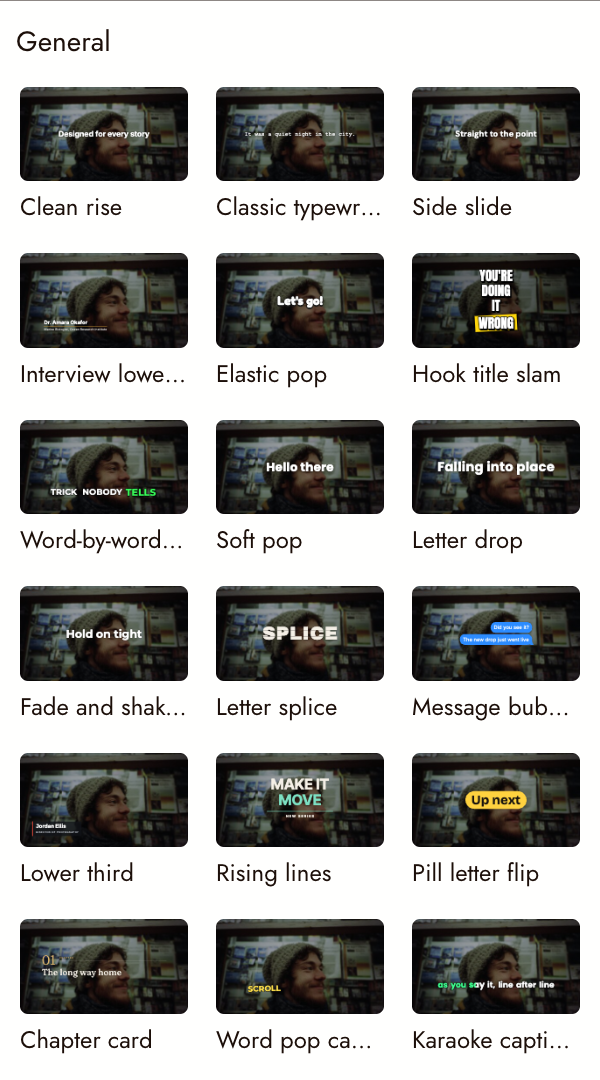
프리셋 적용
카드를 타임라인이나 미리보기의 화면으로 드래그합니다. 드롭하는 위치에 따라 다음과 같이 동작합니다:
| 드롭 위치 | 동작 |
|---|---|
| 텍스트 클립 | 텍스트가 애니메이션됩니다. 단어, 폰트, 색상, 불투명도 및 키프레임은 유지되며 크기는 프리셋의 것으로 설정됩니다. |
| 모션 타이틀 | 프리셋이 교체됩니다. 텍스트, 색상 및 폰트는 유지됩니다. |
| 자막 라인 | 해당 라인이 애니메이션되고 자막 세트에서 분리되므로 모든 자막을 다시 스타일링해도 변경되지 않습니다. |
| 빈 타임라인 | 샘플 텍스트가 포함된 새 타이틀이 화면의 프리셋 기본 위치에 추가됩니다. |
자막이 생성 중일 때는 프리셋을 드롭할 수 없습니다. 완료될 때까지 기다리세요.
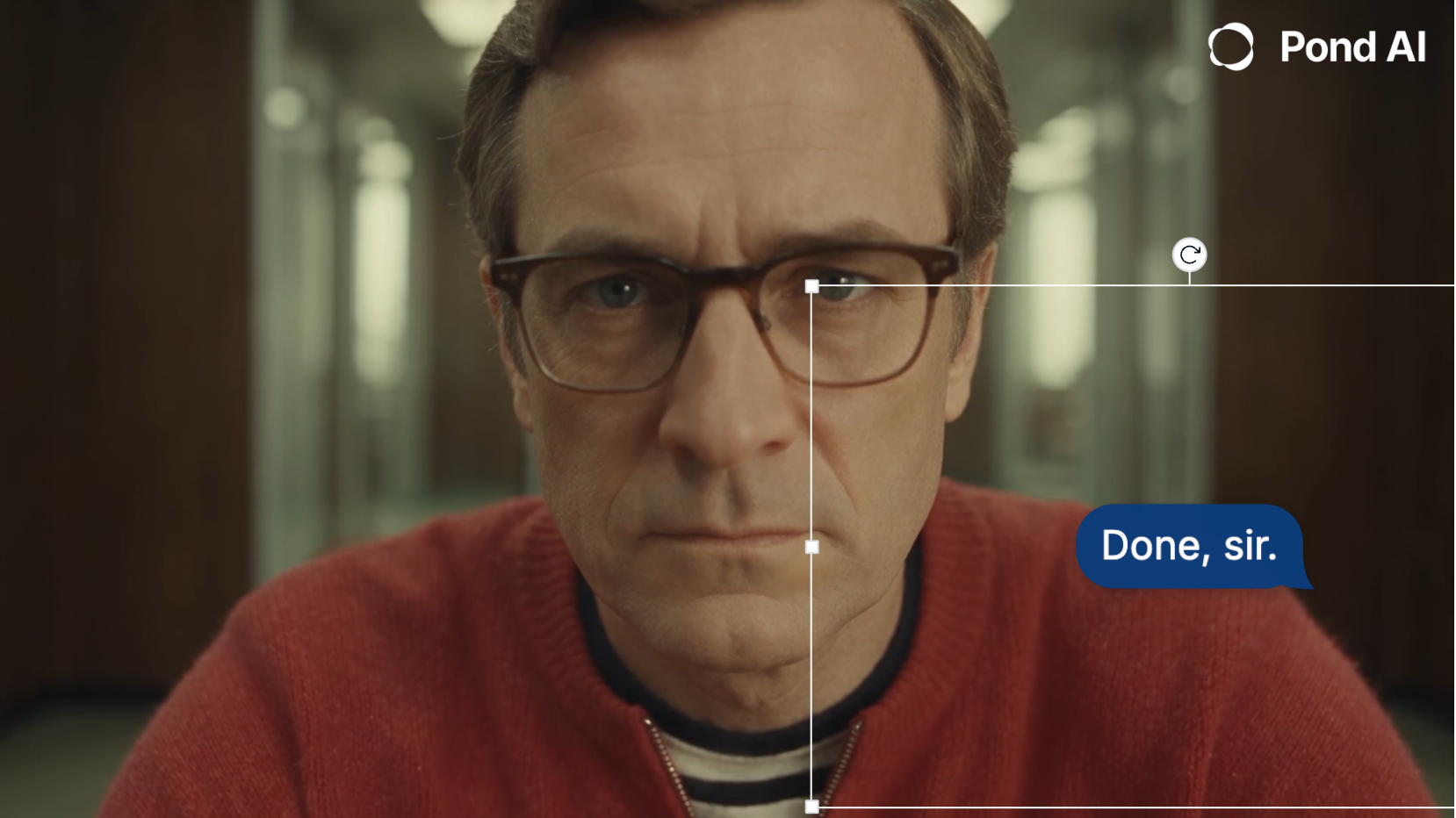
모션 타이틀 편집
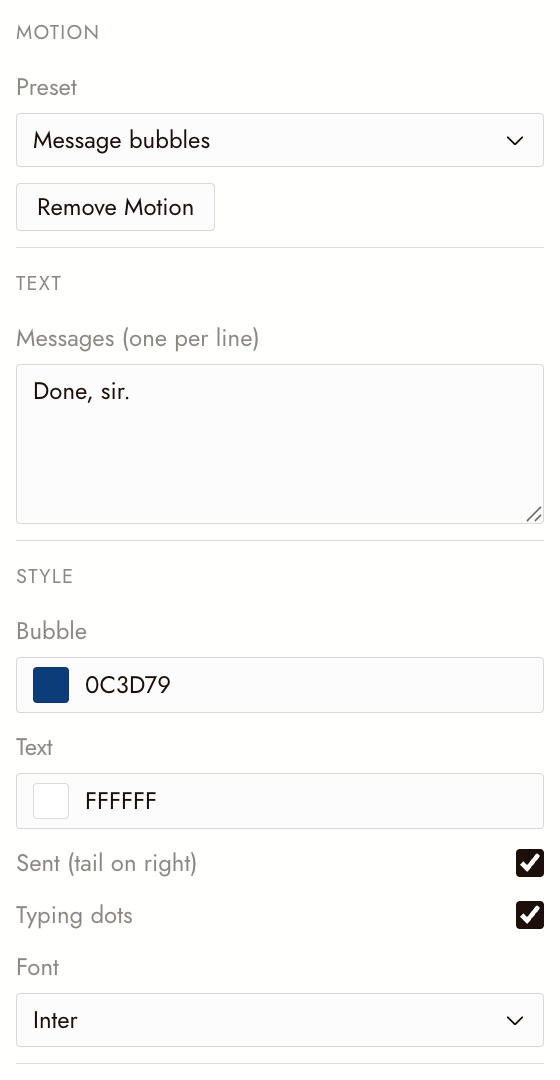
타임라인에서 타이틀을 선택합니다. 속성에 모션 섹션이 표시됩니다:
- 프리셋: 목록에서 다른 프리셋으로 전환합니다.
- 텍스트: 프리셋이 사용하는 각 라인 또는 슬롯입니다. 예를 들어 메시지 버블은 라인당 하나의 메시지를 사용합니다.
- 스타일: 버블 및 텍스트 색상, 폰트 또는 타이핑 점 표시 여부와 같은 프리셋 자체의 컨트롤입니다.
- 레이아웃: 위치, 크기, 회전 및 불투명도이며 각각 키프레임을 사용할 수 있습니다. 키프레임은 프리셋 자체의 애니메이션 위에 타이틀 전체를 이동시킵니다.
미리보기에서 타이틀을 드래그하여 이동하거나, 모서리를 드래그하여 크기를 조정하거나, 둥근 그립을 드래그하여 회전합니다. 모션 타이틀은 자를 수 없습니다.
여러 타이틀을 한 번에 변경하려면 함께 선택하세요. 동일한 프리셋을 공유하는 경우 스타일 변경이 한 번에 모두 적용됩니다. 텍스트는 항상 한 번에 하나의 타이틀씩 편집됩니다.
타이밍 설정하기
클립의 길이가 유일한 타이밍 조절 수단입니다. 타임라인에서 클립의 가장자리를 드래그하세요:
- 클립이 길수록 완성된 타이틀이 화면에 더 오래 유지됩니다.
- 애니메이션보다 짧은 클립은 더 빠르게 재생됩니다.
- 모션 타이틀을 분할하면 각 절반이 자체적으로 인과 아웃을 재생합니다.

모션 제거하기
타이틀을 선택하고 속성에서 모션 제거를 클릭하거나, 타임라인에서 마우스 오른쪽 버튼으로 클릭하세요. 텍스트와 키프레임이 있는 일반 텍스트 클립으로 돌아갑니다. 애니메이션을 적용한 캡션 라인은 캡션 세트로 다시 돌아갑니다.
에이전트에게 요청하기
에이전트는 모션 타이틀을 추가, 교체 및 편집할 수 있습니다. 예를 들어 "3초에 Alex Rivera라는 이름으로 로워 서드 추가해줘" 또는 "시네마틱 오프닝으로 이 타이틀 애니메이션 적용해줘"를 시도해보세요. 특정 룩을 설명하지 않으면 일반 텍스트를 사용하며, 설명하면 라이브러리에서 프리셋을 선택합니다. 타임라인에서 결과를 확인하세요.
내보내기
모션 타이틀은 미리보기에서 재생되는 그대로 내보낸 영화에 표시됩니다. Premiere Pro 또는 Final Cut Pro용으로 프로젝트를 내보낼 때, 각 모션 타이틀은 일반 텍스트 클립으로 도착하므로 해당 프로그램에서 다시 스타일을 지정할 수 있습니다.
문제가 있어 보인다면
타이틀이 글자 대신 박스로 표시됩니다. 일부 프리셋은 글자 윤곽선을 그리며 기본 라틴 문자만 지원합니다. 중국어, 일본어, 한국어, 키릴 문자 또는 아랍어 텍스트는 해당 프리셋에서 박스로 표시됩니다. 다른 프리셋을 선택하세요.
긴 줄의 일부가 누락되었습니다. Outline draw-on, Rising lines 및 Coming soon board는 너무 긴 줄을 잘라내고, Hook title slam은 처음 네 단어만 표시합니다. 텍스트를 줄이거나 다른 프리셋을 선택하세요.
텍스트가 다른 크기로 나왔습니다. 각 프리셋은 고유한 글자 크기를 가지고 있습니다. 레이아웃에서 크기 조정을 사용하여 전체 타이틀의 크기를 변경하세요.
모든 캡션 재스타일링 시 한 줄이 건너뛰어졌습니다. 해당 줄에는 모션 프리셋이 적용되어 있습니다. 모션 제거를 사용하여 캡션 세트로 되돌리세요.
다음 단계
- 키프레임으로 애니메이션 위에 타이틀을 이동할 수 있습니다.
- 자르기 및 분할로 타이틀의 시작과 끝을 설정할 수 있습니다.
- 영화 내보내기 및 다운로드로 타이틀이 올바르게 재생될 때 완성할 수 있습니다.