공동 작업 및 공유
Flick은 팀 협업에 최적화되어 있습니다. Flick의 캔버스는 여러 팀원이 동일한 디자인 파일에서 동시에 작업할 수 있도록 지원합니다.
변경 사항은 실시간으로 반영되어, 버전 충돌 없이 모두가 같은 내용을 확인할 수 있습니다.
시작하기 전에
사람을 초대하는 방법은 두 가지이며, 서로 다릅니다. 워크스페이스의 멤버는 모든 공유 프로젝트를 보고 팀의 크레딧 풀을 사용합니다. 게스트는 링크나 이메일 초대를 통해 하나의 프로젝트만 접근할 수 있으며 그 외에는 아무것도 볼 수 없습니다. 멤버, 역할, 크레딧이 작동하는 방식은 워크스페이스를 참조하세요.
프로젝트 공유하기
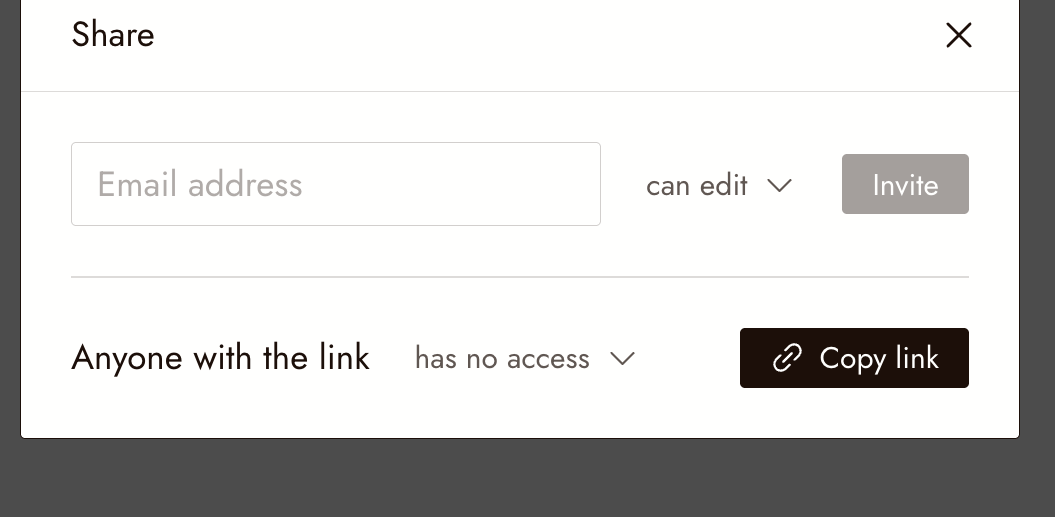
캔버스 오른쪽 상단의 공유를 클릭하세요. 공유 대화상자에는 사람들을 초대하는 두 가지 방법이 있습니다: 이메일로 초대하거나 링크를 공유하는 것입니다.
이메일로 초대하기
상대방의 이메일을 입력하고, 편집 가능 또는 보기 가능을 선택한 후, 초대를 클릭하세요. 상대방은 이 프로젝트에만 접근할 수 있습니다.
링크 공유하기
링크가 있는 사용자를 원하는 권한으로 설정한 후, 링크 복사를 클릭하여 전송하세요.
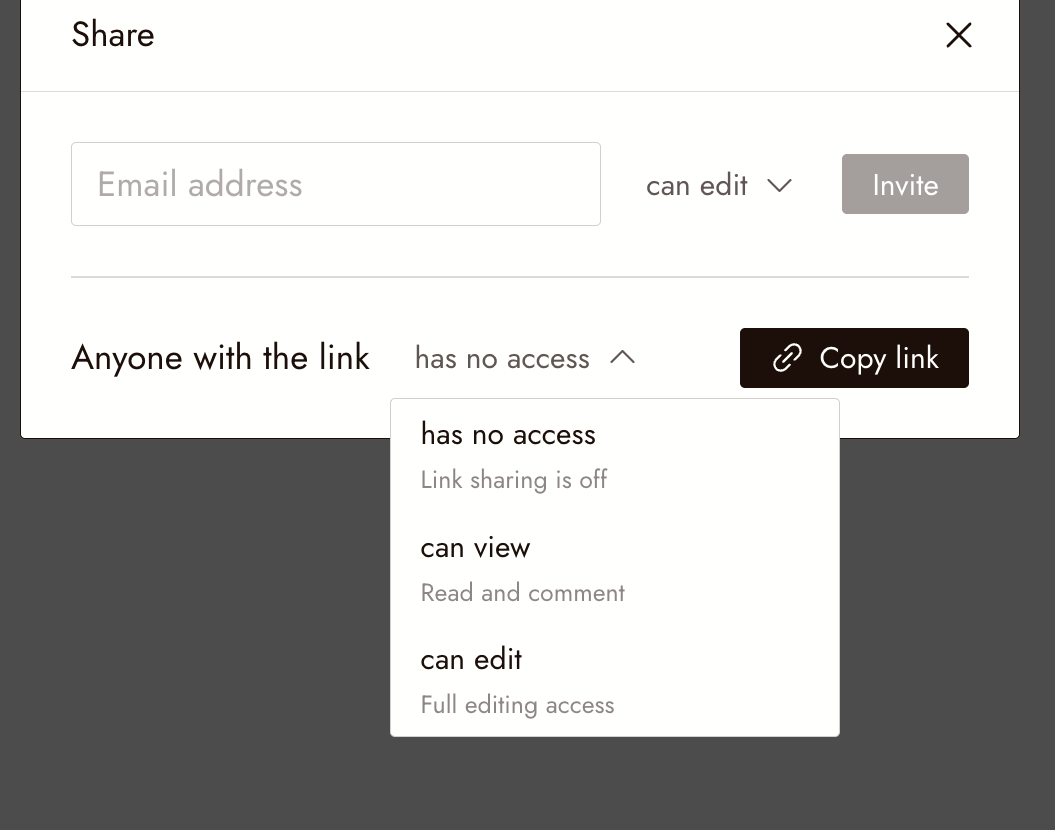
- 접근 불가: 링크 공유가 꺼져 있습니다. 새 프로젝트의 기본값입니다.
- 보기 가능: 링크가 있는 사람은 누구나 프로젝트를 열어 읽고 댓글을 달 수 있습니다.
- 편집 가능: 링크가 있는 사람은 누구나 모든 편집 권한을 갖습니다.
Flick TV에 게시하기
게시는 작업 중인 캔버스가 아닌 완성된 영화를 위한 것입니다. 영화를 내보낼 때, 내보내기 대화상자에서 Flick TV에 게시할 수 있으며, Flick의 모든 사용자가 시청할 수 있습니다. 게시하면 프롬프트를 포함한 영화의 캔버스 워크플로우도 공유되지만, 게시 전에 이를 끌 수 있습니다. 영화 내보내기 및 다운로드를 참조하세요.
공유 전 검토하기
- 프로젝트를 팀원들이 열 수 있게 하려면 공유로 설정하세요. 새 프로젝트는 비공개로 시작됩니다.
- 링크 공유는 링크가 있는 모든 사용자를 변경하기 전까지 비활성화되어 있습니다. 검토자에게는 보기 가능을 선택하고, 작업을 변경해야 하는 사람에게만 편집 가능을 선택하세요.
- Flick TV에 게시하면 영화와 워크플로가 Flick의 모든 사용자에게 표시됩니다. 게시할 권리가 있는 자산인지 확인하세요. 내 콘텐츠 및 권리를 참조하세요.
문제가 있어 보인다면
팀원이 프로젝트를 열 수 없습니다. 프로젝트가 여전히 비공개이거나, 다른 프로젝트 링크를 가진 게스트일 수 있습니다. 프로젝트를 공유로 전환하거나 올바른 링크를 보내세요.
링크를 가진 사용자에게 "액세스 권한 없음"이 표시됩니다. 공유를 열고 링크가 있는 모든 사용자를 액세스 권한 없음에서 보기 가능 또는 편집 가능으로 변경하세요.
팀원이 볼 수 없게 하고 싶습니다. 캔버스의 줌 컨트롤 옆에 있는 아이콘에서 프로젝트를 비공개로 다시 설정하세요.
다음 단계
- 멤버, 역할, 공유 크레딧 풀에 대한 워크스페이스.
- 게시하기 전 내 콘텐츠 및 권리.