업로드 및 가져오기
이미지, 비디오 또는 오디오를 캔버스에 노드로 업로드하세요. 생성 레퍼런스로 사용하거나 영화에 추가할 수 있습니다.
시작하기 전에
소유하고 있거나 사용 권한이 있는 자료를 사용하세요. 내 콘텐츠 및 권리를 참조하세요.
파일을 캔버스에서 연결된 레퍼런스로, 타임라인에서 클립으로 사용하거나 둘 다 사용할 수 있습니다.
Flick은 HEIC 및 HEIF 이미지를 포함한 일반적인 이미지, 비디오, 오디오 형식을 지원합니다. 현재 파일 크기 제한은 업로드 대화상자에서 확인하세요.
캔버스에서 업로드
- 캔버스의 + 버튼을 클릭하세요.
- 업로드를 선택하세요.
- 파일을 선택하면 캔버스에 노드로 표시됩니다.
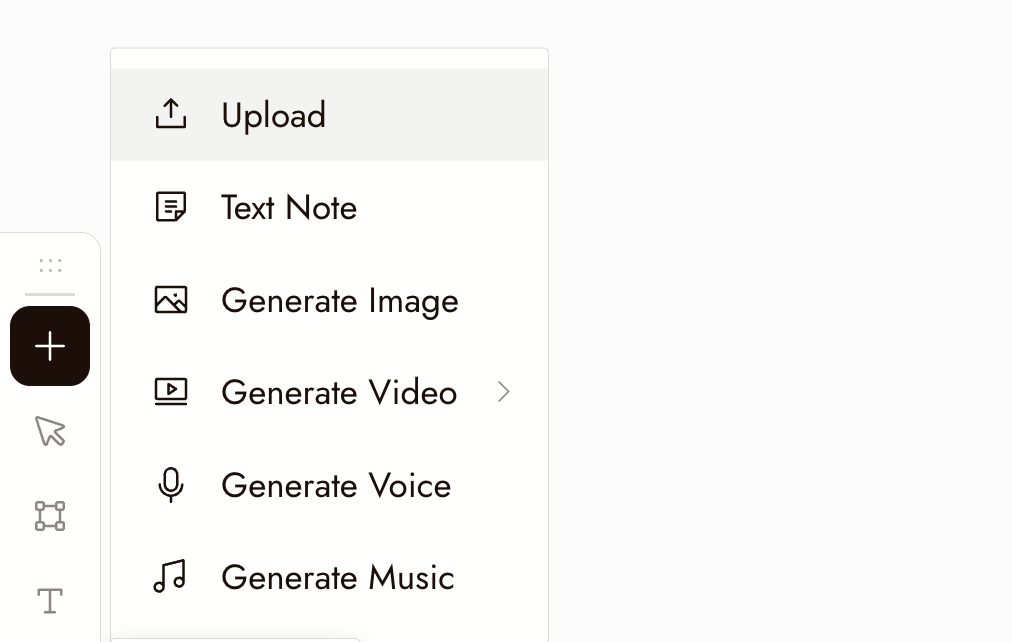
붙여넣기 또는 드롭
- 어디서든 이미지를 복사하고 캔버스에서 Control 또는 Command ⌘ + V를 누르면 노드가 됩니다.
- 여러 이미지를 한 번에 드롭하면 Flick이 레퍼런스 이미지라는 이름의 섹션으로 그룹화하여 레퍼런스 세트를 함께 유지합니다.
채팅에서 첨부하기
채팅에서 파일 첨부를 사용하여 캔버스 노드를 생성하지 않고 에이전트에게 레퍼런스를 제공할 수 있습니다. 파일로 프로젝트를 시작하려면 프로젝트 홈 프롬프트 상자에서 파일 업로드를 사용하세요.
결과 검토하기
- 노드에 파일과 이름이 표시됩니다.
- 비디오 노드는 제자리에서 재생되고, 오디오 노드는 파형 또는 플레이어를 표시합니다.
- 노드는 화면 밖이 아닌 예상 위치에 있습니다.
문제가 있어 보인다면
파일이 거부되었습니다. 위에 나열된 허용 유형 중 하나인지 확인하세요. 다른 앱의 스크린샷이나 내보내기는 때때로 예상치 못한 확장자를 가질 수 있습니다.
큰 비디오가 멈춘 것 같습니다. 대용량 업로드는 시간이 걸리며 진행 상황을 표시합니다. 완료될 때까지 탭을 열어 두세요.
업로드했지만 찾을 수 없습니다. 축소해 보세요. 새 노드는 현재 보기 영역 밖에 생성될 수 있습니다. 생성된 콘텐츠 찾기를 참조하세요.
에이전트가 내 이미지를 볼 수 없다고 합니다. 노드를 선택하여 채팅 입력란 위에 썸네일이 표시되도록 하거나, 채팅 창에서 이미지를 첨부하세요.