세 개의 샷으로 짧은 스토리 전달하기
단편 영화에는 관객이 따라갈 수 있는 변화가 필요합니다. 첫 번째 프로젝트에서는 한 명의 인물, 한 장소, 그리고 작은 행동 하나로 작업하세요.
우리의 이야기: 여행자가 비가 온 후 역에서 잊혀진 빨간 우산을 발견하고, 주인이 찾을 수 있는 곳에 두고 떠납니다.
대략 10초에서 15초 정도의 영화를 목표로 하세요. 최종 타이밍은 액션과 사용 가능한 영상에 따라 결정됩니다.
이 페이지의 예시는 Flick 레지던시 영화 Xenogenesis에서 가져온 것으로, 이 레슨에서 가르치는 것과 동일한 방법으로 제작되었습니다. 완성된 영화를 먼저 감상한 후, 자신만의 이야기로 단계를 따라해 보세요.
1. 각 샷이 무엇을 전달하는지 결정하기
생성하기 전에 각 샷에 하나의 역할을 부여하세요.
| 샷 | 스토리 역할 | 가능한 이미지 |
|---|---|---|
| 설정 | 여행자가 어디에 있는지 보여주기 | 플랫폼과 벤치의 넓은 전경 |
| 발견 | 잊혀진 물건에 주목하도록 유도 | 벤치 옆 빨간 우산의 클로즈업 |
| 해결 | 친절한 결정의 결과 보여주기 | 여행자가 떠날 때 벤치 위에 눈에 띄게 놓인 우산 |
모든 움직임을 보여줄 필요는 없습니다. 복잡한 줍는 동작을 생성하는 대신 발견에서 벤치 위 우산으로 바로 컷하세요.
2. 시각적 방향 준비하기
영화의 화면 비율을 하나 선택하세요. 단순한 조명 방향과 반복적으로 사용할 소수의 색상 그룹을 결정하세요.
이 예시에서는 부드러운 자연광, 조용한 역, 겨자색 레인코트, 그리고 빨간 우산을 시도해 보세요. 이것은 필수적인 룩이 아니라 테스트할 선택사항입니다.
첫 번째 프로젝트 만들기를 따른 후, 업로드 및 가져오기를 통해 레퍼런스 자료를 준비하세요. 자신의 작업물이나 사용 권한이 있는 자료를 사용하세요. 캐릭터와 설정 레퍼런스는 쉽게 식별할 수 있도록 유지하세요.
For a small reference board that keeps the location and lighting connected, follow Build your visual world.
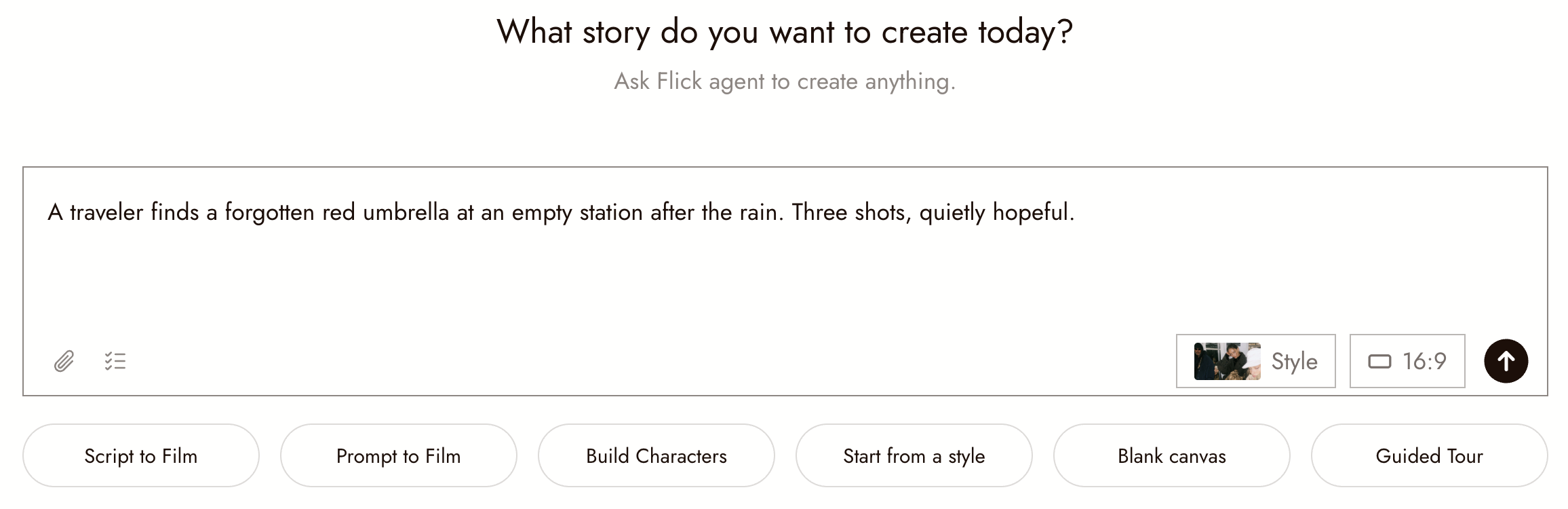
3. 각 샷을 위한 정지 이미지 만들기
이미지 생성을 따라 선택한 이미지 모델을 사용하여 세 개의 샷에 대한 후보를 만드세요.
설정 샷부터 시작하세요. 이를 통해 역, 조명, 캐릭터가 어떻게 보여야 할지 결정할 수 있습니다. 그 결정을 바탕으로 다른 샷들을 구성하세요.
대상, 동작이나 포즈, 배경, 프레이밍을 명확하게 설명하세요. 같은 이미지를 서로 다른 방향으로 끌어당기는 지시사항은 피하세요.
이미지들을 시퀀스로 비교하세요. 우산의 형태가 바뀌거나 역이 더 이상 일치하지 않는다면 아름다운 샷이라도 거부하세요.

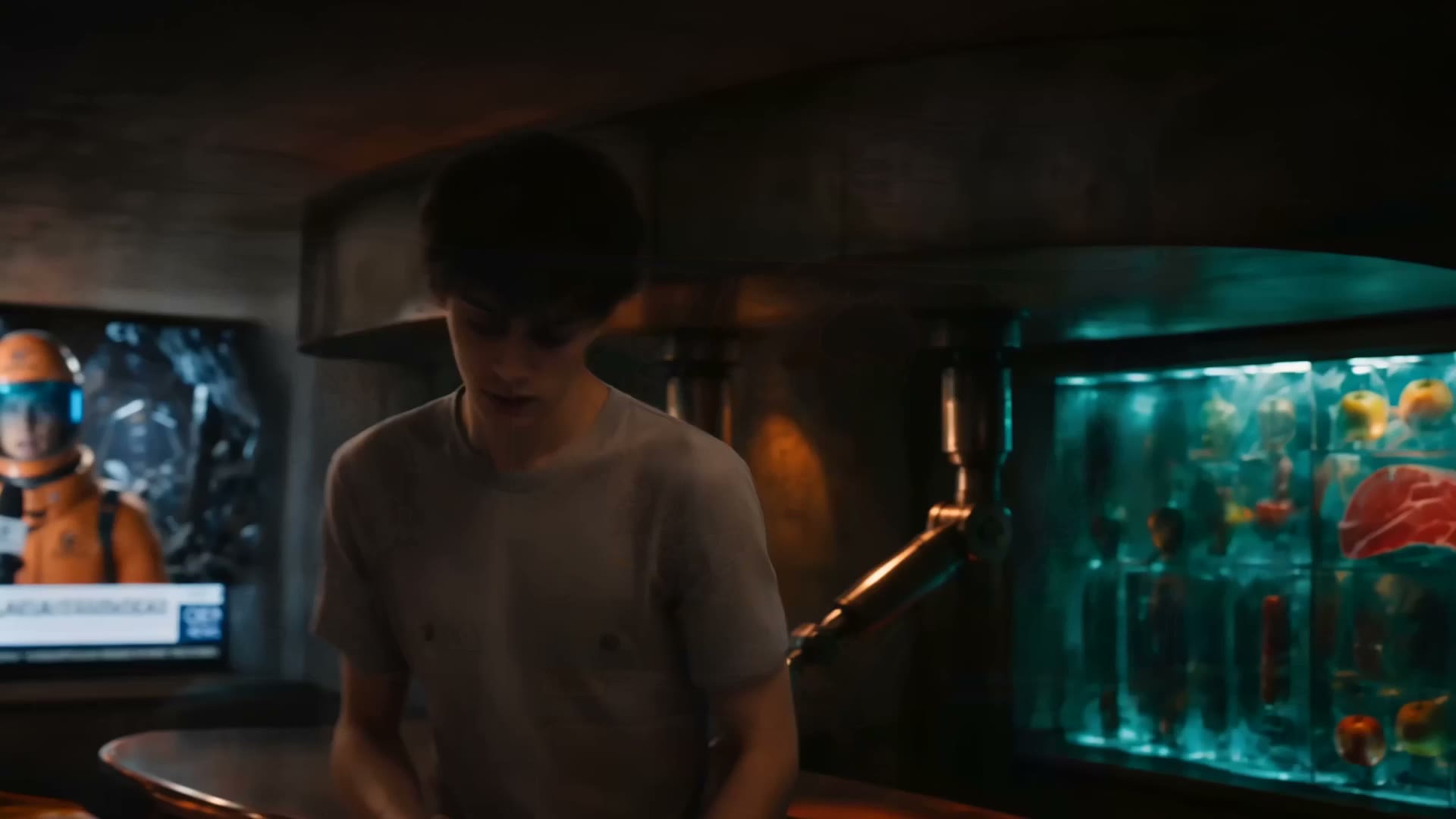
4. 각 샷에 단순한 움직임을 부여하세요
무엇이 움직여야 하는지 결정하세요. 유용한 샷은 작은 고개 돌림, 프레임을 벗어나는 여행자, 또는 부드러운 카메라 위치 변화만 필요할 수 있습니다.
샷의 스토리 역할을 염두에 두세요. 큰 카메라 움직임이 우산에서 주의를 분산시킨다면 단순화하세요.
감정만이 아닌 행동을 보여주세요. "친절하게 행동한다"를 눈에 보이는 행동으로 바꾸세요: "여행자가 우산을 알아차리고 멈춘다." 움직임을 단순하게 유지하세요. 관객이 프롬프트를 읽지 않고도 이해할 수 있나요?
지치고 슬픔에 잠긴 캐릭터가 노래를 끝내려고 애쓰는 모습. 짧은 호흡과 끊어진 구절이 "슬프게 행동한다"보다 그 노력을 더 명확하게 표현합니다. 여러분의 씬에서는 캐릭터가 원하는 것, 방해가 되는 것, 그리고 그것을 보여주는 하나의 행동을 선택하세요.
영상 생성을 따라 모델에서 사용 가능한 설정을 사용하여 선택한 이미지들을 애니메이션으로 만드세요. 각 결과의 시작과 끝을 모두 확인하세요. 관객의 주의를 분산시킬 수 있는 캐릭터, 사물, 또는 배경의 변화를 찾아보세요.
의도한 행동이 불안정하다면 편집을 통해 전달해보세요. 이 스토리에서는 우산이 옮겨지기 전과 후를 보여주는 것이 타당한 스토리텔링 선택입니다.
When another attempt is not improving the shot, use Fix the shot to choose between a smaller repair and a different way to show the action.
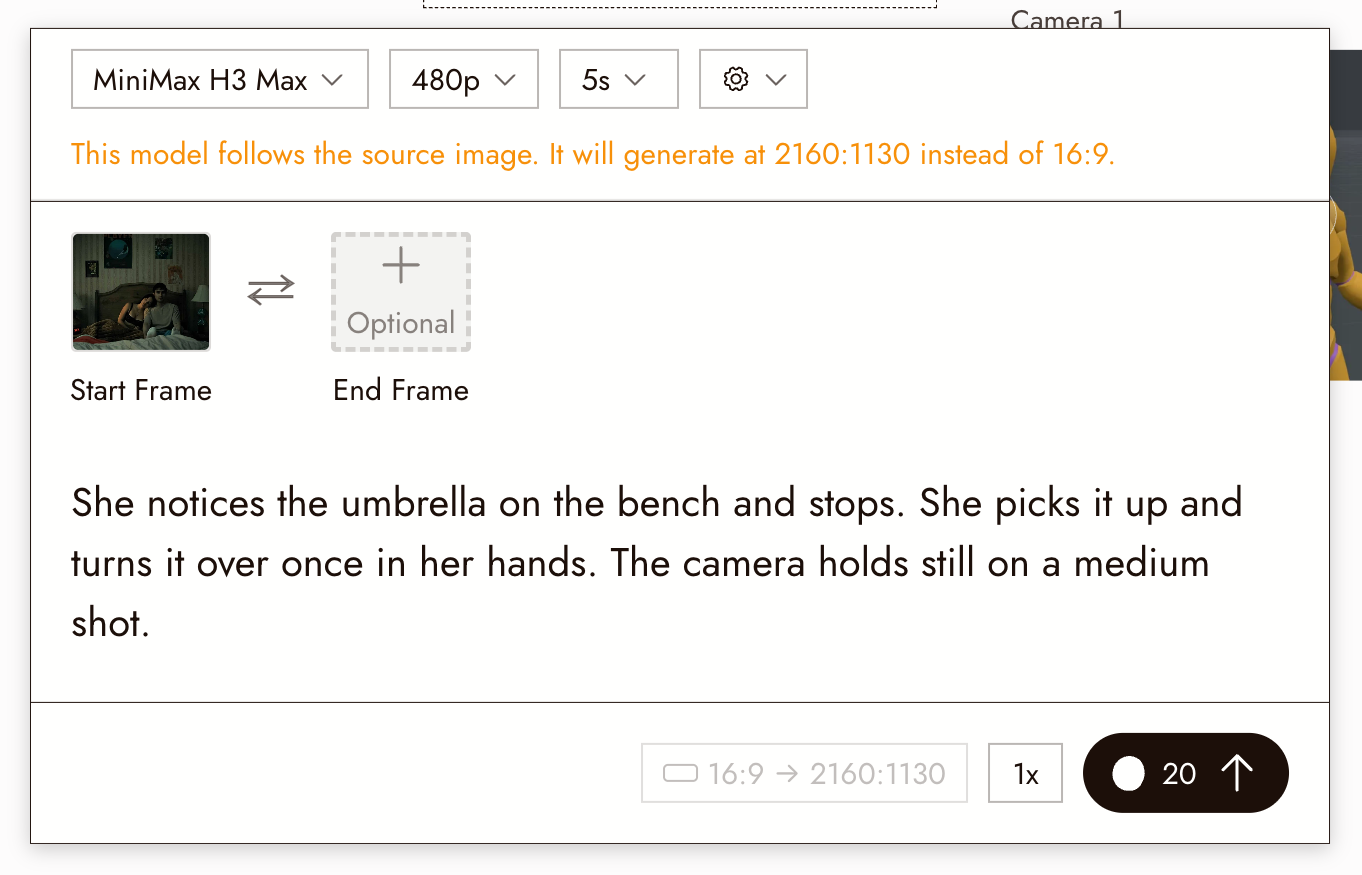
5. 타임라인에 스토리를 배치하세요
클립 추가 및 재정렬을 참고하여 선택한 클립을 타임라인에 스토리 순서대로 배치한 다음, 자르기 및 분할을 통해 타이밍을 조정하세요. 효과를 추가하기 전에 시퀀스를 미리 보세요.
정보를 추가하지 않는 부분은 모두 잘라내세요. 우산 샷은 시청자가 알아볼 수 있을 만큼만 유지한 다음 컷하세요.
마지막 샷으로 더 일찍 컷해 보고, 그 다음 더 늦게 컷해 보세요. 여행자의 결정이 가장 명확하게 드러나는 버전을 유지하세요.
스트레이트 컷이 유용한 출발점입니다. 시간, 장소 또는 감정의 변화를 전달하는 데 도움이 되는 경우에만 전환 효과를 추가하세요.

6. 사운드를 통해 장소감 더하기
사용 권한이 있는 오디오를 활용하여 조용한 역 분위기나 부드러운 발자국 소리를 시도해 보세요. 사운드는 이미지를 뒷받침하는 수준으로 유지하세요.
오디오를 넣었을 때와 뺐을 때 영화를 시청해 보세요. 사운드가 장소를 일관성 있게 느껴지도록 돕나요? 영상이 뒷받침하지 않는 이벤트를 소개하지는 않나요?
음악은 선택 사항입니다. 음악을 사용한다면, 원하는 방식으로 씬의 의미나 페이스를 바꾸는지 확인하세요.
For a simple sound plan and an ambience-versus-music comparison, follow Build the sound.
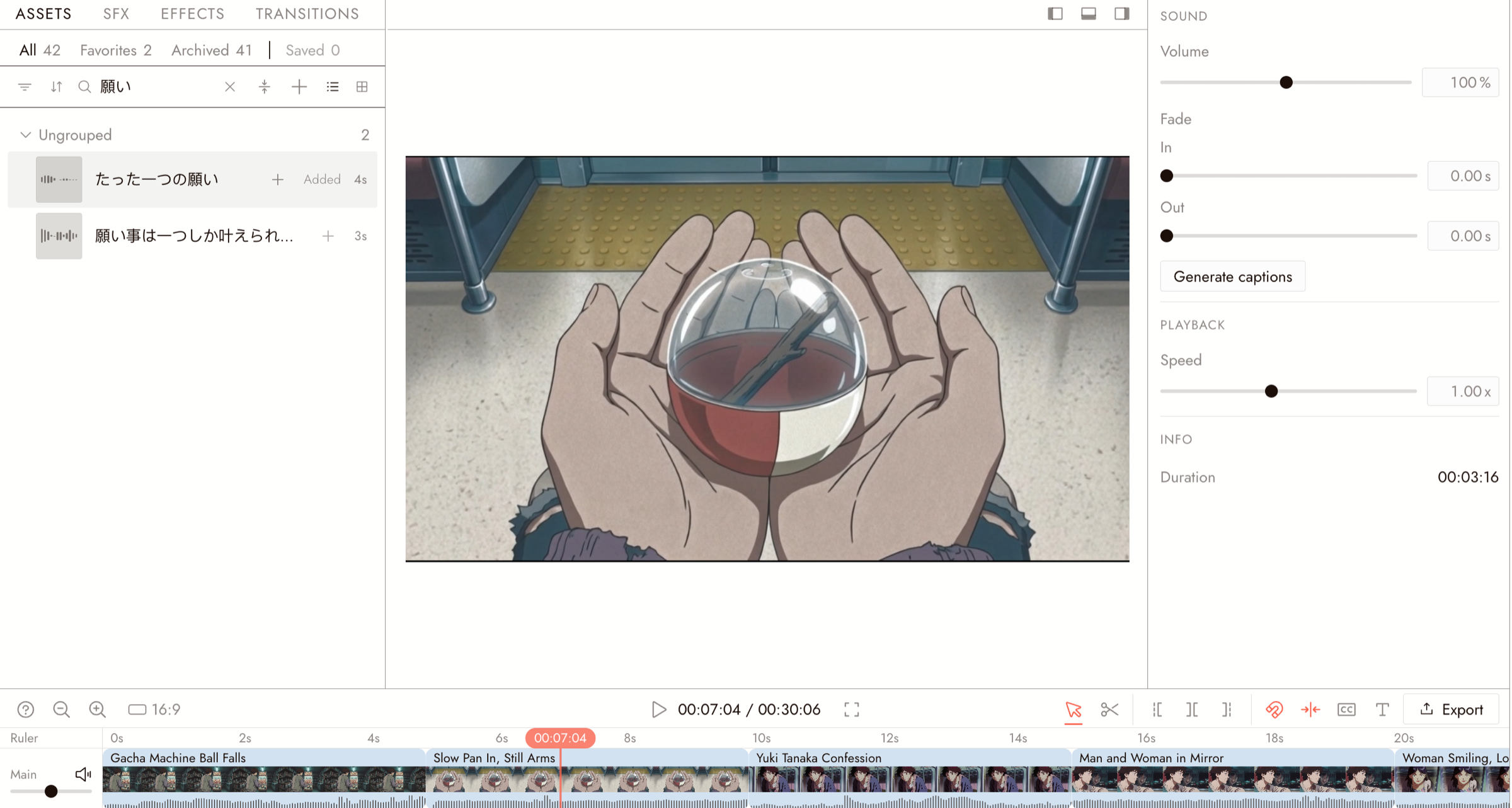
7. 검토 및 내보내기
브리프를 참조하지 않고 시청해 보세요. 장소가 명확한가요? 여행자가 무엇을 알아차리고 무엇이 변화하는지 알 수 있나요?
그런 다음 기술적인 세부 사항을 확인하세요: 프레이밍, 누락된 미디어, 오디오 레벨, 최종 프레임. 영화 내보내기 및 다운로드를 참고하여 영화를 다운로드하고 다운로드한 파일을 검토하세요.
다른 버전 만들기
세 가지 스토리 구성 요소(설정, 인지, 해결)를 유지하면서 배경이나 오브젝트를 변경해 보세요.
카페에 놓인 잊혀진 책이나 버스 정류장에 떨어진 스카프를 시도해 보세요. 첫 번째 버전은 완성할 수 있을 만큼 간단하게 유지하세요. 그런 다음 캐릭터 연속성, 움직임 또는 컷의 타이밍과 같이 개선할 한 가지를 선택하세요.
학습한 내용
샷 기획, 이미지 비교, 움직임 연출, 편집을 통한 액션 전달을 연습했습니다. 새로운 스토리로 같은 과정을 시도해 보세요.