섹션 및 폴더
섹션은 캔버스의 프레임 내에서 캐릭터 보드나 씬과 같은 노드를 그룹화합니다. 폴더는 나중에 찾을 수 있도록 Assets에서 미디어를 그룹화합니다.
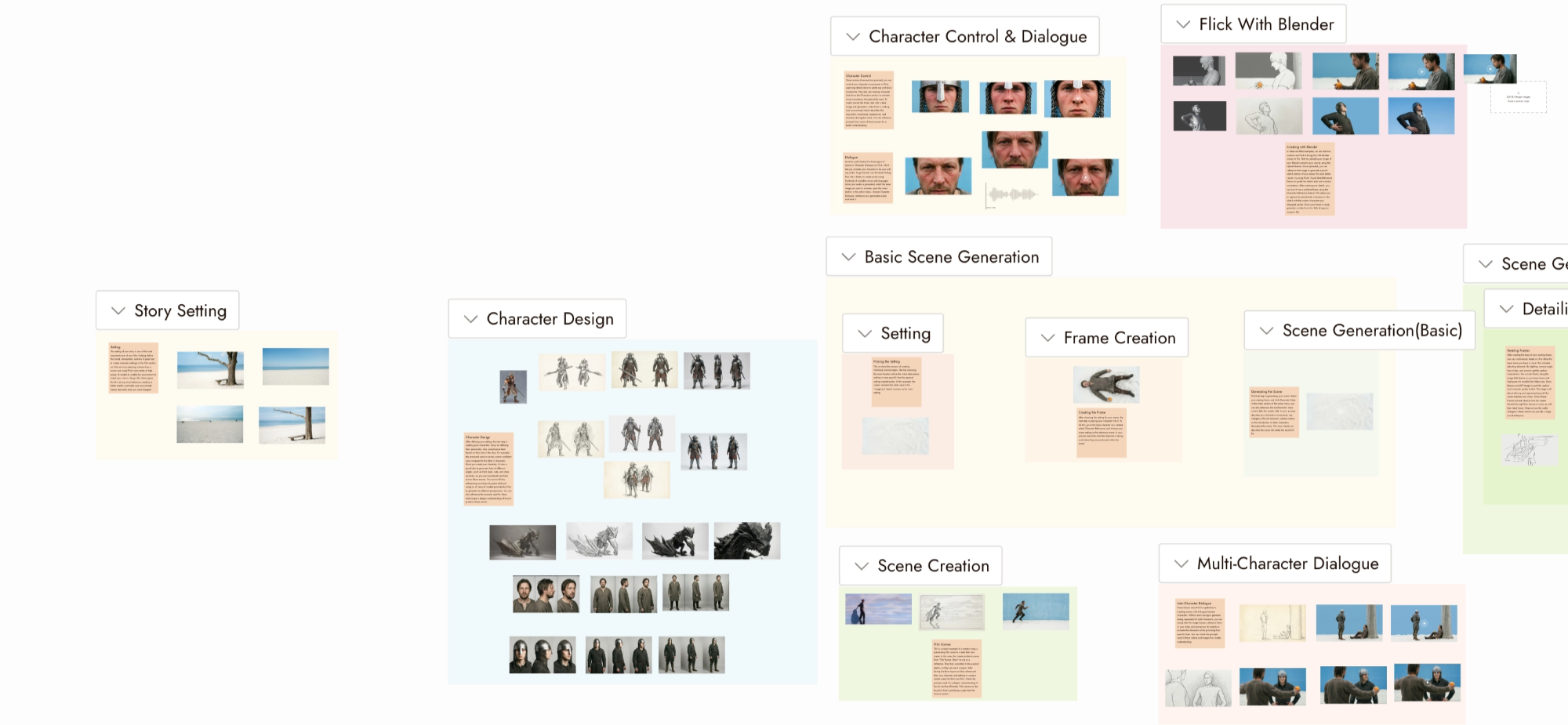
시작하기 전에
섹션에 명확한 이름을 부여하세요. 에이전트와 @ 선택기가 이러한 이름을 사용하여 식별합니다.
섹션
섹션 만들기
- 여러 노드를 선택한 다음 선택 영역 위에 나타나는 툴바에서 섹션 만들기를 선택하세요(모두 다운로드, 폴더에 추가, 복제, 보관, 정리 옆에 있습니다). Flick은 내용에 따라 새 섹션의 이름을 지정합니다.
- 또는 S를 눌러(왼쪽 툴바의 섹션 추가(S) 도구) 캔버스에 직사각형을 그리세요. 이 경우 번호가 매겨진 이름이 지정됩니다.
- 또는 여러 이미지를 한 번에 드롭하세요. Flick이 Reference Images라는 이름의 섹션으로 그룹화합니다.
- 또는 에이전트에게 요청하세요: "이 세 개를 Station이라는 섹션에 넣어줘."
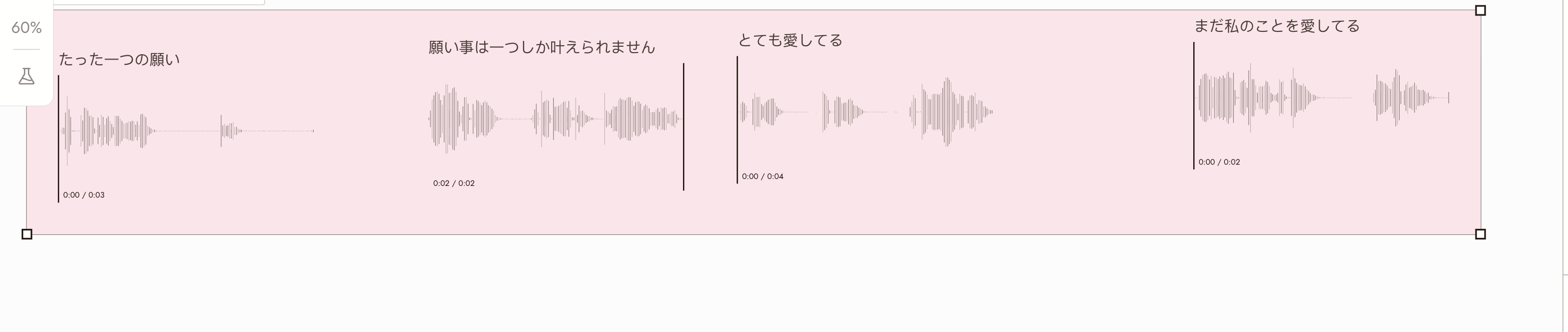
선택된 4개의 오디오 노드가 섹션 만들기로 섹션이 되었습니다. 섹션 헤더에는 접기 화살표, 이름, 섹션 잠금 및 삭제 버튼이 있습니다.
섹션의 기능
- 프레임 안의 노드는 멤버가 됩니다. 섹션을 드래그하면 함께 이동합니다.
- 섹션 안에서 생성된 결과물은 자동으로 해당 섹션의 멤버가 됩니다.
- 작업하지 않을 때는 섹션을 접어서 공간을 절약할 수 있습니다.
섹션 잠금
잠금을 설정하면 섹션의 레이아웃과 멤버십 변경이 방지됩니다. 크기 조정이나 삭제, 내부 노드 이동, 새 멤버 추가가 불가능합니다. 섹션 전체를 이동하거나, 노드를 선택하거나, 레퍼런스로 사용하는 것은 여전히 가능합니다.
완성된 레퍼런스 보드를 잠가서 새로운 생성 결과물이 추가되지 않도록 하세요.
섹션 위에 마우스를 올리거나 선택한 후 이름 옆의 섹션 잠금을 사용하세요. 잠금이 설정되면 잠금 표시가 계속 보이며, 그곳에서 섹션 잠금 해제를 사용하여 해제할 수 있습니다.
폴더
폴더는 미디어를 정리하며, 캔버스 위치나 프로젝트를 정리하지 않습니다.
노드를 선택하거나 우클릭한 후 폴더에 추가를 선택하세요. 기존 폴더를 선택하거나 새 폴더를 만드세요.
Assets를 열어 폴더를 탐색하세요. 폴더가 없는 미디어는 Ungrouped에 표시됩니다. 검색, Favorites, Archived, Saved 필터를 사용하거나 목록 보기와 갤러리 보기 간에 전환할 수 있습니다.
비디오 에디터는 동일한 에셋 목록을 사용하므로, 편집할 때도 폴더를 사용할 수 있습니다.
어떤 것을 사용할까
| 원하는 작업 | 사용할 것 |
|---|---|
| 캔버스에서 캐릭터의 레퍼런스를 함께 유지 | 섹션, 완료되면 잠금 설정 |
| 하나의 캔버스에서 씬 1과 씬 2를 분리 | 씬당 하나의 섹션 |
| 재사용할 테이크와 레퍼런스를 검색 가능한 곳에 보관 | Assets의 폴더 |
| 에이전트에게 이미지 세트 지정 | 이름이 지정된 섹션을 만들고 언급 |
문제가 있어 보인다면
섹션이 관련 없는 이미지를 포함했습니다. 프레임 안에서 생성된 결과물은 자동으로 섹션에 추가됩니다. 섹션을 잠그거나 새 노드를 밖으로 이동하세요.
섹션 크기를 조정하거나 삭제할 수 없습니다. 잠금이 설정되어 있습니다. 먼저 잠금을 해제하세요.
에이전트가 어떤 섹션을 의미하는지 알 수 없습니다. 구체적인 이름으로 변경하고 이름을 언급하세요.
캔버스를 읽을 수 없습니다. 작업하지 않는 섹션을 축소하세요. 연결선이 이미지를 가리는 경우 캔버스 설정을 열고 노드 간 연결선 > 선택됨 또는 끄기를 시도하세요. 워크플로를 확인하려면 모두로 돌아가세요. 캔버스 설정 및 모양을 참조하세요.
다음 단계
- 박스 선택 및 그룹 이동은 내비게이션을 참조하세요.
- 섹션 내 샷별 간략한 설명은 텍스트 노드를 참조하세요.
- 새 결과물의 위치는 생성 결과 찾기를 참조하세요.
- 에이전트에게 섹션을 지정하는 방법은 에이전트와 대화하기를 참조하세요.