텍스트를 음성으로
텍스트를 음성으로는 작성된 대사로부터 음성 오디오를 생성합니다. 오디오 노드를 타임라인에 추가하거나 캐릭터 대화에서 사용하여 말하는 클립을 만들 수 있습니다.
시작하기 전에
발화되어야 할 대사를 작성하세요: 짧은 문장, 쉬고 싶은 곳에 구두점을 사용하세요. 누가 말하는지 결정하세요. 여러 캐릭터가 말한다면, 각 대사 앞에 이름을 붙여 대본처럼 작성하세요.
각 생성에는 크레딧이 소모됩니다. 긴 문장을 생성하기 전에 음성을 미리 들어보세요.
음성 생성하기
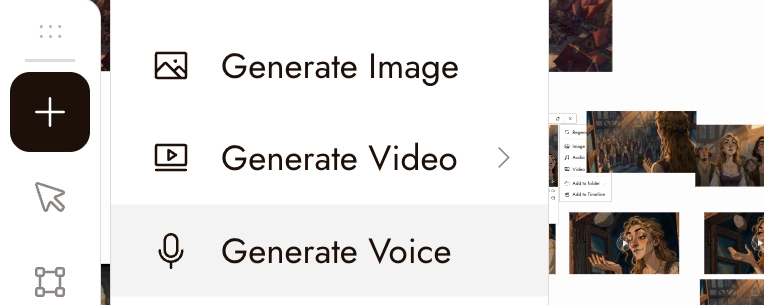
- 왼쪽 툴바의 + 버튼을 클릭한 다음 음성 생성을 선택하세요. 캐릭터 이미지를 선택한 상태에서는 메뉴에서 오디오, 그 다음 음성 생성을 선택할 수도 있으며, 이렇게 하면 음성이 해당 캐릭터에 연결된 채로 유지됩니다.
- Speaker 1 아래에서 음성 선택을 클릭하세요. 음성 선택 대화 상자가 열리며 탐색 탭, 검색 상자, 그리고 언어, 연령, 성별, 용도별 필터가 나타납니다. 음성 위에 마우스를 올리면 미리 들을 수 있습니다.
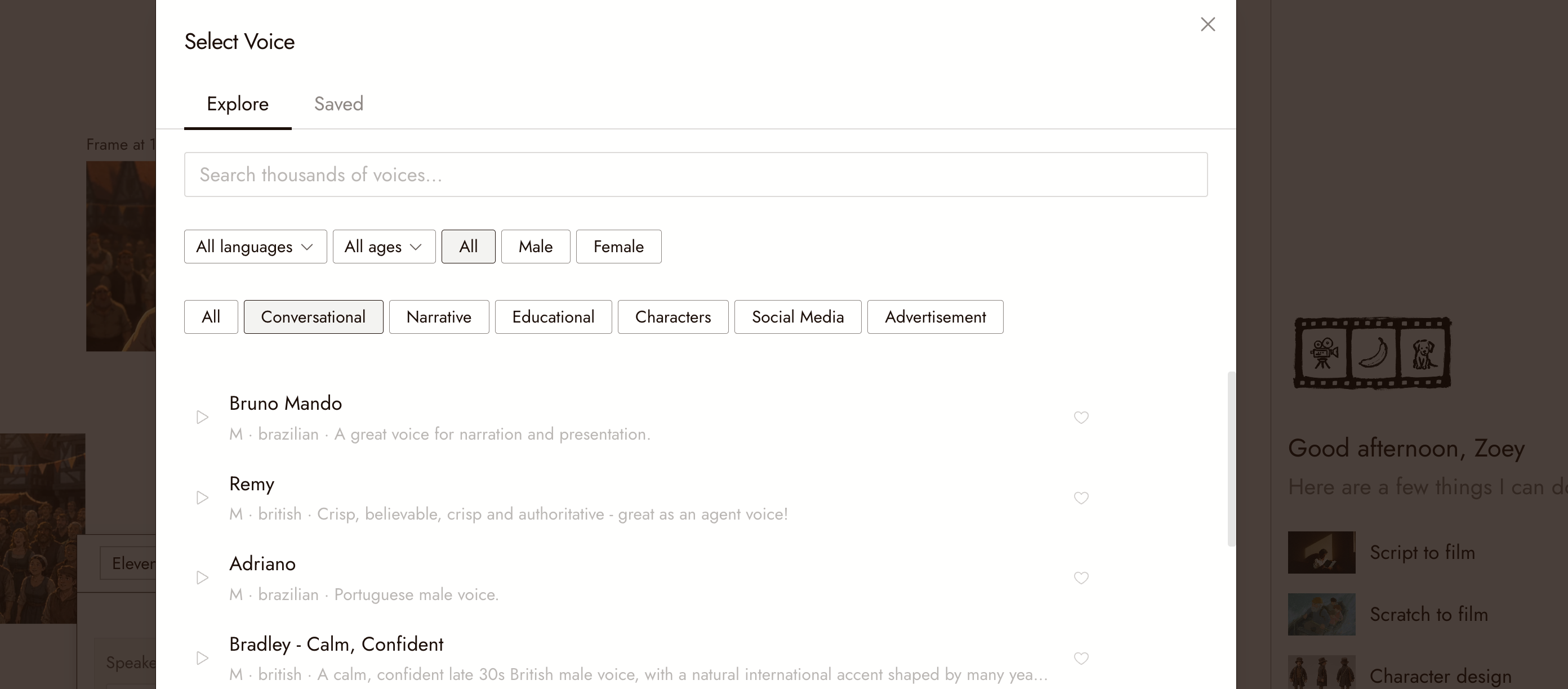
- 음성을 선택하고 사용을 클릭하세요.
- 대사를 입력하세요. [whispers], [laughs], [dramatic pause]와 같이 대괄호 안의 지시어는 연기를 안내합니다.
- 실행 버튼에 표시된 비용을 확인하고 실행하세요. 오디오가 캔버스에 노드로 나타납니다.
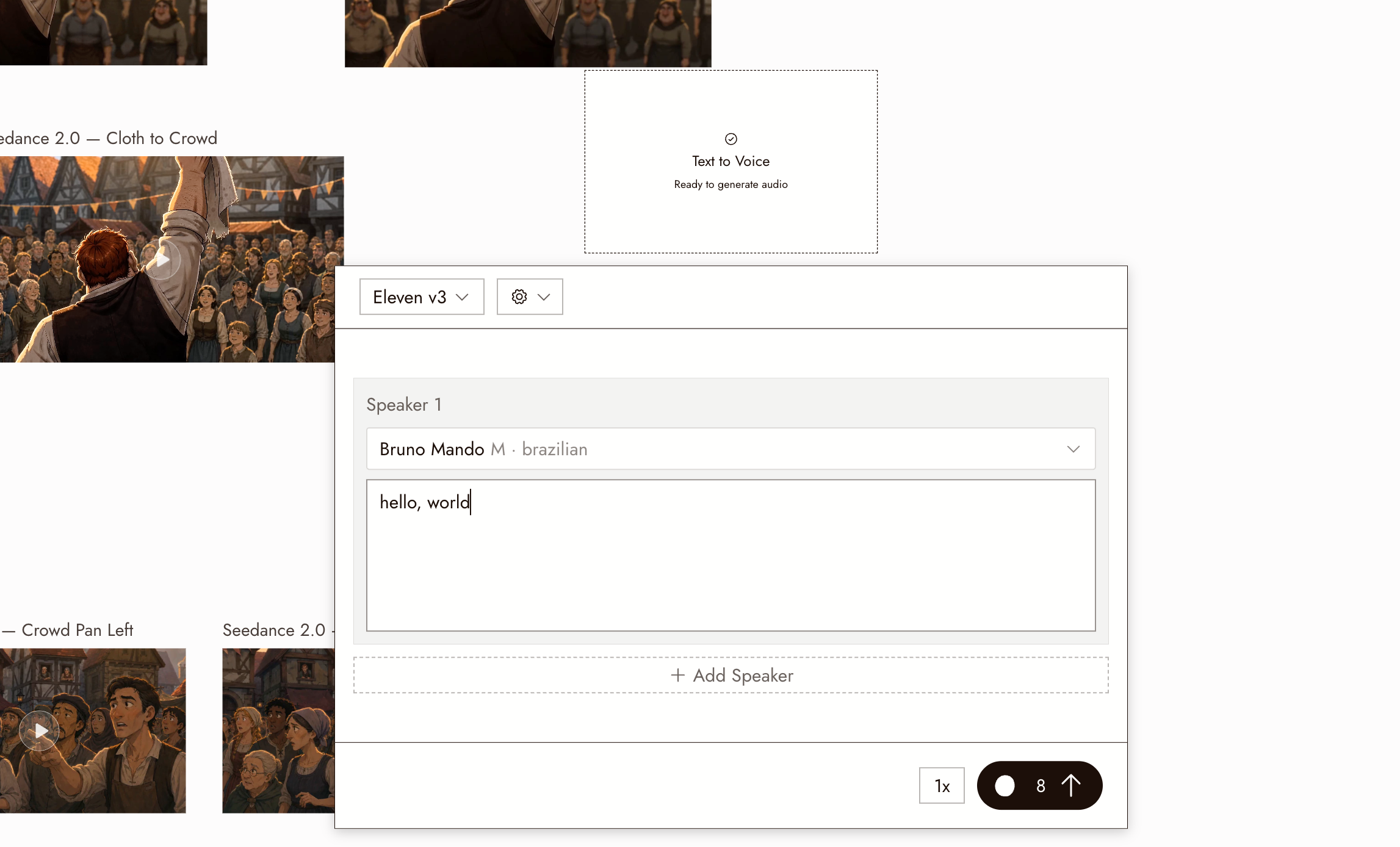
여러 화자가 있는 대화
For several speakers, choose Eleven v4 (or Eleven v3, which works the same way). Enter the first speaker's lines, then click + Add Speaker under the block to add voices and lines in order, up to 10 speakers. The result is one audio clip of the exchange. Seed Audio uses a different, prompt-based workflow.
나만의 음성 레퍼런스 사용하기
Seed Audio 1.0을 선택하여 오디오 또는 비디오 음성 레퍼런스를 사용하세요. 오디오와 비디오는 총 3개의 레퍼런스 클립 제한을 공유합니다. 패널에 표시된 라벨을 사용하여 @Audio1 또는 @Video1로 언급하세요. 비디오 레퍼런스에는 오디오 트랙이 필요합니다. 이미지 레퍼런스는 이 워크플로에서 오디오 또는 비디오 레퍼런스와 결합할 수 없습니다. 사용할 권리가 있는 레퍼런스를 사용하세요.
캐릭터당 하나의 음성 유지하기
각 캐릭터의 새로운 대사에 대해 동일한 음성 선택을 사용하세요. 기존 오디오 파일에는 이전 대사가 포함되어 있으므로, 해당 대사에만 재사용하거나 지원되는 음성 레퍼런스로만 사용하세요. 음성 일관성을 참조하세요.
결과 검토하기
- 대사는 단어가 누락되지 않고 작성한 그대로입니다.
- 쉼은 구두점이 있는 곳에 옵니다.
- 전달은 상황에 맞습니다: 속삭임은 소리치지 않습니다.
문제가 있어 보인다면
미리 듣기가 결과와 달랐습니다. 한 번 재생성하고 비교해보세요. 다시 발생하면 두 파일과 함께 신고하세요.
전달이 평탄합니다. 대사를 더 짧은 문장으로 나누고 구두점을 추가하세요. 관찰 가능한 용어로 전달을 설명하세요: 볼륨, 속도, 단어 앞의 쉼; Seedance 연기 가이드를 참조하세요.
두 캐릭터가 똑같이 들립니다. 구별되는 음성을 선택하고 누가 누구인지 메모해두세요.
선택 도구에 표시되지 않는 언어가 필요합니다. 해당 언어의 음성 목록을 확인하세요. 모든 음성이 모든 언어를 지원하는 것은 아닙니다.