3D 스테이지 카메라
카메라의 렌즈와 프레이밍을 설정한 다음 움직임을 선택하세요: 정지, 경로 따라가기, 오브젝트 따라가기 또는 키프레임 간 이동.
시작하기 전에
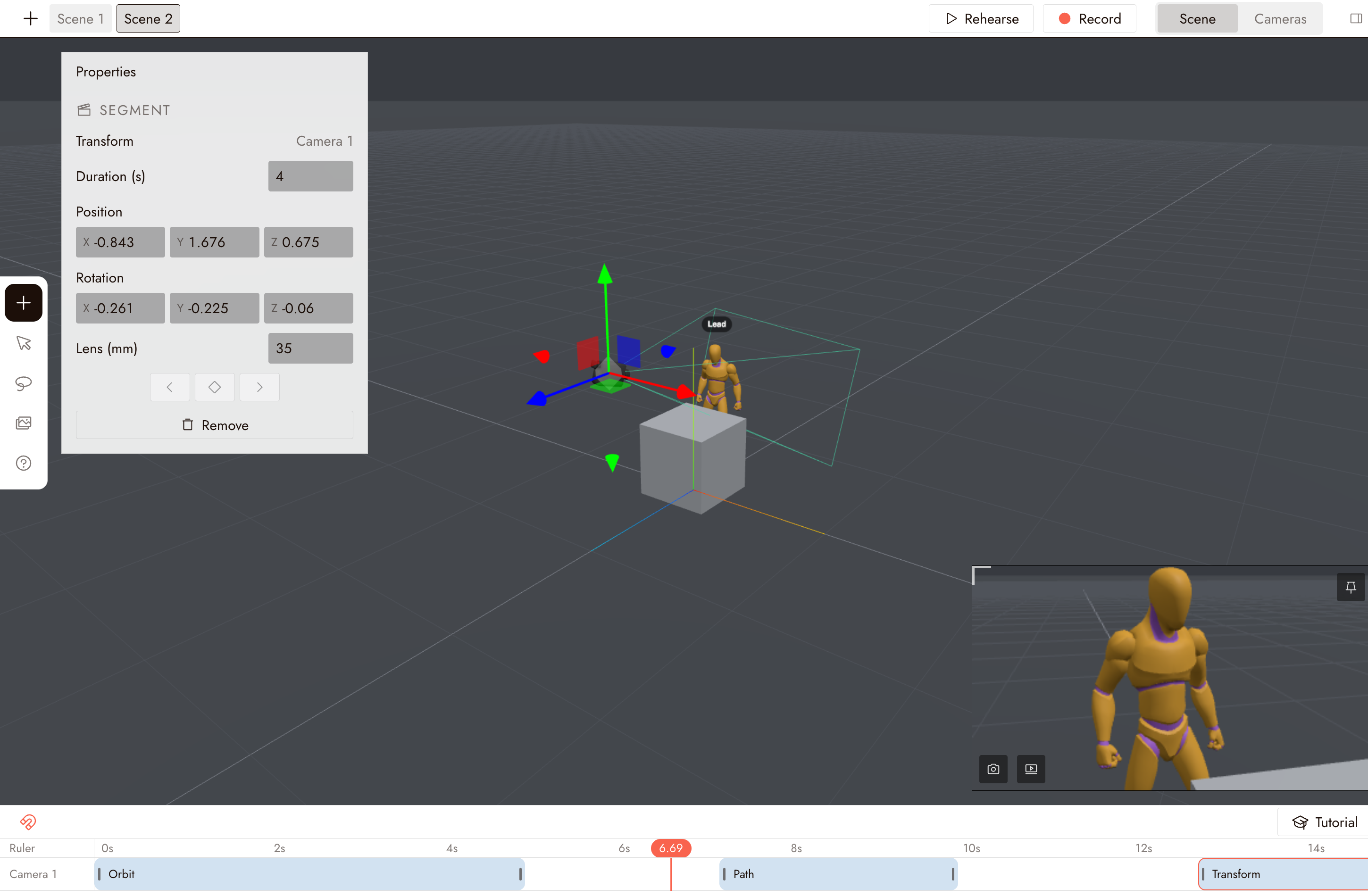
먼저 컴포넌트 라이브러리에서 카메라를 추가하세요. 3D 스테이지 기본을 참조하세요. 카메라를 선택하면 우측 하단의 미리보기 창에 카메라의 뷰가 나타나므로, 에디터가 아닌 카메라 시점에서 샷을 판단할 수 있습니다.
카메라 속성 조정
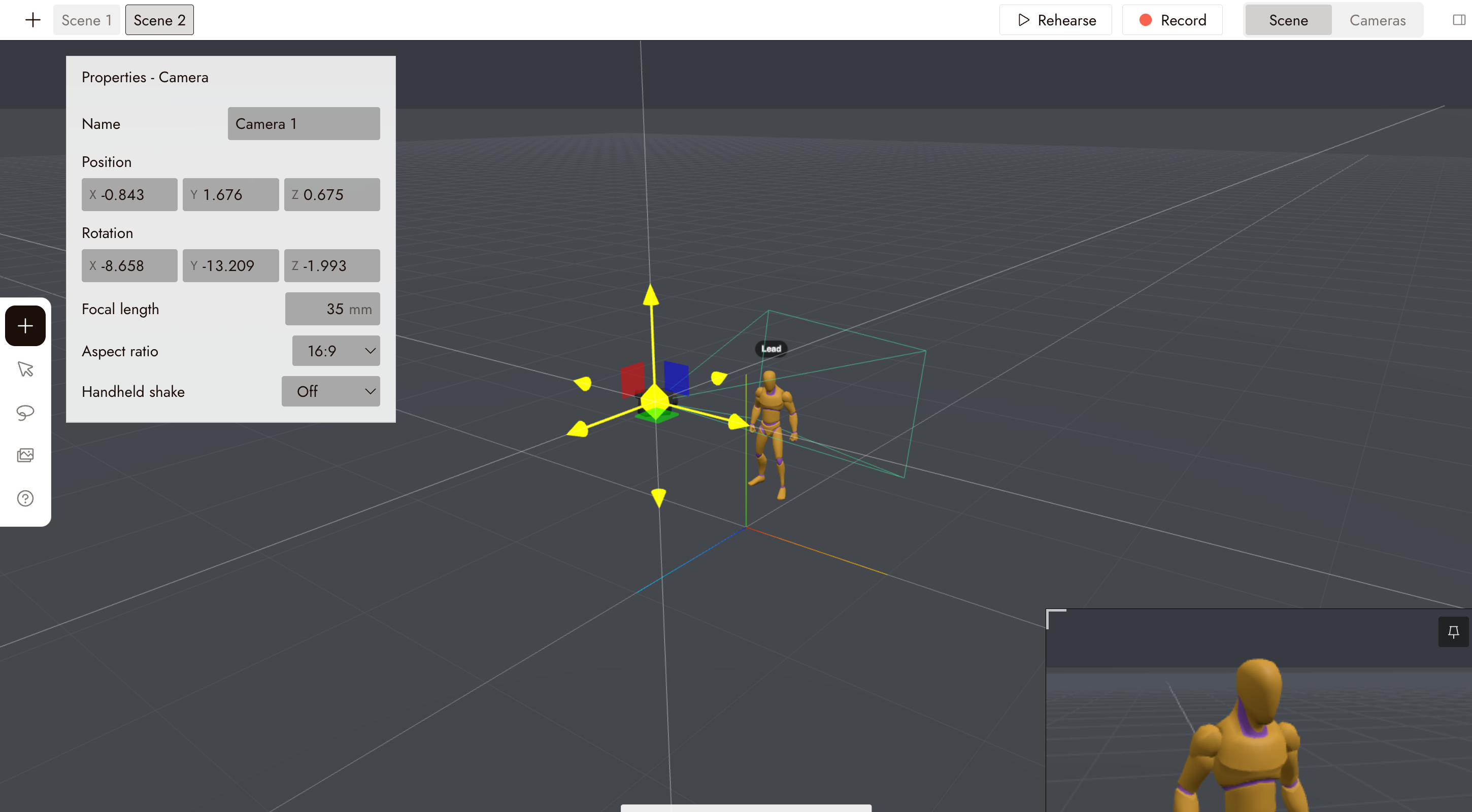
카메라를 선택하면 왼쪽 상단에 속성 패널이 나타납니다.
이 패널을 사용하여 카메라 이름을 변경하고 위치, 회전, 초점 거리, 종횡비, 핸드헬드 흔들림을 설정할 수 있습니다.
초점 거리가 짧을수록 씬의 더 넓은 영역이 보입니다. 초점 거리가 길수록 더 좁은 시야를 제공합니다. 샷에 필요한 경우 미묘한 핸드헬드 흔들림을 추가하세요.
카메라 움직임 추가
카메라 움직임은 스테이지 하단의 타임라인에서 카메라 트랙에 배치됩니다. 트랙에서 액션 추가를 클릭하여 액션 패널을 열고, 카메라 탭을 엽니다. 이 탭에는 정지, 경로, 추적, 변형, 수동과 궤도, 돌리 인, 돌리 아웃, 돌리 줌, 크레인 업, 크레인 다운, 나선형 등의 프리셋이 포함되어 있습니다. 새 카메라는 트랙에 이미 하나의 프리셋 세그먼트가 설정된 상태로 시작됩니다.
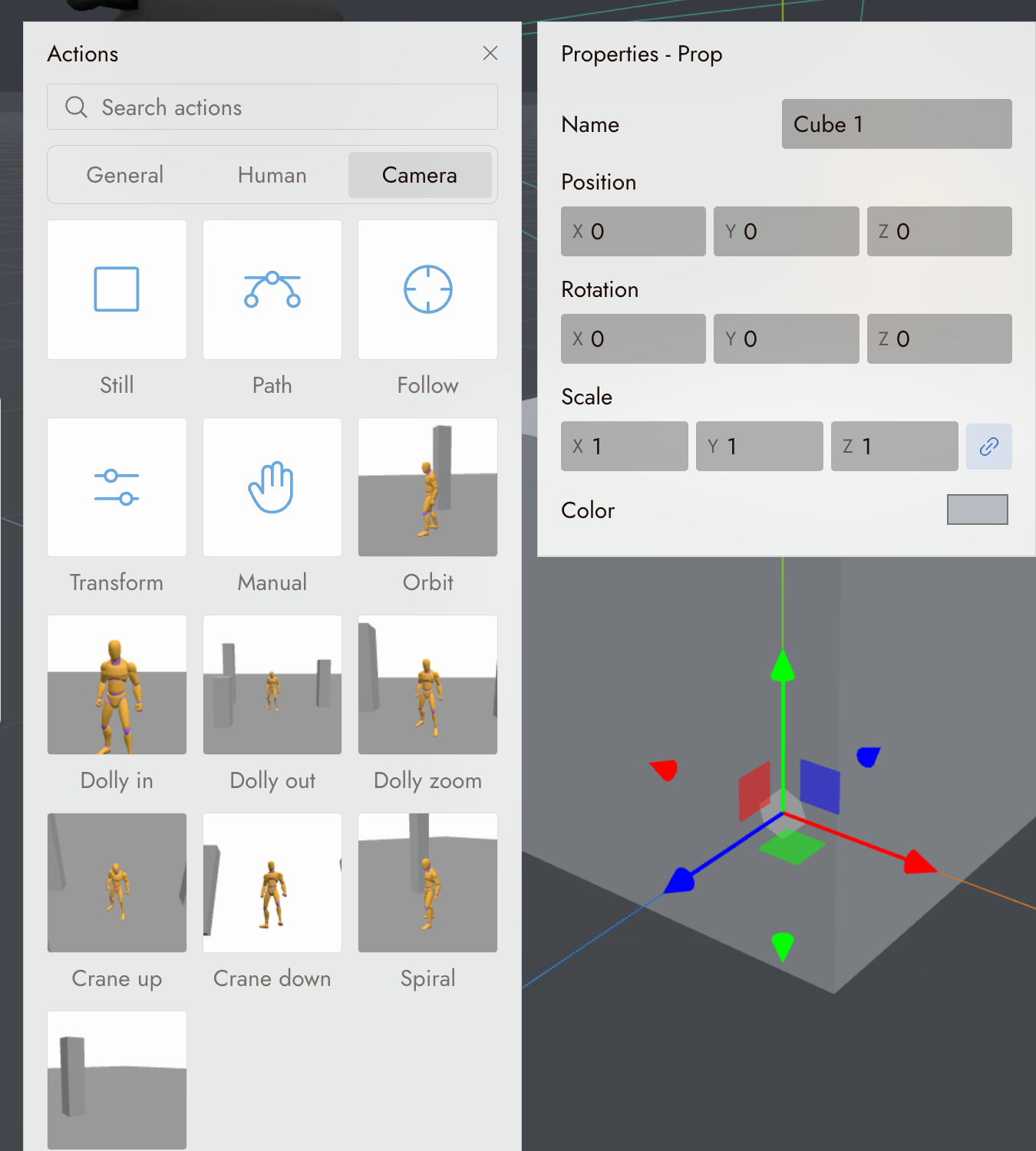
패널에서 액션을 카메라 트랙으로 드래그합니다. 그러면 세그먼트가 되고, 세그먼트의 설정이 속성에 나타납니다.
경로
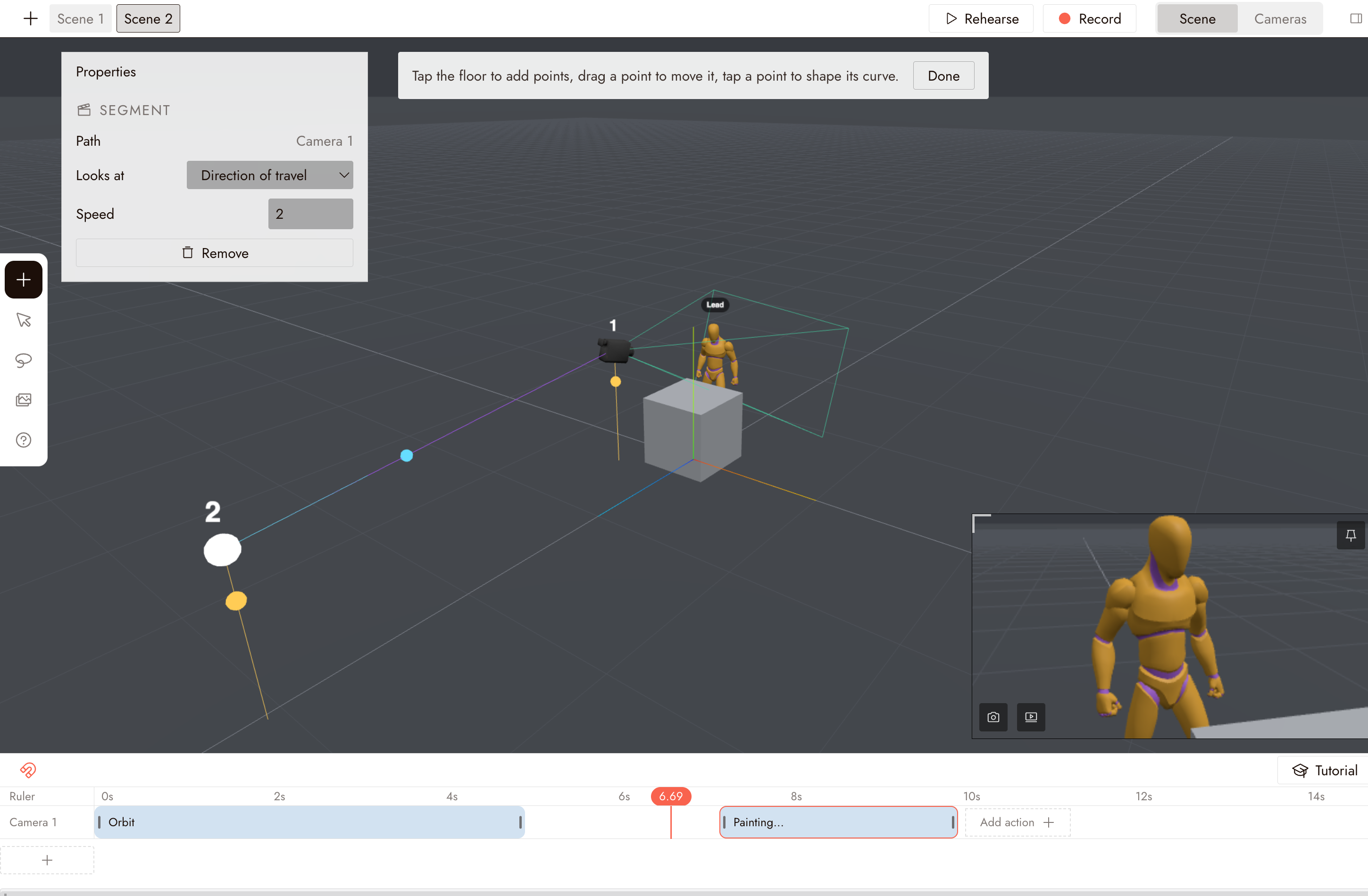
경로를 카메라 트랙으로 드래그합니다. 스테이지가 그리기 모드로 전환됩니다: 바닥을 탭하여 포인트를 추가하고, 포인트를 드래그하여 이동하며, 포인트를 탭하여 곡선을 조정합니다. 경로 그리기가 완료되면 완료를 클릭합니다.
속성에서 이동 속도를 설정하고 카메라가 바라보는 대상을 선택합니다: 이동 방향 또는 씬의 특정 대상. 나중에 경로 편집을 사용하여 경로를 변경할 수 있습니다.
추적
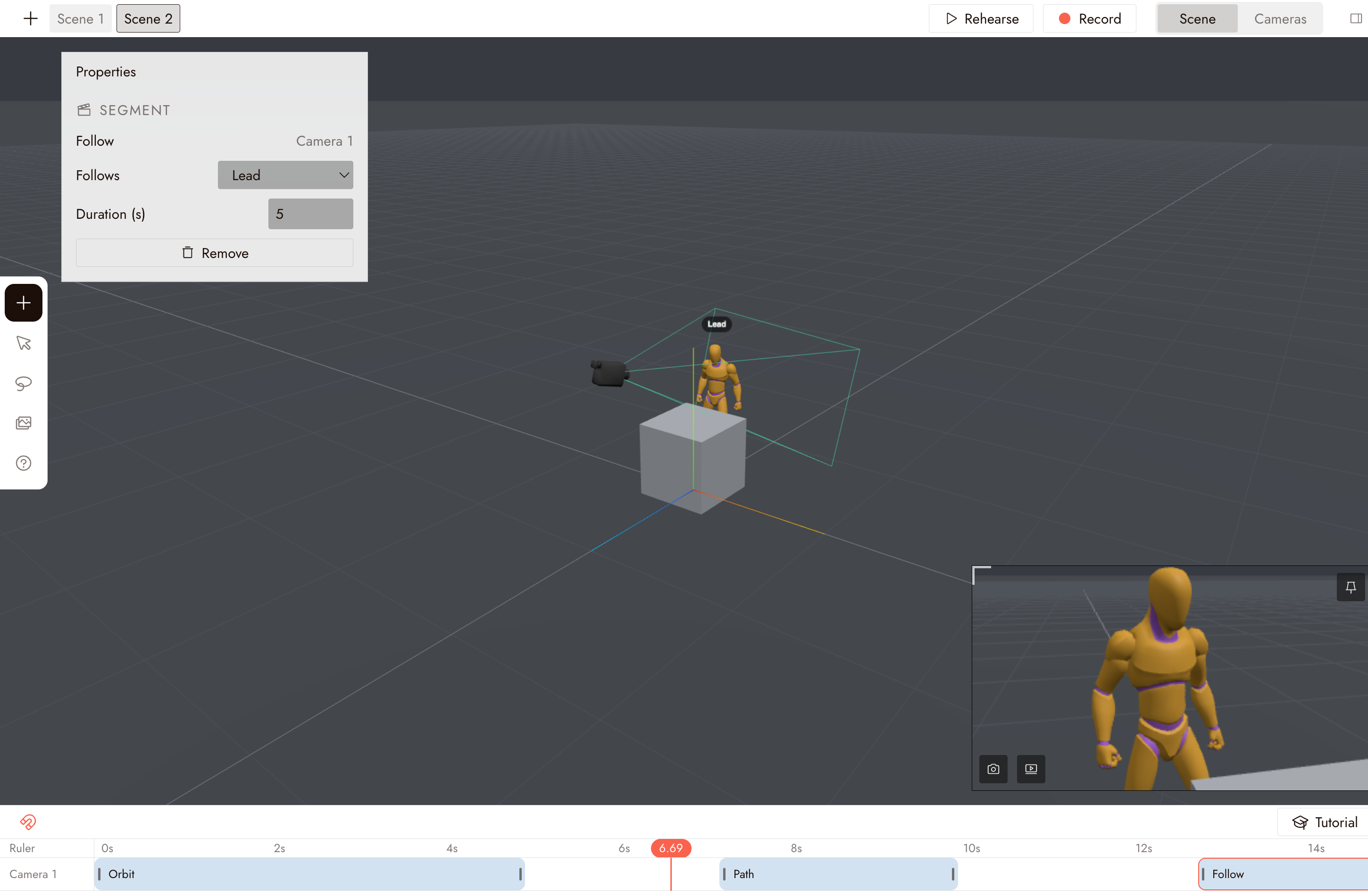
추적을 카메라 트랙으로 드래그한 다음, 추적할 대상을 선택하고 지속 시간을 설정합니다.
카메라는 동일한 상대 위치를 유지하면서 대상을 추적합니다. 움직이는 캐릭터나 객체를 추적하는 샷에 사용하세요.
변형
변형은 전통적인 키프레임 애니메이션처럼 작동합니다. 카메라 트랙으로 드래그합니다.
재생 헤드를 원하는 시간으로 이동하고 카메라 위치를 설정한 다음 속성에서 키프레임을 추가하세요. 각 키프레임은 카메라의 위치, 회전 및 렌즈를 저장합니다. 다른 시간에 키프레임을 추가하면 카메라가 그 사이를 이동합니다.
모범 사례
샷당 카메라에 한 가지 작업만 부여하세요. 푸시 인, 팔로우 또는 팬 중 하나만 사용하세요. 한 테이크에서 이들을 결합하면 읽기 어렵고 생성된 클립과 매칭하기 어렵습니다.
움직임보다 렌즈를 먼저 결정하세요. 초점 거리는 움직임이 느껴지는 정도를 변경합니다. 먼저 설정한 다음 경로를 그리세요.
에디터 뷰가 아닌 카메라 뷰에서 리허설하세요. 에디터에 표시되는 것은 기록되는 것이 아닙니다. 상단의 리허설을 클릭하거나 카메라로 전환하세요.
문제가 있어 보인다면
카메라가 움직이지만 피사체를 바라보지 않습니다. 경로 세그먼트의 속성에서 바라보기를 이동 방향 대신 피사체로 설정하세요.
움직임이 너무 빠르거나 느립니다. 경로를 다시 그리기보다는 경로 세그먼트의 속성에서 속도를 조정하세요.
키프레임 카메라가 튑니다. 각 키프레임이 위치와 회전을 모두 기록했는지, 그리고 키프레임이 타임라인을 따라 배치되어 있는지 확인하세요.
움직임을 제거하고 싶습니다. 트랙에서 세그먼트를 선택하고 속성에서 제거를 클릭하세요.
다음 단계
- 3D 스테이지 애니메이션으로 이 카메라 앞에서 캐릭터가 할 일을 지정하세요.
- 3D 스테이지 내보내기로 테이크를 기록하세요.