캔버스의 3D 씬
이미지를 무료로 3D 씬으로 변환하여 캔버스에 카드로 저장합니다. 카드를 열어 카메라를 배치하고, 카메라와 사람들의 움직임을 그리고, 테이크를 녹화합니다. 테이크는 카드 옆에 배치되어 비디오용 레퍼런스로 바로 사용할 수 있습니다.
시작하기 전에
캔버스의 이미지에서 시작합니다. 명확한 바닥과 벽이 있는 와이드 샷이 최적의 세트를 만듭니다. 한 번에 하나의 씬만 활성화됩니다: 두 번째 카드를 열면 첫 번째 카드가 닫힙니다.
이미지를 씬으로 변환
캔버스에서 이미지를 선택하고 메뉴에서 3D로 변환을 선택합니다. 이 기능은 크레딧 비용 없이 무료로 제공됩니다.
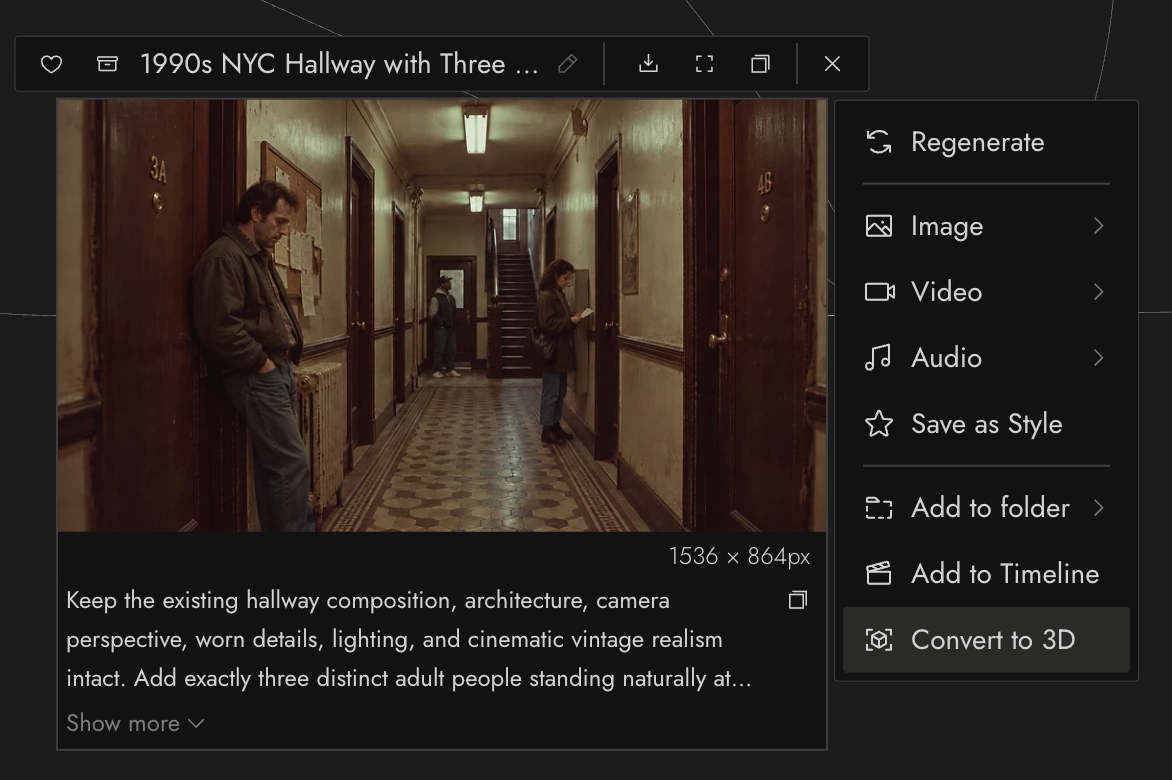
이미지 옆에 연결된 새 씬 카드가 나타나며, 세트를 만드는 동안 씬 구축 중…이 표시됩니다. 캔버스에서 계속 작업하거나 카드를 클릭하여 구축 과정을 지켜볼 수 있습니다. 완료되면 카드에 첫 번째 카메라 뷰가 표시됩니다.
이미지의 사람들은 피겨로 들어옵니다: 각 사람이 있는 곳에 서 있는 간단한 대역으로, 앞쪽에 흰색 마크가 있어 어느 쪽을 향하는지 알 수 있습니다. 이미지에서 앉아 있거나 웅크리고 있는 사람은 해당 위치에 서 있게 됩니다. 아래 씬의 사람들을 참조하세요.
캔버스에 있는 동안 채팅에 이미지를 3D로 변환하도록 요청할 수도 있습니다.
씬 카드
닫힌 카드는 상단에 Direct Scene이 있는 씬의 스틸을 보여줍니다. 하단에는 카메라, 쇼의 길이, 녹화한 테이크가 나열됩니다.

- 카드 클릭으로 열 수 있습니다.
- 3D 스테이지에서 열기는 전체 편집기에서 동일한 씬을 엽니다.
- 카드에 마우스를 올려 씬 이름을 변경하거나 캔버스에서 카드를 제거합니다.
씬 UI 익히기
열린 카드는 그 아래에 도킹된 패널과 함께 씬을 실시간으로 보여줍니다.

- 실시간 뷰, 상단: 선택된 카메라가 보는 화면.
- 플랜, 중간: 세트의 탑다운 맵. 사람은 향하는 방향으로 표시되고, 카메라는 시야 원뿔을 가지며, 소품은 발자국으로 표시됩니다.
- 하단, 아래: 선택된 카메라의 Height와 Lens, 그리고 Rehearse와 Record.
- ?, 패널 오른쪽 상단: 짧은 튜토리얼을 다시 재생합니다.
카메라 조준하기
실시간 뷰의 왼쪽 하단에 있는 태그는 당신이 보고 있는 카메라의 이름을 표시합니다. 화면을 드래그하거나 네 개의 화살표를 사용하여 조준 방향을 변경하세요.

카메라가 선택되지 않은 경우, 뷰는 세트 주변을 자유롭게 회전하며 Free view로 표시됩니다. 사람이나 소품을 선택하면 뷰가 이를 중앙에 유지하며 선택된 상태로 보여줍니다. 여러 개를 선택하면 모두 프레임에 담깁니다.
플랜에서 사물 이동하기
플랜에서 무엇이든 클릭하여 선택하고, 드래그하여 이동하며, 주변의 링을 사용하여 회전시키세요. 드래그하는 동안 Shift를 누르고 있으면 스냅됩니다.
스크롤하거나 핀치하여 플랜을 줌(최대 500%)하고, 오른쪽 또는 중간 마우스 버튼으로 드래그하여 패닝하세요. 줌 비율을 클릭하면 모든 것이 뷰에 맞춰집니다.
씬 안의 사람들
모든 사람은 Figure 또는 Human입니다. 플랜에서 하나를 선택하면 해당 행에 Figure와 Human이 나란히 표시됩니다. 다른 것을 클릭하여 전환하세요. 어느 것이 당신의 촬영에 적합한지 보려면 마우스를 올려놓으세요:
- Figure: 비디오 프롬프트가 연기를 지시할 때 가장 좋습니다. 비디오 모델은 사람이 서 있는 위치, 향하는 방향, 걷는 경로를 인식하고 나머지는 프롬프트에 따라 수행합니다.
- Human: 3D Stage에서 연기를 애니메이션할 때 가장 좋습니다. 비디오가 그 움직임을 밀접하게 따릅니다.

전환할 때 사람은 위치와 움직임을 유지합니다. 클립, 녹화 재생 또는 3D 스테이지의 리그 변환이 있는 Human은 이들을 제거하기 전까지 Figure가 될 수 없습니다. 나타나는 메시지에서 해당 항목들을 확인할 수 있으며, 삭제 및 전환을 누르면 한 번에 제거하고 전환합니다. 실행 취소하면 모든 것이 복원됩니다.
누군가를 걷게 하려면 해당 인물을 선택하고 경로를 그립니다. 다음 섹션을 참조하세요. 바라볼 대상을 탭하지 않는 한 걷는 방향을 바라봅니다.
카메라 추가하기
패널 왼쪽 상단의 카메라 추가를 클릭합니다. 새 카메라가 평면도에 나타나고 뷰가 해당 카메라로 이동합니다.
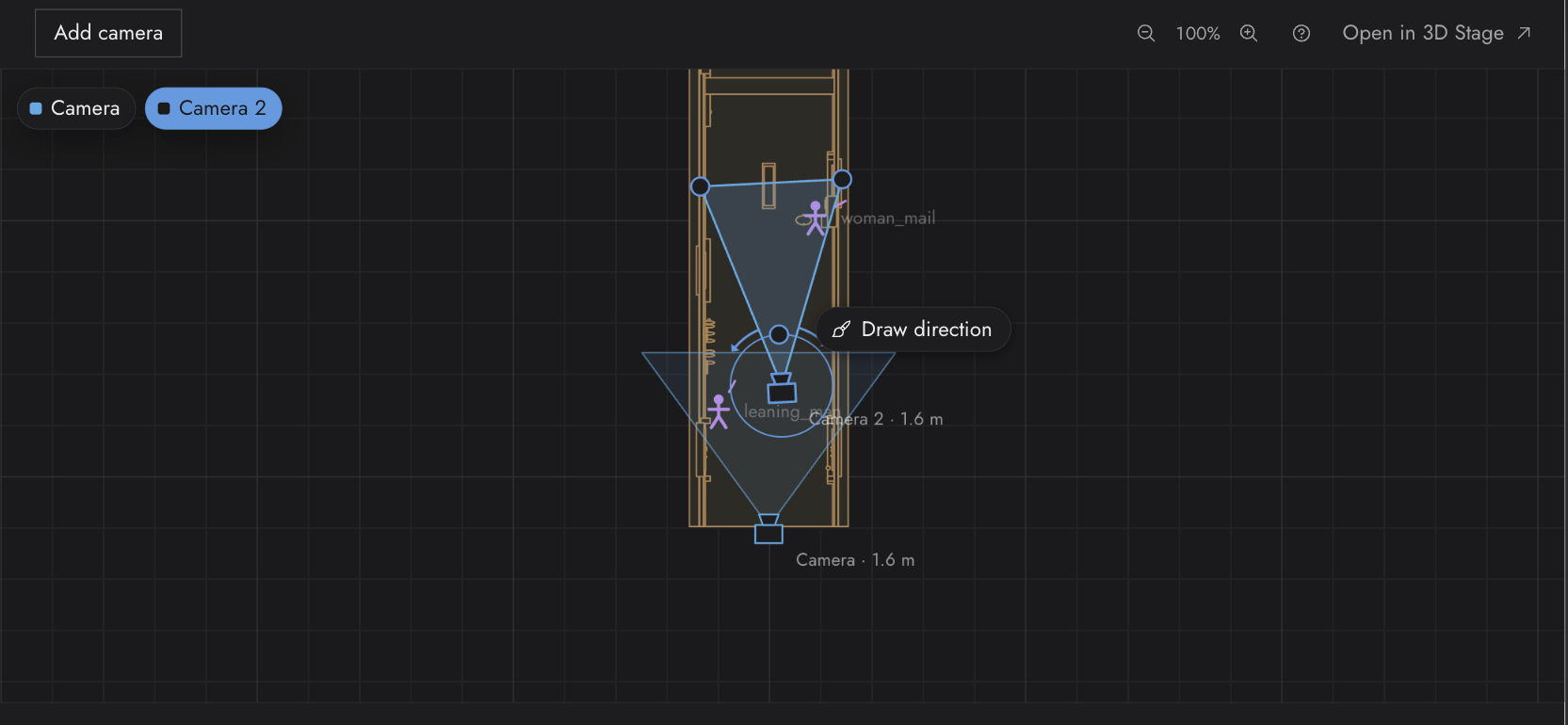
각 카메라는 평면도 왼쪽 상단에 알약 모양 버튼을 가지고 있습니다. 알약을 클릭하여 해당 카메라를 선택합니다. 평면도 가장자리 밖에 있는 카메라는 해당 위치를 가리키는 화살표가 표시됩니다.
움직임 그리기
- 카메라, 인물 또는 소품을 선택합니다.
- 옆에 있는 방향 그리기를 클릭합니다. 알약이 그리는 중…으로 변경됩니다.
- 평면도를 누르고 이동할 위치를 그립니다. 그리는 동안 쇼가 재생되므로 동작에 맞춰 움직임의 타이밍을 조정할 수 있습니다.
- 손을 떼면 움직임이 저장됩니다.

그리기 속도 일치는 기본적으로 켜져 있습니다. 움직임은 일시 정지를 포함하여 그린 속도를 유지합니다. 일정한 속도를 원하면 끕니다.
그리는 동안 인물이나 소품 위에 마우스를 올리면 탭하여 포커스 · 드래그하여 그리기가 표시됩니다. 해당 대상에서 시작하는 드래그도 경로를 그립니다. 탭하면 바라볼 대상을 선택합니다.
- 카메라 그리기: 카메라가 전체 움직임 동안 해당 대상을 프레임 안에 유지합니다.
- 인물 그리기: 걸으면서 대상을 바라봅니다. 머리가 먼저 돌아가고, 머리가 더 이상 돌아갈 수 없을 때 몸이 따라갑니다.
무언가에 움직임이 있으면 알약에 방향 업데이트가 표시됩니다. 다시 그려서 움직임을 교체하거나 경로 삭제를 클릭하여 제거합니다. 카메라는 경로를 삭제한 후에도 포커스를 유지합니다.
높이와 렌즈 조정
선택한 카메라에 움직임이 있으면 푸터 위에 움직임의 높이가 나타납니다.

- 선을 누르고 위로 드래그하여 크레인처럼 움직임의 일부 구간에서 카메라를 올립니다.
- 포인트를 드래그하여 이동하고, 핸들을 드래그하여 곡선을 조정합니다. Alt 키를 누른 상태에서 한쪽 핸들만 개별적으로 구부립니다.
- 포인트를 더블 클릭하여 제거합니다.
- 상단의 스트립을 따라 드래그하여 움직임을 스크럽합니다.
높이는 카메라가 위치한 높이를 설정합니다. 렌즈는 14mm(광각)에서 200mm(망원)까지 조정할 수 있습니다.
리허설 및 녹화
리허설은 라이브 뷰에서 전체 쇼를 처음부터 재생합니다. 다시 클릭(중지로 표시됨)하면 조기 종료됩니다.
카메라 N 녹화는 선택한 카메라를 녹화합니다. 선택된 카메라가 없으면 전체 녹화는 모든 카메라를 녹화합니다.
테이크는 캔버스에서 씬 카드 옆에 연결되어 나타납니다. 다른 클립처럼 비디오 레퍼런스로 사용할 수 있습니다. 캔버스에서 실행 취소를 한 번 하면 전체 녹화가 제거됩니다.
휴대폰으로 촬영
손으로 샷을 조작하려면 평면도에서 카메라를 선택하고 방향 그리기 아래의 휴대폰으로 촬영 버튼을 클릭한 다음 코드를 스캔하세요. 버튼이 휴대폰 연결됨으로 표시되고, 라이브 뷰에 휴대폰이 보는 화면이 나타나며, 녹화를 누르면 테이크가 촬영되어 카드 옆에 배치됩니다. 휴대폰으로 촬영을 참조하세요.
문제가 있어 보인다면
카드를 클릭해도 아무 일도 일어나지 않습니다. 다른 씬이 빌드 중이거나 채팅에서 편집 중일 수 있습니다. 완료될 때까지 기다렸다가 다시 시도하세요.
탭하면 그리기 대신 무언가가 선택됩니다. 먼저 방향 그리기를 클릭하여 버튼이 그리는 중…으로 표시되도록 한 다음 드래그하세요. 탭하면 포커스되고 드래그하면 그려집니다.
Human을 Figure로 전환할 수 없습니다. Human만 할 수 있는 작업이 아직 남아 있습니다. 메시지에서 삭제 후 전환을 클릭하거나 먼저 3D Stage에서 해당 액션을 제거하세요.
실행 취소가 씬이 아닌 캔버스를 변경했습니다. 실행 취소는 포인터를 따라갑니다. 씬과 패널 내부에서는 씬 편집을 취소하고, 외부에서는 캔버스 편집을 취소합니다.
카메라가 충분히 높이 올라갈 수 없습니다. 높이 범위는 세트에 따라 증가합니다. 방에서는 최대 4m, 큰 세트에서는 12m, 매우 높은 세트에서는 최대 50m까지 가능합니다.
튜토리얼을 다시 보고 싶습니다. 각 튜토리얼은 한 번만 표시됩니다. 패널에서 ?를 클릭하면 다시 볼 수 있습니다.
다음 단계
- 3D Stage 기본 - 전체 에디터에서 캐릭터와 소품을 추가하는 방법 및 Figure와 Human에 대한 자세한 정보.
- 휴대폰으로 촬영 - 손으로 카메라를 조작하는 방법.
- 3D Stage 애니메이션 - 클립, Play, Rig Transform으로 Human을 애니메이션하는 방법.
- 3D Stage 내보내기 - 테이크를 녹화하는 다양한 방법.